Bemærk
Adgang til denne side kræver godkendelse. Du kan prøve at logge på eller ændre mapper.
Adgang til denne side kræver godkendelse. Du kan prøve at ændre mapper.
Med Power BI Desktop kan du bruge dine eksterne Python IDE (Integrated Development Environment) til at oprette og tilpasse Python scripts og derefter bruge disse scripts i Power BI.
Aktivér en ekstern Python IDE
Du kan starte din eksterne Python IDE fra Power BI Desktop og få dine data importeret og vist automatisk i Python IDE. Herfra kan du ændre scriptet i det eksterne Python IDE og derefter indsætte det i Power BI Desktop igen for at oprette Power BI visualiseringer og rapporter.
Du kan angive, hvilke Python IDE der skal bruges, og få det startet automatisk fra Power BI Desktop.
Forudsætninger
Hvis du vil bruge denne funktion, skal du installere en Python IDE på din lokale computer. Power BI Desktop ikke omfatter, udruller eller installerer Python-programmet, så du skal installere Python separat på din lokale computer. Du kan vælge, hvilke Python IDE der skal bruges, med følgende indstillinger:
Du kan installere dine foretrukne Python IDE, hvoraf mange er gratis, f.eks. siden til download af Visual Studio Code.
Power BI Desktop understøtter også Visual Studio.
Du kan også installere en anden Python IDE og få Power BI Desktop til at starte det Python IDE ved at gøre et af følgende:
- Du kan tilknytte . PY-filer med den eksterne IDE, som Power BI Desktop skal starte.
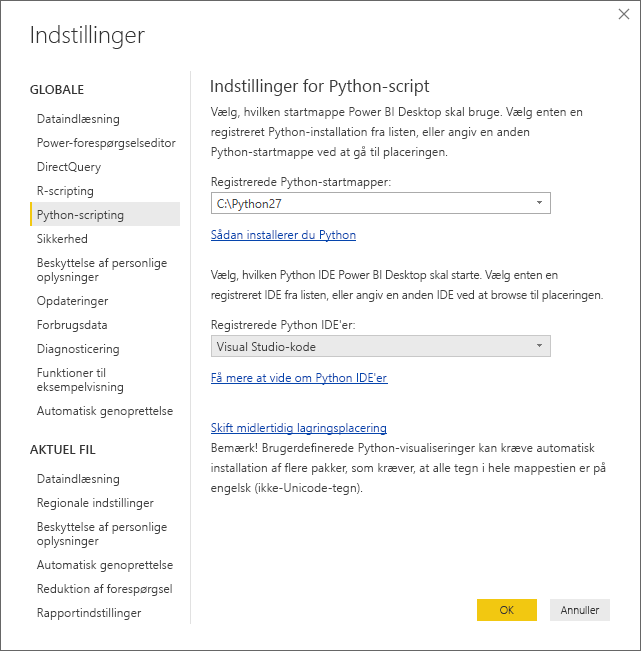
- Du kan angive de .exe, Power BI Desktop starter, ved at vælge Andet i afsnittet Python scriptindstillinger i dialogboksen Indstillinger. Du kan åbne dialogboksen Indstillinger ved at gå tilFilindstillinger>>Indstillinger.
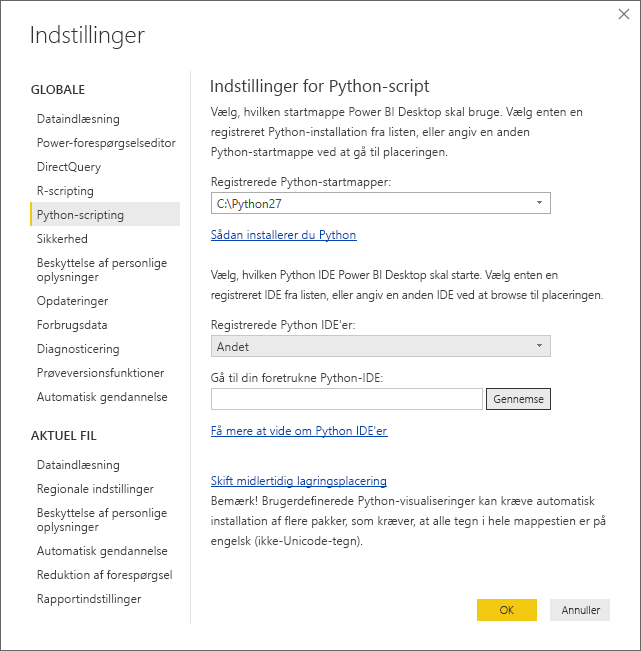
Hvis du har installeret flere Python id'er, kan du angive, hvilken der startes, ved at vælge den på rullelisten Registreret Python IDE'er i dialogboksen Indstillinger.
Som standard starter Power BI Desktop Visual Studio Code som den eksterne Python IDE, hvis den er installeret på din lokale computer. Hvis Visual Studio Code ikke er installeret, og du har Visual Studio, der startes i stedet. Hvis ingen af disse Python id'er er installeret, er det program, der er knyttet til . PY-filer startes.
Og hvis nej. DER findes en PY-filtilknytning. Det er muligt at angive en sti til en brugerdefineret IDE i afsnittet Angiv en Python hjemmemappe i dialogboksen Indstillinger. Du kan også starte en anden Python IDE ved at vælge tandhjulsikonet Indstillinger ud for pileikonet Start Python IDE i Power BI Desktop.
Start et Python-IDE fra Power BI Desktop
Hvis du vil starte et Python IDE fra Power BI Desktop, skal du benytte følgende fremgangsmåde:
Indlæs data i Power BI Desktop.
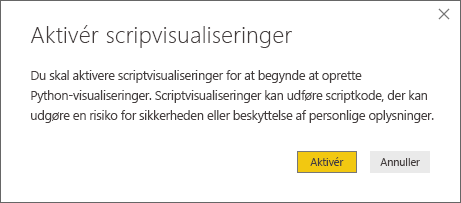
Føj en Python visualisering til dit lærred. Hvis du endnu ikke har aktiveret scriptvisualiseringer, bliver du bedt om at gøre det.
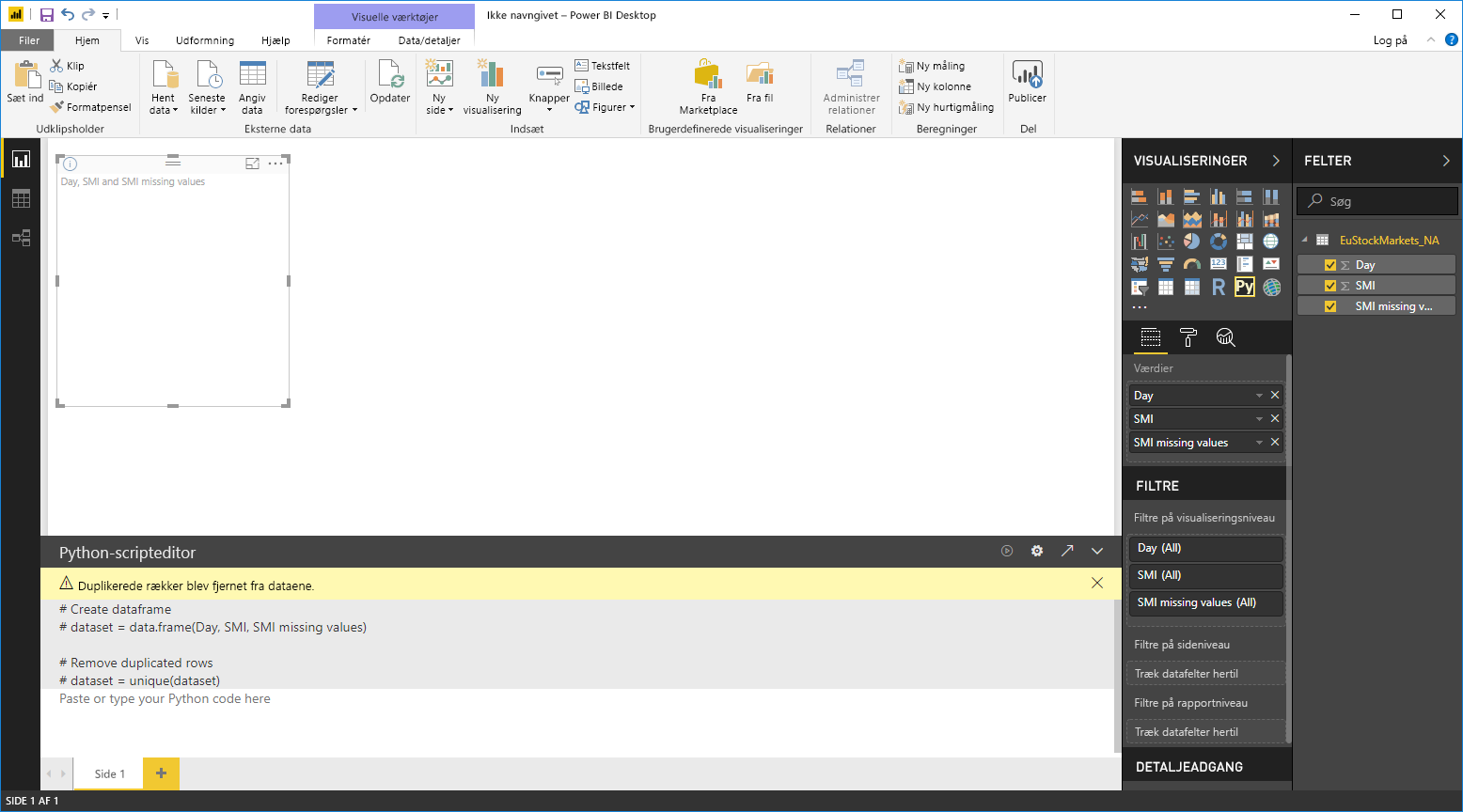
Når scriptvisualiseringer er aktiveret, vises der en tom Python visualisering, der er klar til at vise resultaterne af scriptet. Ruden Python scripteditor vises også.
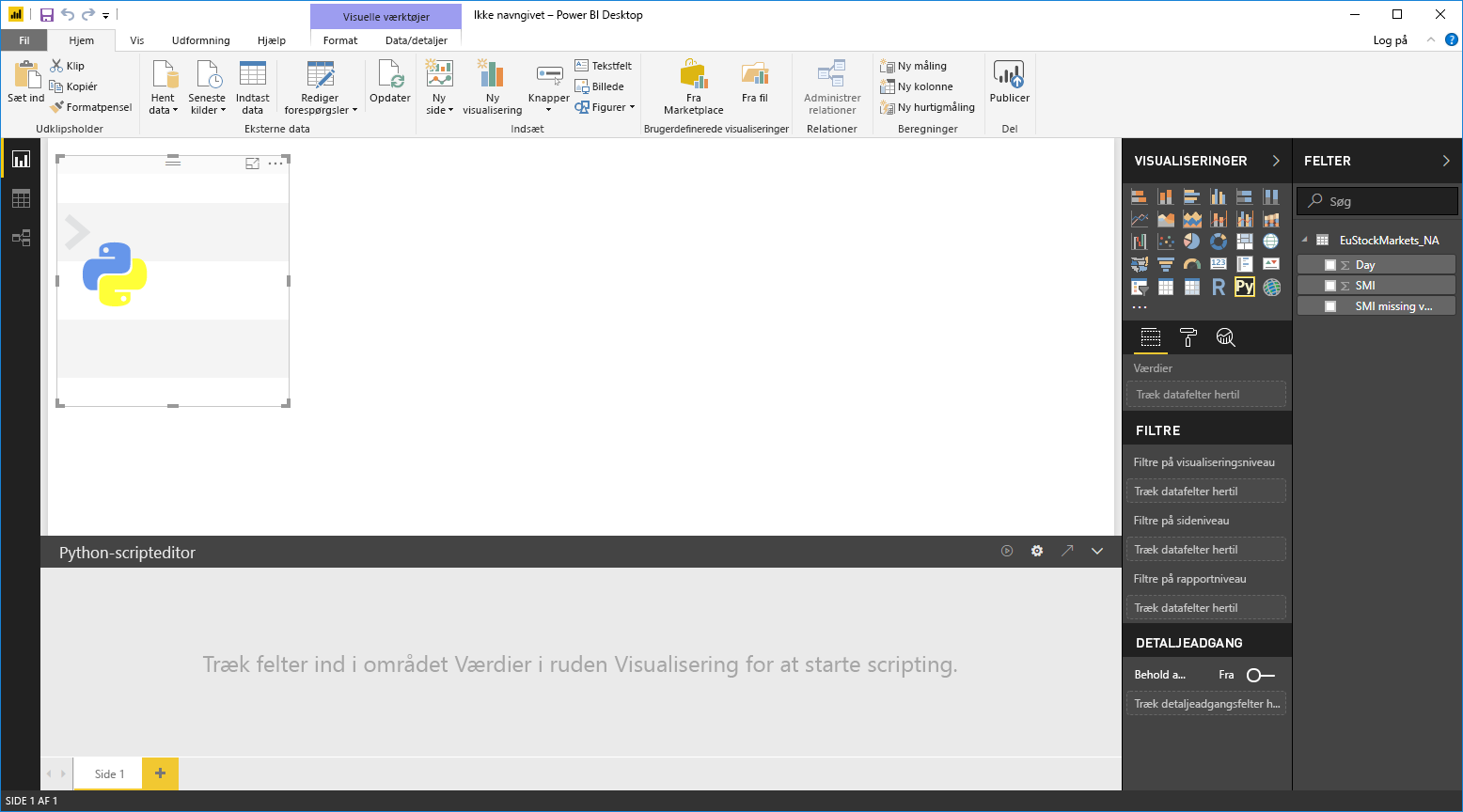
Nu kan du vælge de felter, du vil bruge i Python scriptet. Når du vælger et felt, opretter feltet Python scripteditor automatisk scriptkode baseret på det eller de felter, du vælger. Du kan enten oprette eller indsætte dit Python script direkte i ruden Python scripteditor, eller du kan lade det være tomt.
Note
Standardsammenlægningstypen for Python visualiseringer er opsummer ikke.
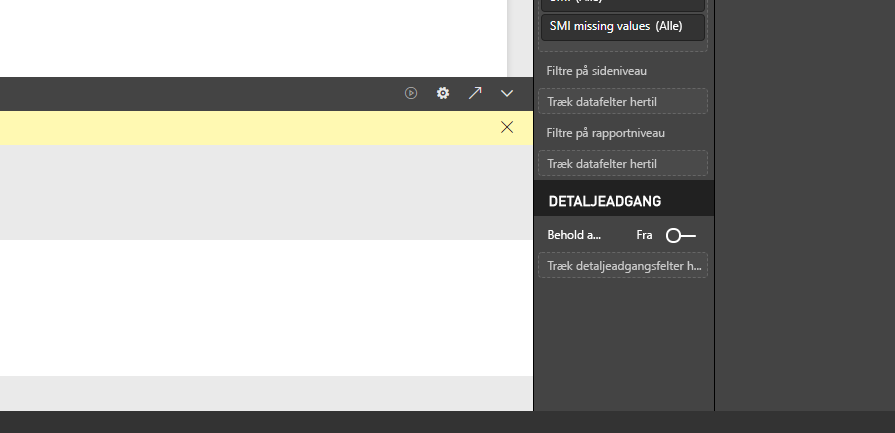
Du kan nu starte din Python IDE direkte fra Power BI Desktop. Vælg knappen Start Python IDE, der findes i højre side af titellinjen i Python scripteditor, som vist på dette skærmbillede.
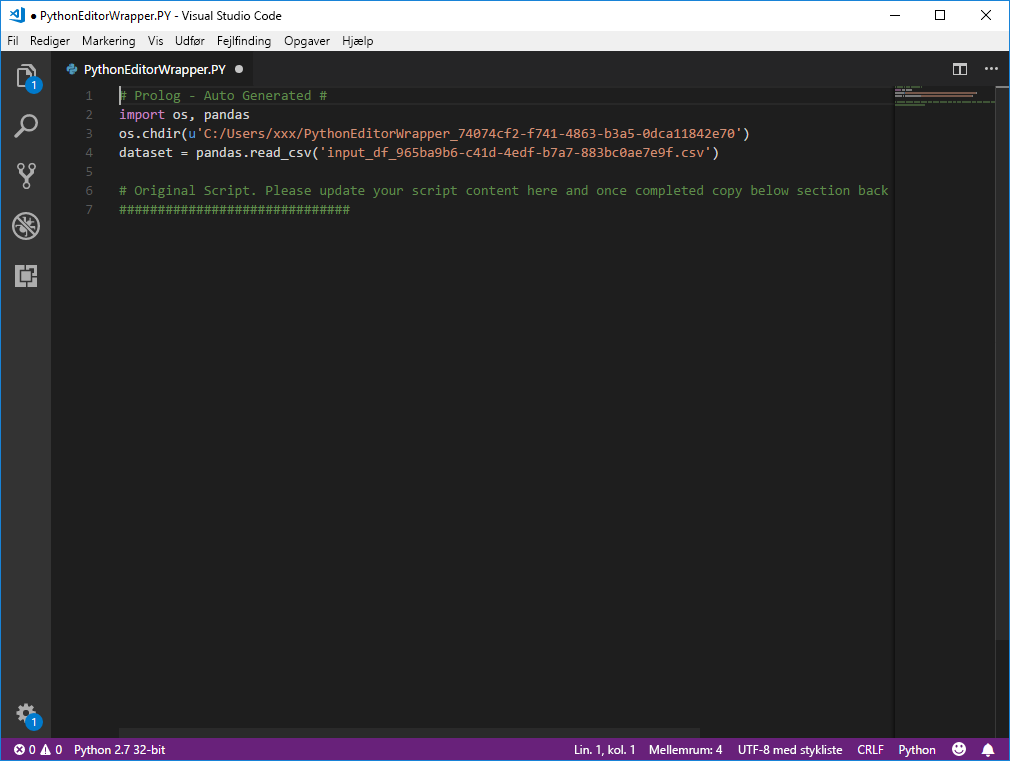
Din angivne Python IDE startes af Power BI Desktop, som vist på følgende billede. På dette billede er Visual Studio Code standard Python IDE.
Note
Power BI Desktop tilføjer de første tre linjer i scriptet, så det kan importere dine data fra Power BI Desktop, når du kører scriptet.
Alle scripts, du har oprettet i ruden Python scripteditor i Power BI Desktop, vises med start i linje 4 i Python IDE. På dette tidspunkt kan du oprette dit Python-script i Python IDE. Når dit Python script er fuldført i dit Python IDE, skal du kopiere og indsætte det i ruden Python scripteditor i Power BI Desktop, bortset fra de første tre linjer i scriptet, der automatisk Power BI Desktop genereret. Kopiér ikke de første tre scriptlinjer tilbage til Power BI Desktop. Disse linjer blev kun brugt til at importere dine data til din Python IDE fra Power BI Desktop.
Kendte begrænsninger
Start af et Python IDE direkte fra Power BI Desktop har nogle få begrænsninger:
- Automatisk eksport af dit script fra din Python IDE til Power BI Desktop understøttes ikke.
Relateret indhold
Se følgende yderligere oplysninger om Python i Power BI.