Hinweis
Für den Zugriff auf diese Seite ist eine Autorisierung erforderlich. Sie können versuchen, sich anzumelden oder das Verzeichnis zu wechseln.
Für den Zugriff auf diese Seite ist eine Autorisierung erforderlich. Sie können versuchen, das Verzeichnis zu wechseln.
Sie können Code aus nahezu jeder Art von verzeichnisbasiertem Projekt in Visual Studio öffnen, ohne dass Sie eine Projektmappe oder Projektdatei benötigen. Dies bedeutet, dass Sie beispielsweise ein Repository für GitHub klonen, direkt in Visual Studio öffnen und mit der Entwicklung beginnen können, ohne eine Lösung oder ein Projekt erstellen zu müssen. Bei Bedarf können Sie benutzerdefinierte Buildaufgaben angeben und Parameter über einfache JSON-Dateien starten.
Nachdem Sie die Codedateien in Visual Studio geöffnet haben, zeigt Projektmappen-Explorer alle Dateien im Ordner an. Sie können auf eine beliebige Datei klicken, um mit der Bearbeitung zu beginnen. Im Hintergrund beginnt Visual Studio mit der Indizierung der Dateien, um IntelliSense-, Navigations- und Umgestaltungsfeatures zu ermöglichen. Beim Bearbeiten, Erstellen, Verschieben oder Löschen von Dateien Visual Studio verfolgt die Änderungen automatisch und aktualisiert kontinuierlich den IntelliSense-Index. Code wird mit Syntaxhervorhebung angezeigt und umfasst in vielen Fällen eine grundlegende IntelliSense-Anweisungsvervollständigung.
Note
Wenn Sie nach Informationen suchen, die für VS Code spezifisch sind, besuchen Sie die seite Getting started with Visual Studio Code page.
Öffnen eines beliebigen Codes
Sie können Code auf folgende Weise in Visual Studio öffnen:
Wählen Sie auf der menüleiste Visual Studio File>Open>Folder aus, und navigieren Sie dann zum Codespeicherort.
Wählen Sie im Kontextmenü eines Ordners, der Code enthält, den Befehl Open in Visual Studio aus.
Wählen Sie im Startfenster den Link "Ordner öffnen " aus.
Important
Nicht alle Code können über den Link Open Folder aus dem Visual Studio Startfenster geöffnet werden. Wenn Ihre Codedatei beispielsweise als Teil einer Lösung gespeichert wurde – also in einer .sln Datei – müssen Sie eine der anderen hier aufgeführten Optionen verwenden, um Den Code zu öffnen.
Wenn Sie ein Tastaturbenutzer sind, drücken Sie Ctrl+Shift+Alt+O in Visual Studio.
Öffnen Sie Code aus einem geklonten GitHub Repository.
So öffnen Sie mehrere Ordner
Ab Visual Studio 2022, Version 17.9 Preview 1, können Sie mehrere Ordner angeben, die in Visual Studio geöffnet werden sollen. Das Öffnen mehrerer Ordner ist besonders bei Code-Repositorys mit viel nicht verknüpftem Code hilfreich, und ein Entwickler benötigt nur eine Teilmenge, um einige Aufgaben zu erledigen.
- Wählen Sie auf der menüleiste Visual Studio File>Open>Workspace aus, und navigieren Sie dann zum Dateispeicherort
.code-workspace. - Die Datei
.code-workspaceselbst sollte ein .JSON-Schema sein, das wie folgt aussieht:
{
    "folders" : [
        {
            "path" : "some\\child\\foo",
            "name" : "The Foo"
        },
        {
            "path" : "..\\..\\some\\unrelated\\bar"
        },
        {
            "path" : "C:\\a\\full\\path\\baz"
        },
        {
            "path" : "${env.ANY_ENV_VARIABLE}\\foobar"
        }
    ]
}
Jeder "path"-Wert kann ein beliebiger relativer oder absoluter Pfad sein. Gewurzelte Pfade müssen sich auf demselben Laufwerkbuchstaben befinden. Umgebungsvariablen können mit der Syntax ${env.ANY_ENV_VARIABLE}verwendet werden. Die eigenschaft "name" kann verwendet werden, um einen visuellen Alias für den Ordner im Projektmappen-Explorer zu erstellen.
So öffnen Sie Code aus einem geklonten GitHub-Repository
Das folgende Beispiel zeigt, wie Sie ein GitHub Repository klonen und dann den Code in Visual Studio öffnen. Um diesem Verfahren zu folgen, müssen Sie über ein GitHub-Konto verfügen und Git für Windows auf Ihrem System installiert haben. Weitere Informationen finden Sie unter Create a GitHub account to use with Visual Studio and Git for Windows for more information.
Wechseln Sie zum Repository, das Sie auf GitHub klonen möchten.
Wählen Sie die Schaltfläche Clone oder Download aus, und wählen Sie dann die Schaltfläche Kopie in Zwischenablage im Dropdownmenü aus, um die sichere URL für das GitHub Repository zu kopieren.

Verwenden von Git in Visual Studio
Seit Visual Studio 2019 version 16.8 haben wir eine neue optimierte Git-Schnittstelle eingeführt, mit der Sie mit Ihren Dateien auf GitHub interagieren können. Weitere Informationen finden Sie in den Dokumenten zur Versionssteuerung Visual Studio.
Verwenden des Team-Explorers in Visual Studio
Sie können team explorer weiterhin in Visual Studio 2022 und in Visual Studio 2019 version 16.8 und höher verwenden. Möglicherweise ist es jedoch einfacher, die neue Git-Benutzeroberfläche zu verwenden. Weitere Informationen finden Sie unter How Visual Studio makes version control easy with Git.
Note
Die Erfahrung mit älteren Arbeitsaufgaben im Team Explorer ist veraltet. In Zukunft werden Arbeitsaufgaben nicht mehr in Visual Studio geöffnet und stattdessen im Webportal geöffnet, wo Sie eine moderne, konsistentere Oberfläche finden. Diese Änderung richtet sich an Updates, die in Visual Studio 2019 und 2022 eingeführt wurden, und stellt sicher, dass alle Funktionen für Arbeitsaufgaben über die Weboberfläche verfügbar sind. Weitere Informationen finden Sie unter Work items in Visual Studio.
Wählen Sie in Visual Studio die Registerkarte Team-Explorer aus, um Team-Explorer zu öffnen. Wenn die Registerkarte nicht angezeigt wird, öffnen Sie sie über Ansicht>Team Explorer.
Wählen Sie im Team Explorer unter dem Befehl Local Git Repositories den Befehl Clone aus, und fügen Sie dann die URL der GitHub Seite in das Textfeld ein.

Klicken Sie auf die Schaltfläche " Klonen ", um die Dateien des Projekts in ein lokales Git-Repository zu klonen. Je nach Größe des Repositorys kann dieser Vorgang mehrere Minuten dauern.
Nachdem das Repository in Ihr System geklont wurde, wählen Sie im Team-Explorer den Befehl "Öffnen " im Kontextmenü (rechtsklick) des neu geklonten Repositorys aus.

Wählen Sie den Befehl Ordneransicht anzeigen aus, um die Dateien in Projektmappen-Explorer anzuzeigen.

Sie können jetzt Ordner und Dateien im geklonten Repository durchsuchen und den Code im Visual Studio Code-Editor anzeigen und durchsuchen, vollständig mit Syntaxfarbisierung und anderen Features.
Ausführen und Debuggen des Codes
Sie können Ihren Code in Visual Studio ohne Projekt oder Lösung debuggen! Zum Debuggen einiger Sprachen müssen Sie möglicherweise eine gültige Startdatei in der Codebasis angeben, z. B. ein Skript, eine ausführbare Datei oder ein Projekt. Das Dropdown-Listenfeld neben der Schaltfläche Start auf der Symbolleiste listet alle Startelemente auf, die Visual Studio erkennt, sowie Elemente, die Sie speziell festlegen. Visual Studio führt diesen Code zuerst aus, wenn Sie den Code debuggen.
Das Konfigurieren des Codes für die Ausführung in Visual Studio unterscheidet sich je nach Art von Code und den Buildtools.
Codebases, die MSBuild verwenden
MSBuild-basierte Codebases können über mehrere Buildkonfigurationen verfügen, die in der Dropdownliste der Schaltfläche "Start " angezeigt werden. Wählen Sie die Datei aus, die Sie als Startelement verwenden möchten, und wählen Sie dann die Schaltfläche " Start " aus, um mit dem Debuggen zu beginnen.
Note
Für C# und Visual Basic Codebases müssen Sie die .NET Desktopentwicklung Workload installiert haben. Für C++-Codebases müssen Sie die Desktopentwicklung mit C++ -Workload installiert haben.
Codebases, die benutzerdefinierte Buildtools verwenden
Wenn Ihre Codebasis benutzerdefinierte Buildtools verwendet, müssen Sie Visual Studio angeben, wie Sie Ihren Code mithilfe Buildaufgaben erstellen, die in einer datei .json definiert sind. Weitere Informationen finden Sie unter Anpassen von Build- und Debugaufgaben.
Codebases, die Python oder JavaScript-Code enthalten
Wenn Ihre Codebasis Python- oder JavaScript-Code enthält, müssen Sie keine .json-Dateien konfigurieren, aber Sie müssen die entsprechende Workload installieren. Sie müssen auch das Startskript konfigurieren:
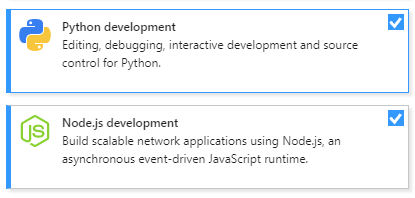
Installieren Sie die Node.js Development oder Python Development Workload, indem Sie Tools>Get Tools and Features auswählen, oder durch Schließen Visual Studio und Ausführen des Visual Studio Installers.
Wählen Sie in Projektmappen-Explorer im Kontextmenü einer JavaScript- oder Python-Datei den Befehl Set as Startup Item aus.
Wählen Sie die Schaltfläche "Start " aus, um mit dem Debuggen zu beginnen.
Codebases, die C++-Code enthalten
Informationen zum Öffnen von C++-Code ohne Lösungen oder Projekte in Visual Studio finden Sie unter Open Folder projects for C++.
Codebases, die ein Visual Studio Projekt enthalten
Wenn Ihr Codeordner ein Visual Studio Projekt enthält, können Sie das Projekt als Startelement festlegen.

Der Text der Startschaltfläche ändert sich so, dass es sich bei dem Projekt um das Startelement handelt.
