Nota:
El acceso a esta página requiere autorización. Puede intentar iniciar sesión o cambiar directorios.
El acceso a esta página requiere autorización. Puede intentar cambiar los directorios.
En este inicio rápido, explorará el entorno de desarrollo integrado (IDE) de Visual Studio. En este artículo se proporciona una introducción de 5 a 10 minutos para ayudarle a familiarizarse con las ventanas, los menús y otras características disponibles para el desarrollo de JavaScript.
Si no tiene Visual Studio, puede instalar la versión de prueba gratuita desde la página descargas de Visual Studio.
Usar la ventana Inicio
Lo primero que ve después de iniciar Visual Studio es el Start Window. La ventana de inicio está diseñada para ayudarte a empezar a programar más rápido. Hay opciones para clonar o extraer el código, abrir un proyecto o solución existente, crear un nuevo proyecto o abrir una carpeta con archivos de código.
Si ya está trabajando en Visual Studio, puede abrir la ventana Inicio seleccionando File>Start Window.


Si no está familiarizado con el trabajo con Visual Studio, es posible que la lista de proyectos recientes esté vacía.
Si trabaja con código base no basado en MSBuild, use la opción Abrir una carpeta para abrir el código en Visual Studio. Para obtener más información, consulte Desarrollo de código en Visual Studio sin proyectos ni soluciones. De lo contrario, puede crear un nuevo proyecto o clonar un proyecto desde un proveedor de origen, como GitHub o Azure DevOps.
Si trabaja con código base no basado en MSBuild, use la opción Abrir una carpeta local para abrir el código en Visual Studio. Para obtener más información, consulte Desarrollo de código en Visual Studio sin proyectos ni soluciones. De lo contrario, puede crear un nuevo proyecto o clonar un proyecto desde un proveedor de origen, como GitHub o Azure DevOps.
Al iniciar Visual Studio, la ventana de inicio incluye la opción Continue sin código. Esta acción le permite abrir el entorno de desarrollo de Visual Studio sin ningún proyecto o código específico cargado. Puede usar esta opción para unirse a una sesión de Live Share o adjuntar a un proceso para la depuración. También puede seleccionar la tecla Esc para cerrar la ventana Inicio y abrir el IDE.
Creación de un proyecto
Para continuar explorando las características de Visual Studio, cree un nuevo proyecto. Visual Studio proporciona varios tipos de plantillas de proyecto que le ayudan a empezar a codificar rápidamente.
En la ventana Inicio, seleccione Crear un nuevo proyecto. La ventana se actualiza para mostrar las opciones para crear el nuevo proyecto.
En el cuadro Buscar plantillas , escriba javascript o typescript.
El texto de entrada filtra la lista de tipos de proyecto para mostrar plantillas que contienen "JavaScript" o "TypeScript" en su nombre o tipo de lenguaje.


Seleccione la plantilla de proyecto Aplicación Express de JavaScript y seleccione Siguiente.
En la ventana Configurar el nuevo proyecto , acepte el nombre del proyecto predeterminado y seleccione Crear.
Visual Studio crea el proyecto y lo abre en el IDE. Los archivos y carpetas del proyecto están visibles en Explorador de soluciones.
Explore su proyecto en el Explorador de soluciones
El panel Explorador de soluciones se abre normalmente en el lado derecho del IDE de Visual Studio. En esta ventana se muestra una representación gráfica de la jerarquía de archivos y carpetas del proyecto, la solución o la carpeta de código.


Puede examinar la jerarquía, buscar un archivo o carpeta específico y seleccionar un archivo para abrirlo.
Abrir archivos en el editor de código
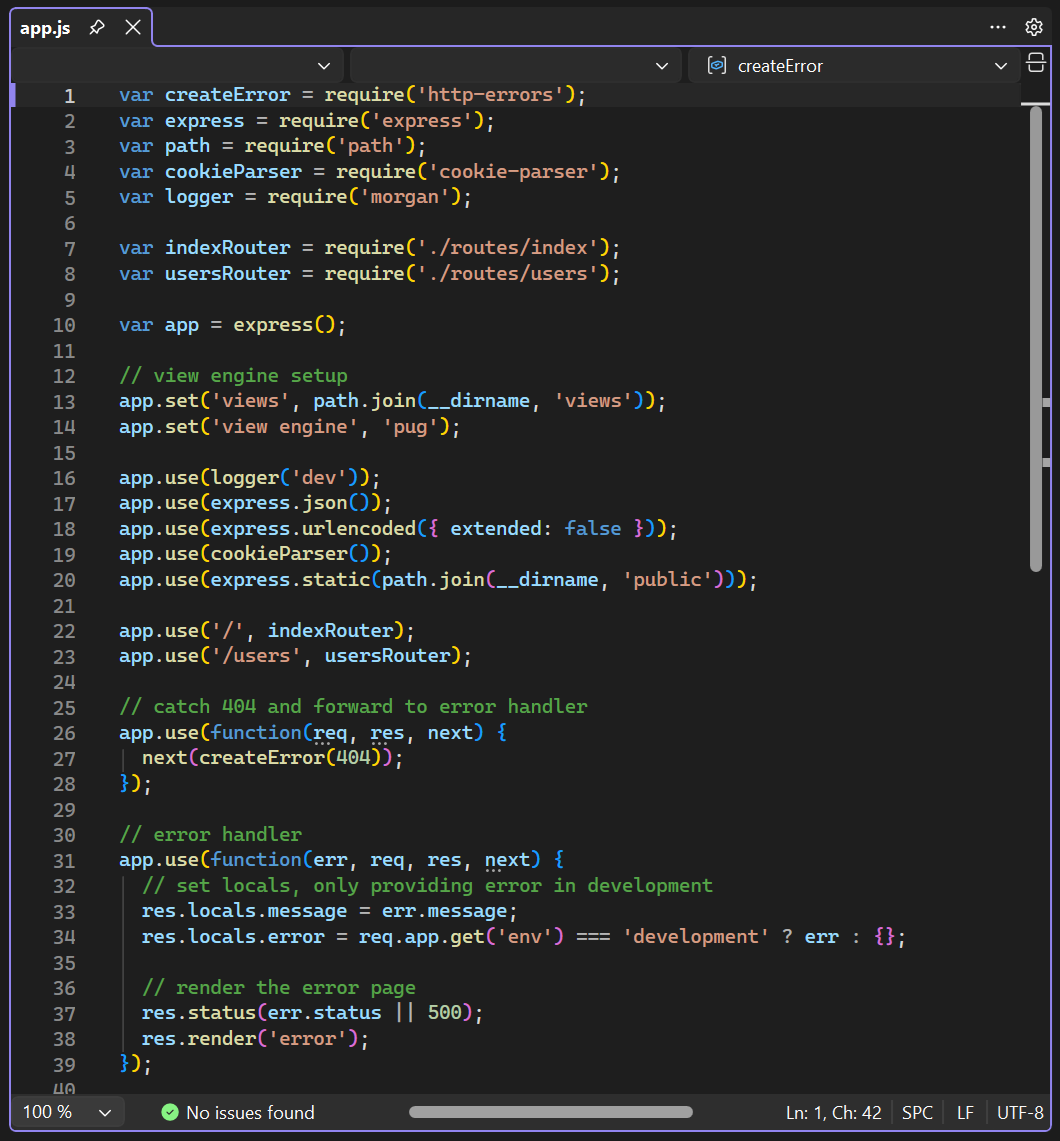
En Explorador de soluciones, seleccione el archivo app.js para abrir el archivo en la ventana Editor. El Editor muestra el contenido de los archivos y es donde realiza la mayor parte del trabajo de codificación en Visual Studio.

Explorar los menús principales
La barra de menús de la parte superior de IDE de Visual Studio proporciona acceso rápido a grupos de comandos organizados por categoría. Por ejemplo, el menú Proyecto contiene comandos relacionados con el proyecto en el que trabaja. En el menú Herramientas , puede personalizar el comportamiento de Visual Studio seleccionando Opciones o agregando características a la instalación seleccionando Obtener herramientas y características.


Seleccione Ver para ver la lista de comandos relacionados con la vista y, a continuación, seleccione Lista de errores para abrir la ventana Lista de errores .
Revisión de errores y advertencias en la lista de errores
La lista de errores muestra errores, advertencias y mensajes relacionados con el estado actual del código. Si hay algún error (como una llave o punto y coma que falta) en el archivo o en cualquier parte del proyecto, se muestran aquí.


Comprobación de los mensajes de compilación en la ventana Salida
En la ventana Salida se muestran los mensajes de salida de la compilación del proyecto y del proveedor de control de código fuente.
Compile el nuevo proyecto para que pueda explorar los mensajes de compilación en la ventana Salida . En la barra de menús, seleccione Compilar>Compilar solución.
La ventana Salida obtiene automáticamente el foco y muestra un mensaje de compilación correcto.


Búsqueda de comandos y características
El cuadro de búsqueda es una manera rápida y fácil de hacer la mayoría de las cosas en Visual Studio. Puede escribir texto relacionado con lo que desea hacer y los resultados de la búsqueda muestran una lista de opciones relacionadas con el texto de entrada.
Supongamos que desea aumentar el nivel de detalle de la salida de compilación para ver más detalles sobre lo que hace la compilación. Puede seguir estos pasos:
- Si no ve el cuadro Buscar, use el método abreviado de teclado Ctrl+Q . En el cuadro de búsqueda, escriba verbosity.
En la lista de resultados, haga doble clic en la entrada Nivel de detalle de la salida de compilación del proyecto de MSBuild (projectsAndSolutions.buildAndRun.outputVerbosity).
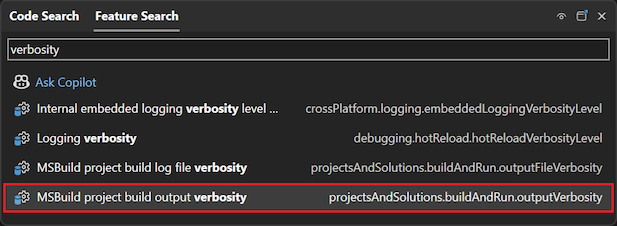
El panel Opciones se abre en la sección Todos los> de configuración >Compilar y ejecutar.
Utilice la lista desplegable y establezca la opción de verbosidad de la salida de compilación del proyecto de MSBuild en Normal.
En la lista de resultados, haga doble clic en la entrada Cambiar el nivel de detalle de MSBuild (Proyectos y soluciones > Compilación y ejecución).

El cuadro de diálogo Opciones se abre en la sección Proyectos y soluciones>Compilar y ejecutar .
Utilice la lista desplegable y configure la opción nivel de detalle de la salida de compilación del proyecto de MSBuild como Normal, y seleccione Aceptar.
Vuelva a compilar el proyecto haciendo clic con el botón derecho en el proyecto en Explorador de soluciones y seleccionando Rebuild en el menú contextual.
Esta vez, la ventana Salida muestra un registro más detallado desde el proceso de compilación.


Enviar comentarios
Si tiene algún problema al usar Visual Studio, o si tiene sugerencias para mejorar el producto, puede usar el menú Send Feedback en la parte superior de la ventana de Visual Studio.
