Nota:
El acceso a esta página requiere autorización. Puede intentar iniciar sesión o cambiar directorios.
El acceso a esta página requiere autorización. Puede intentar cambiar los directorios.
La ventana del repositorio de Git proporciona una experiencia completa de Git en pantalla completa que le ayuda a administrar su repositorio de Git y a mantenerse al día con los proyectos de su equipo. Por ejemplo, puede que necesite reconfigurar, revertir o escoger confirmaciones, o simplemente limpiar el historial de confirmaciones. La ventana de repositorio de Git también es un excelente lugar para visualizar y administrar las ramas.
El control de versiones con Visual Studio es fácil con Git. Además, puede trabajar de forma remota con el proveedor de Git que prefiera, como GitHub o Azure DevOps. O bien, puede trabajar localmente sin ningún proveedor.
Abra la ventana Repositorio de Git.
Para abrir la ventana Repositorio de Git, elija Ver>Repositorio de Git (o presione Ctrl+0, Ctrl+R), o presione Ctrl+Q y, en Características, busque Repositorio de Git.
Sugerencia
Para mantener abierta esta ventana al reiniciar, elijaConfiguración de> y active la casilla "Restaurar la ventana del repositorio de Git al reiniciar".
Trabaja con varias ramas mediante worktrees de Git
Un árbol de trabajo de Git es un directorio de trabajo independiente para el mismo repositorio. Los worktrees te permiten trabajar en varias ramas al mismo tiempo sin tener que hacer stash de los cambios ni volver a clonar el repositorio.
Para crear y abrir un árbol de trabajo:
En la ventana Repositorio de Git, haga clic con el botón derecho en una rama y seleccione Nuevo árbol de trabajo. Puede crear una rama para el árbol de trabajo o usar la rama seleccionada.
También puede hacer clic con el botón derecho en una confirmación en el gráfico del historial y seleccionar Nuevo árbol de trabajo en para crear un árbol de trabajo a partir de esa confirmación.
Abra el árbol de trabajo seleccionando Abrir árbol de trabajo en la ventana actual o Abrir árbol de trabajo en nueva ventana.

Los árboles de trabajo aparecen junto con las ramas en la ventana Repositorio de Git. Para cambiar al árbol de trabajo, selecciónalo en la lista de ramas, en el selector de ramas o en el selector de repositorios.

Para quitar un árbol de trabajo, haga clic con el botón derecho en el árbol de trabajo en la ventana Repositorio de Git y seleccione Eliminar árbol de trabajo.
Para obtener más información y compartir sus comentarios, consulte el ticket de la funcionalidad de compatibilidad con Git worktree.
Cambio en la última confirmación (rectificación)
En Git, un caso de uso habitual consiste en actualizar la última confirmación, lo que se conoce como rectificar. A veces solo tiene que actualizar el mensaje de confirmación, o es posible que tenga que incluir un cambio de última hora.
Puede modificar una confirmación en la línea de comandos mediante el siguiente comando:
git commit --amend
La ventana Repositorio de GIT facilita el proceso de actualizar el mensaje de confirmación más reciente. Abra los detalles de confirmación de la última confirmación haciendo doble clic en él y, a continuación, seleccione la opción Editar junto al mensaje de confirmación.


Cuando termine de editar el mensaje de confirmación, seleccione Modificar.


Si necesitas incluir cambios de código en tu última confirmación, puedes hacerlo en la ventana Cambios de Git . Active la casilla Modificar y, a continuación, confirme los cambios.
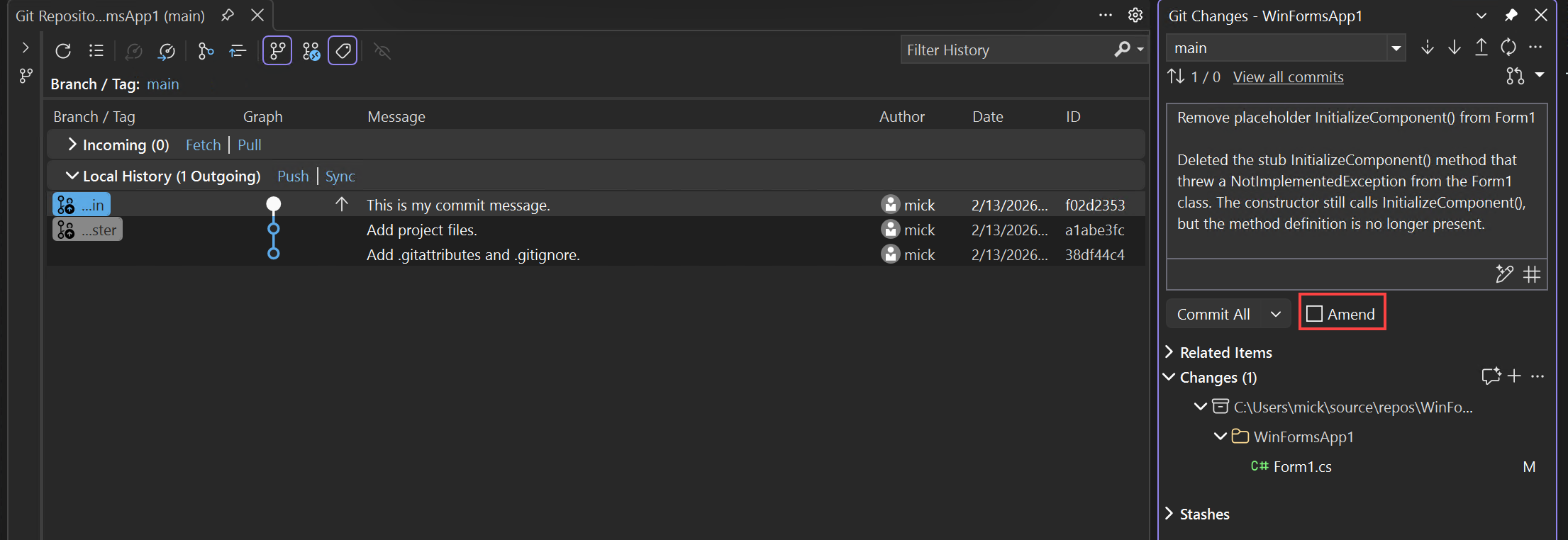
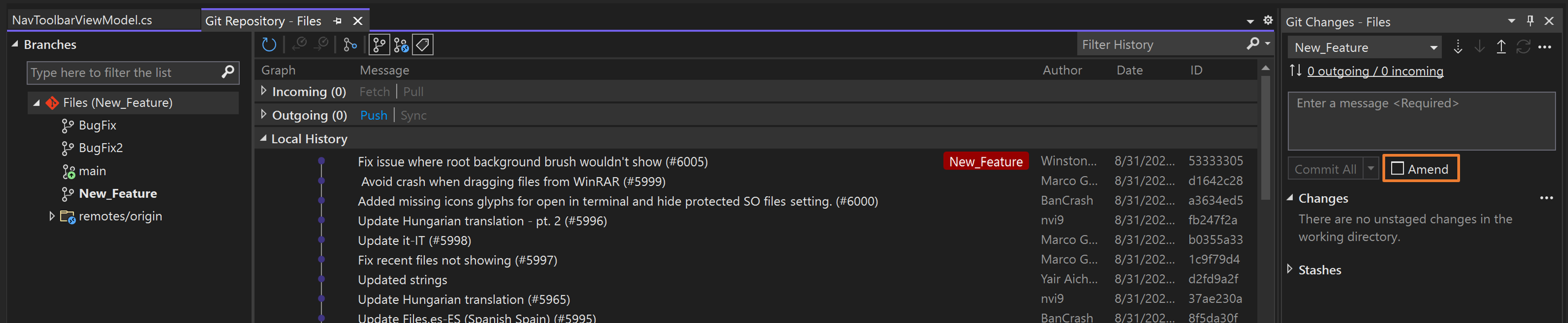
Para obtener más información sobre la modificación, incluido cómo cambiar los mensajes de confirmación distintos de los más recientes, consulte Herramientas de Git: reescritura del historial en el sitio web de Git.
Confirmaciones de combinación (fusión mediante combinación con "squash")
Para combinar una serie de confirmaciones, Git proporciona una opción para aplastar las confirmaciones en una sola confirmación. Esta opción es útil si realiza confirmaciones frecuentes y termina con una larga lista de confirmaciones que desea limpiar antes de insertar en un repositorio remoto.
Puede aplastar dos confirmaciones en la línea de comandos mediante el siguiente comando:
git rebase -i HEAD~2
A continuación, actualice pick a squash, guarde y actualice el mensaje de confirmación.

Para combinar confirmaciones en Visual Studio, use la tecla Ctrl ctrl para seleccionar varias confirmaciones que desea combinar. Después, haga clic con el botón derecho y seleccione Confirmaciones de squash. Visual Studio combina automáticamente los mensajes de confirmación, pero a veces es mejor proporcionar un mensaje actualizado. Después de revisar y actualizar el mensaje de confirmación, seleccione el botón Squash.


Para obtener más información sobre la fusión mediante combinación con "squash", consulte Herramientas de Git: reescritura del historial en el sitio web de Git.
Combinación y fusión mediante cambio de base de las ramas
Si usa ramas de Git para trabajar en distintas características, a veces debe incluir actualizaciones que presentan otras ramas. Esta necesidad puede surgir mientras sigues trabajando en tu rama de funcionalidad. Esto también puede ocurrir cuando hayas terminado de trabajar en tu rama de funcionalidad y necesites conservar tus cambios añadiéndolos a otra rama. En Git, puede incluir estas actualizaciones mediante la fusión o el rebase de ramas.
Nota
Las instrucciones siguientes usan New_Feature como nombre de ejemplo para una rama de características. Reemplácela por el nombre de su propia rama.
Para combinar la rama principal en la rama de características en la línea de comandos, use los siguientes comandos:
git checkout New_Feature
git merge main
Para hacer lo mismo en Visual Studio, consulte la rama de características haciendo doble clic en ella en la lista de ramas. Después, haga clic con el botón derecho en main y seleccione Merge 'main' into 'New_Feature' (Combinar "main" con "New_Feature").


Para volver a basar la rama principal en la rama de características en la línea de comandos, use los siguientes comandos:
git checkout New_Feature
git rebase main
Para hacer lo mismo en Visual Studio, consulte la rama de características haciendo doble clic en ella en la lista de ramas. Después, haga clic con el botón derecho en main y seleccione Rebase 'New_Feature' onto 'main' (Fusionar mediante cambio de base "New_Feature" en "main").


Para obtener más información sobre la combinación, el rebase y el branching en general, consulte Git Branching en el sitio web de Git.
Copia de confirmaciones (selección exclusiva)
Copie confirmaciones de una rama a otra mediante la opción de selección exclusiva. A diferencia de una combinación o una fusión mediante cambio de base, la selección exclusiva solo aporta los cambios de las confirmaciones que seleccione, en lugar de todos los cambios de una rama. La selección de cerezas es una excelente manera de abordar estos problemas comunes:
- Realizar accidentalmente una confirmación en la rama incorrecta. Lleve a cabo una selección exclusiva de los cambios en la rama correcta y, luego, restablezca la rama original a la confirmación anterior.
- Extraer un conjunto de confirmaciones realizadas en una rama de características, para volver a combinarlas antes en la rama principal.
- Portar confirmaciones específicas desde la rama principal sin fusionar la rama mediante cambio de base.
Para copiar los cambios de una confirmación en la rama actual mediante la línea de comandos, use el siguiente comando:
git cherry-pick 7599e530
Para hacer lo mismo en Visual Studio, previsualice la rama de la que desea extraer una confirmación haciendo clic una sola vez sobre ella. A continuación, haga clic con el botón derecho en el commit dirigido y seleccione Cherry-Pick.


Una vez completada la operación, Visual Studio muestra un mensaje de operación correcta. La confirmación de la que haya realizado una selección exclusiva aparecerá en la sección Saliente.
Para obtener más información sobre la selección exclusiva de confirmaciones, consulte la página web de Git sobre el comando de selección exclusiva.
Reversión de cambios
Use el comando "revert" para deshacer los cambios que se hayan realizado en confirmaciones insertadas en ramas compartidas. El comando revert crea una nueva confirmación que deshace los cambios realizados en una confirmación anterior. El comando revert no vuelve a escribir el historial del repositorio, lo que hace que sea seguro usarlo cuando se trabaja con otros usuarios.
Para revertir los cambios realizados en una confirmación mediante la línea de comandos, use los siguientes comandos. Reemplace el identificador de ejemplo por el identificador de una confirmación real en la rama.
git revert 53333305
git commit
En el ejemplo siguiente, los comandos deshacen los cambios realizados en la confirmación 53333305 y crean una nueva confirmación en la rama. La confirmación original todavía está en el historial de Git. Para hacer lo mismo en Visual Studio, haga clic con el botón derecho en el commit que desea revertir y seleccione Revertir. Una vez que haya confirmado la acción y que la operación se haya completado, verá en Visual Studio un mensaje que indica que la operación es correcta y aparecerá una nueva confirmación en la sección Saliente.


Seleccione la nueva confirmación para confirmar que deshace los cambios de la confirmación revertida.


La opción de menú Revertir puede estar atenuado (deshabilitado) en determinadas circunstancias, como en las confirmaciones de combinación o durante la ejecución de una operación de Git.
Para obtener más información sobre cómo revertir los cambios, consulte la página web de Git sobre el comando "revert".
Restablecer una rama a un estado anterior
Usa el comando "reset" para devolver una rama de tu repositorio local al contenido de un commit anterior. Esta acción descarta todos los cambios que se producen después de la confirmación a la que se restablece la rama.
Advertencia
No restablezca las ramas compartidas, ya que podría eliminar el trabajo de otras personas. Use el comando revert en su lugar.
Para restablecer una rama a un estado anterior mediante la línea de comandos, use el siguiente comando. Reemplace el identificador de ejemplo por el identificador de una confirmación real en la rama.
git reset --hard 53333305
La parte --hard del comando indica a Git que restablezca los archivos al estado de la confirmación anterior y descarte los cambios almacenados provisionalmente. Para hacer lo mismo en Visual Studio, haga clic con el botón derecho en la confirmación en la que quiere restablecer la rama y seleccione Restablecer>Eliminar cambios (--hard).


Para obtener más información sobre el restablecimiento de ramas, consulte la página web de Git sobre el comando "reset".