Nota:
El acceso a esta página requiere autorización. Puede intentar iniciar sesión o cambiar directorios.
El acceso a esta página requiere autorización. Puede intentar cambiar los directorios.
En este artículo se muestra cómo configurar una aplicación dependiente del marco sin empaquetar para usar explícitamente Bootstrapper API. Bootstrapper agrega un paquete de SDK de Aplicaciones para Windows Framework instalado al gráfico de paquetes del proceso antes de que la aplicación llame a las API de ese paquete.
Las aplicaciones empaquetadas, incluidas las aplicaciones empaquetadas con ubicación externa (paquetes dispersos), pueden declarar esta dependencia estáticamente con <PackageDependency> en AppxManifest.xml su lugar. No necesitan inicialización de Bootstrapper para esa dependencia. Las aplicaciones independientes llevan los archivos binarios de Framework localmente y no necesitan una dependencia de Framework MSIX ni una inicialización de Bootstrapper para esos archivos binarios.
Importante
Para un ejecutable dependiente del marco sin empaquetar, establecer <WindowsPackageType>None</WindowsPackageType> habilita la inicialización automática de Bootstrapper de forma predeterminada. Para conocer los pasos implicados en un proyecto de WinUI 3, consulte Distribuir una aplicación WinUI 3 sin empaquetar. Para ver un proyecto existente que no usa WinUI, consulte Uso del SDK de Aplicaciones para Windows en un proyecto existente.
Si tiene necesidades avanzadas (como el control de errores personalizado o para cargar una versión específica del SDK de Aplicaciones para Windows), puede llamar explícitamente a la API de arranque. Y ese es el enfoque que muestra este tema. Además, para obtener más información, consulta Inicializar el paquete de SDK de Aplicaciones para Windows Framework dinámicamente.
En este tema se muestra cómo llamar explícitamente a la API de arrancador desde una aplicación de consola básica, pero los pasos se aplican a cualquier aplicación de escritorio sin empaquetar que use SDK de Aplicaciones para Windows.
Antes de completar este tutorial, consulte Arquitectura de tiempo de ejecución para obtener información sobre cómo difieren las dependencias de manifiesto estáticas, las dependencias dinámicas de arranque y la implementación independiente.
Requisitos previos
- Instale herramientas para el SDK de Aplicaciones para Windows.
- Instale las dependencias de una aplicación no empaquetada dependiente del framework (consulte la guía de implementación de SDK de Aplicaciones para Windows para aplicaciones no empaquetadas dependientes del framework). Para ello, ejecute el instalador en tiempo de ejecución de SDK de Aplicaciones para Windows.
Instrucciones
Puede seguir este tutorial mediante un project de C# o C++.
Nota:
Las dependencias dinámicas y las API de arranque producen un error cuando se les llama mediante un proceso con privilegios elevados. Como resultado, Visual Studio no debería iniciarse con privilegios elevados. Consulte Las dependencias dinámicas no admiten la elevación de privilegios #567 para obtener más detalles.
Siga estas instrucciones para configurar un proyecto de consola de C# sin empaquetar para la inicialización explícita de Bootstrapper.
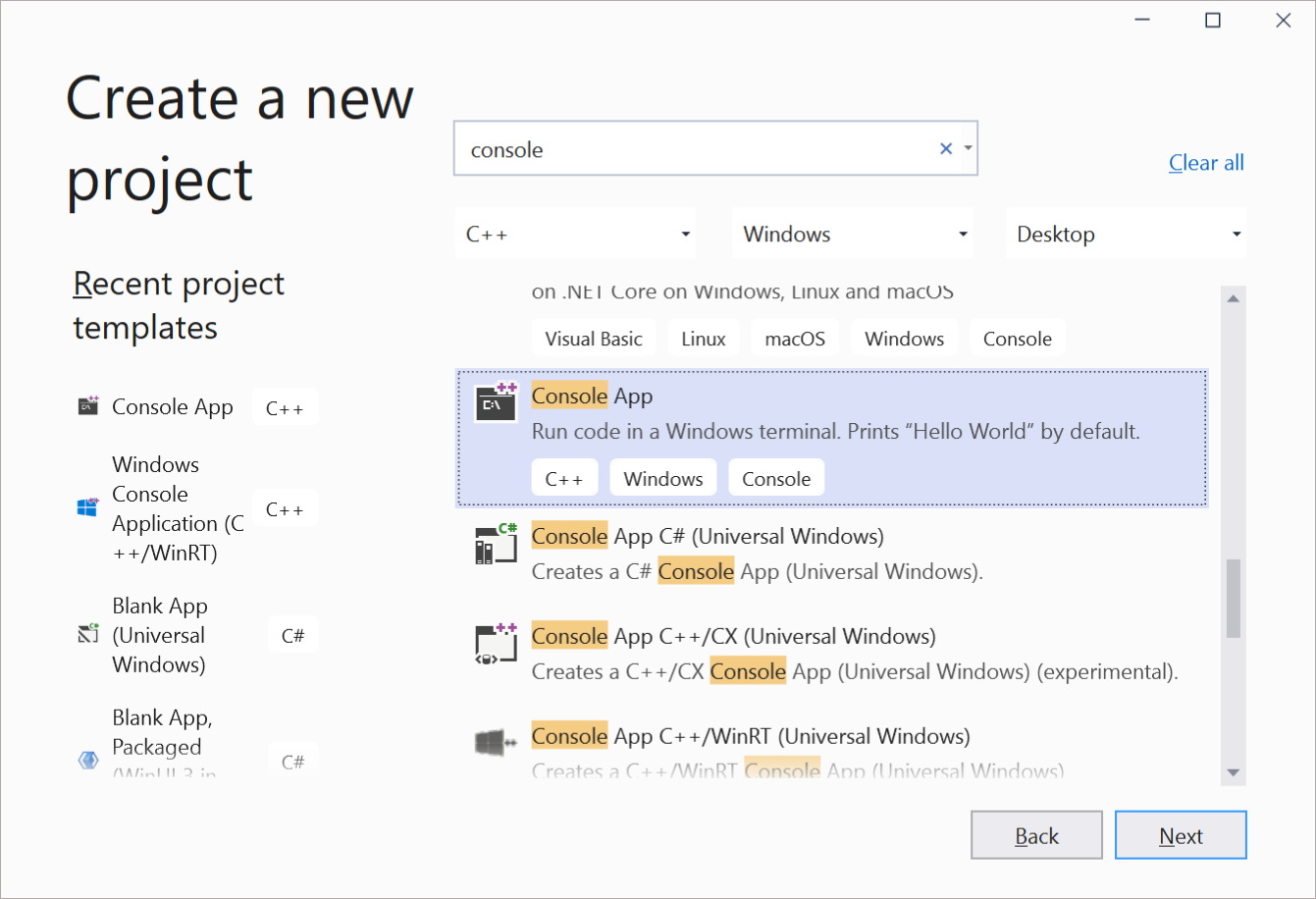
En Visual Studio, cree un nuevo proyecto de C# Console App. Nombre el proyecto DynamicDependenciesTest. Después de crear el proyecto, debería tener una aplicación de consola de C# "Hello, World!".
A continuación, configure el proyecto.
- En Explorador de soluciones, haga clic con el botón derecho en el proyecto y elija Editar archivo de proyecto.
- Reemplace el valor del elemento TargetFramework por un moniker de la plataforma de destino. Por ejemplo, use lo siguiente si la aplicación tiene como destino Windows 10, versión 2004.
<TargetFramework>net8.0-windows10.0.19041.0</TargetFramework>- En el mismo
PropertyGroupdel archivo.csproj, identifique el proyecto como desempaquetado y deshabilite la inicialización automática del Bootstrapper para que el ejemplo controle la inicialización y el apagado.
<WindowsPackageType>None</WindowsPackageType> <WindowsAppSdkBootstrapInitialize>false</WindowsAppSdkBootstrapInitialize>- Guarde y cierre el archivo del proyecto.
Cambie la plataforma de la solución a x64. El valor predeterminado de un .NET project es AnyCPU, pero WinUI no admite esa plataforma.
- Seleccione Build>Administrador de configuración.
- Seleccione la lista desplegable que hay bajo Plataforma de solución activa y haga clic en Nueva para abrir el cuadro de diálogo Nueva plataforma de solución.
- En el menú desplegable que hay bajo Escriba o seleccione la nueva plataforma, seleccione x64.
- Haga clic en Aceptar para cerrar el cuadro de diálogo Nueva plataforma de solución.
- En Administrador de configuración, haga clic en Close.
Instale el paquete NuGet SDK de Aplicaciones para Windows en el project.
- En Explorador de soluciones, haga clic con el botón derecho en el nodo Dependencies y elija Administrar paquetes Nuget.
- En la ventana NuGet Administrador de paquetes, seleccione la pestaña Browse e instale el paquete Microsoft.WindowsAppSDK.
Ya está listo para usar la API de arranque (consulte Inicializar dinámicamente el paquete de SDK de Aplicaciones para Windows Framework) para tomar dinámicamente una dependencia en el paquete de SDK de Aplicaciones para Windows framework. Esto le permite usar las API de SDK de Aplicaciones para Windows en la aplicación.
Abra el archivo de código Program.cs y reemplace el código predeterminado por el código siguiente para llamar al método Bootstrap.Initialize y así inicializar el bootstrapper. Este código define de qué versión de SDK de Aplicaciones para Windows depende la aplicación al inicializar el bootstrapper.
Importante
Deberá editar el código siguiente para adaptarse a su configuración específica. Consulte las descripciones de los parámetros del método Bootstrap.Initialize para que pueda especificar una de las versiones del SDK de Aplicaciones para Windows que ha instalado.
using System;
using Microsoft.Windows.ApplicationModel.DynamicDependency;

namespace DynamicDependenciesTest
{
    class Program
    {
        static void Main(string[] args)
        {
            Bootstrap.Initialize(0x00010005);
            Console.WriteLine("Hello, World!");

            // Release the DDLM and clean up.
            Bootstrap.Shutdown();
        }
    }
}
Nota:
El valor hexadecimal pasado a
Bootstrap.Initializecodifica la versión principal y secundaria del entorno de ejecución de SDK de Aplicaciones para Windows al que va dirigida la aplicación.0x00010005representa la versión 1.5. Actualice este valor para que coincida con la versión de SDK de Aplicaciones para Windows a la que hace referencia el proyecto (por ejemplo, para la0x00010006versión 1.6).En su raíz, la API de arranque es una API nativa de C/C++ que permite usar las API de SDK de Aplicaciones para Windows en la aplicación. Pero en una aplicación de .NET que usa el SDK de Aplicaciones para Windows 1.0 o posterior, puede usar el contenedor .NET para la API de arranque. Ese contenedor proporciona una manera más sencilla de llamar a la API de arranque en una aplicación de .NET que llamar directamente a las funciones nativas de C/C++. El ejemplo de código anterior llama a los métodos estáticos Initialize y Shutdown de la clase Bootstrap en el envoltorio .NET para la API bootstrapper.
Para demostrar que los componentes en tiempo de ejecución de SDK de Aplicaciones para Windows se cargaron correctamente, agregue código que use la clase ResourceManager en el SDK de Aplicaciones para Windows para cargar un recurso de cadena.
Agregue un nuevo Resources File (.resw) al project (deje el nombre predeterminado).
Con el archivo resources abierto en el editor, cree un nuevo recurso de cadena con las siguientes propiedades.
- Nombre: Message
- Valor: Hello, resources!
Guarde el archivo de recursos.
Abra el archivo de código Program.cs y reemplace la
Console.WriteLine("Hello, World!");línea por el código siguiente.
// Create a resource manager using the resource index generated during build. var manager = new Microsoft.Windows.ApplicationModel.Resources.ResourceManager("DynamicDependenciesTest.pri"); // Look up a string in the .resw file using its name. Console.WriteLine(manager.MainResourceMap.GetValue("Resources/Message").ValueAsString);- Haga clic en Iniciar sin depurar (o Iniciar depuración) para compilar y ejecutar la aplicación. Debería ver que la cadena
Hello, resources!se muestra correctamente.

Si el project es WPF
Para una aplicación de Windows Presentation Foundation (WPF), consulte Utilice el SDK de Aplicaciones para Windows en un proyecto existente.
Temas relacionados
Colaborar con nosotros en GitHub
El origen de este contenido se puede encontrar en GitHub, donde también puede crear y revisar problemas y solicitudes de incorporación de cambios. Para más información, consulte nuestra guía para colaboradores.
