Nota
L'accesso a questa pagina richiede l'autorizzazione. È possibile provare ad accedere o modificare le directory.
L'accesso a questa pagina richiede l'autorizzazione. È possibile provare a modificare le directory.
Si applica a: ✅ Magazzino in Microsoft Fabric
Attualmente sono supportate due azioni rapide basate sull'IA per Copilot in Fabric in Data Warehouse: Spiega e Correggi.

Le azioni rapide accelerano la produttività aiutandoti a scrivere e comprendere le query più rapidamente. Questi pulsanti si trovano nella parte superiore dell'editor di query SQL, accanto al pulsante Esegui.
La funzione di azione rapida Explain inserisce un riepilogo nella parte superiore della query e commenti nel codice in linea in tutta la query per descrivere le operazioni della query.
L'azione Correzione rapida corregge gli errori nella sintassi o nella logica della query. Dopo aver eseguito una query SQL e aver ricevuto un errore, puoi correggere facilmente le tue query. Copilot accetta automaticamente il messaggio di errore SQL nel contesto durante la correzione della query. Copilot lascia anche un commento indicando dove e come ha modificato il codice T-SQL.
Copilot usa informazioni sullo schema del warehouse, sul contenuto delle schede di query e sui risultati dell'esecuzione per fornire commenti e suggerimenti pertinenti e utili sulla query.
Prerequisiti
- L'amministratore deve abilitare l'opzione del tenant prima di iniziare a usare Copilot. Per altre informazioni, vedere Impostazioni del tenant di Copilot.
- La capacità F2 o P1 deve trovarsi in una delle regioni elencate nella disponibilità delle regioni Fabric.
- Se il tuo tenant o la tua capacità si trova al di fuori degli Stati Uniti o della Francia, Copilot è disabilitato per impostazione predefinita, a meno che l'amministratore del tenant di Fabric non abiliti l'impostazione tenant I dati inviati ad Azure OpenAI possono essere elaborati al di fuori dell'area geografica, del confine di conformità o dell'istanza cloud nazionale della capacità in catalogo di OneLake>Govern>Configurations>Impostazioni tenant.
- Copilot in Microsoft Fabric non è supportato negli SKU di valutazione. Attualmente sono supportati solo gli SKU a pagamento (F2 o superiore o P1 o versione successiva).
- Per altre informazioni, vedere Informazioni generali di Copilot in Fabric e Power BI.
Inizia
Che tu sia un principiante o un esperto nella scrittura di query SQL, le azioni rapide ti aiutano a comprendere e orientarti nelle complessità del linguaggio SQL, così da poter risolvere facilmente i problemi in modo indipendente.
Spiega
Per usare Copilot per spiegare le query, seguire questa procedura:
Evidenziare la query che si desidera che venga spiegata da Copilot. È possibile selezionare l'intera query o solo una parte di essa.

Selezionare il pulsante Spiega sulla barra degli strumenti. Copilot analizza la query e genera commenti inline che spiegano le operazioni del codice. Se applicabile, Copilot lascia anche un riepilogo nella parte superiore della query. I commenti vengono visualizzati accanto alle righe di codice pertinenti nell'editor di query.
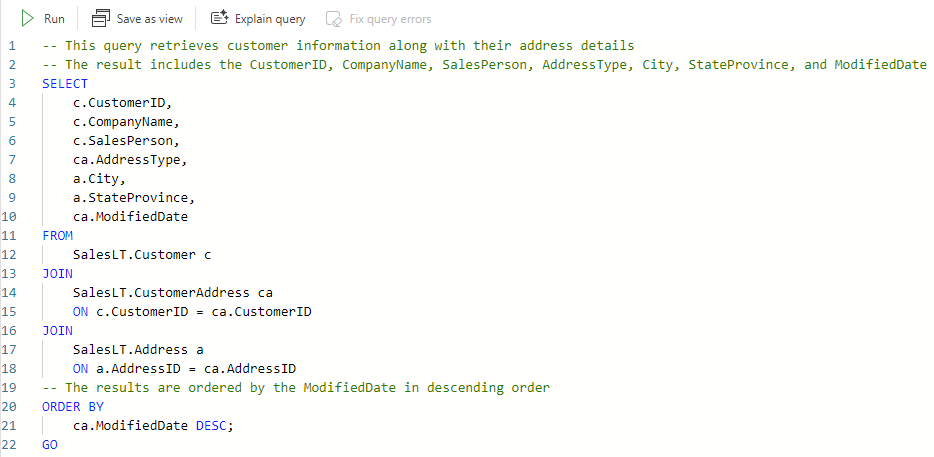
Esaminare i commenti generati da Copilot. Se lo si desidera, è possibile modificarli o eliminarli. È possibile anche annullare le modifiche se non sono quelle desiderate, o apportare ulteriori modifiche.

Correzione
Per ottenere assistenza da parte di Copilot per correggere un errore nella query, seguire questa procedura:
Scrivere ed eseguire la tua query come di consueto. In caso di errori, è possibile visualizzarli nel riquadro di output.
Evidenziare la query da correggere. È possibile selezionare l'intera query o solo una parte di essa.
Selezionare il pulsante Correggi sulla barra degli strumenti. Questo pulsante si attiva solo dopo aver eseguito la query T-SQL e restituisce un errore.

Copilot analizza la query e cerca di trovare il modo migliore per risolverla. Aggiunge anche commenti per spiegare cosa ha risolto e perché.
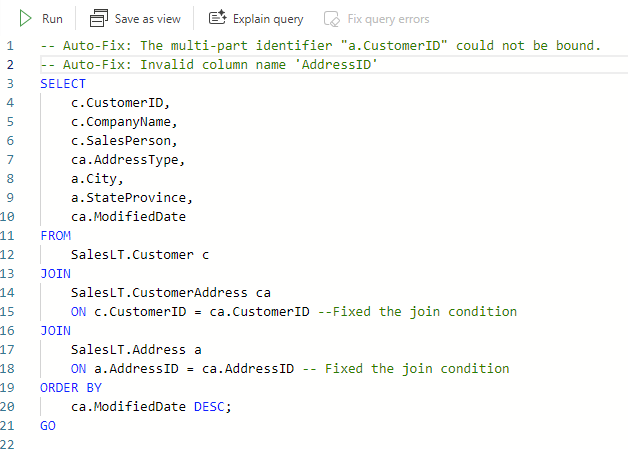
Esaminare le modifiche apportate da Copilot e selezionare Esegui per eseguire la query corretta. È possibile anche annullare le modifiche se non sono quelle desiderate, o apportare ulteriori modifiche.

Contenuto correlato
- Cos'è Copilot nel carico di lavoro del Data Warehouse (Anteprima)?
- Come utilizzare il completamento del codice Copilot in Fabric Data Warehouse (Anteprima)
- Come usare il pannello Copilot chat in Fabric Data Warehouse (Anteprima)
- Privacy, sicurezza e uso responsabile dell'IA di Copilot in Fabric nel carico di lavoro del Data Warehouse (Anteprima)