Nota
L'accesso a questa pagina richiede l'autorizzazione. È possibile provare ad accedere o modificare le directory.
L'accesso a questa pagina richiede l'autorizzazione. È possibile provare a modificare le directory.
La pagina Analisi in Copilot Studio fornisce informazioni dettagliate aggregate sull'integrità complessiva del tuo agente con i trigger degli eventi tra le sessioni di analisi. La pagina visualizza anche un'area Panoramica che fornisce metriche KPI (Key Performance Indicator) di alto livello per l'agente, un'area Risparmio che analizza il tempo e i risparmi sui costi attribuibili all'agente o agli strumenti dell'agente e un'area Riepilogo che fornisce informazioni di analisi chiave sulle prestazioni dell'agente.
Per altre informazioni su:
- Le aree Riepilogo e Panoramica, vedi Panoramica dell'analisi
- L'area Risparmio, consultare Analizzare i risparmi di tempo e di costi per gli agenti
Esistono quattro aree principali su cui concentrarsi quando si esaminano e migliorano le prestazioni dell'agente autonomo:
- Risultati esecuzione: conoscere il risultato finale di una sessione avviata da un trigger ti aiuta a iniziare a identificare dove il tuo agente sta avendo successo e dove deve essere migliorato.
- Uso dei trigger: vedere quali trigger vengono utilizzati e con quale frequenza ti aiuta a capire cosa sta facendo il tuo agente e perché.
- Uso degli strumenti: Imparare con quale frequenza vengono utilizzati gli strumenti e con quale successo può aiutarti a comprendere se sono utili ed efficaci.
- Uso dell'origine della Knowledge Base: scopri con quale frequenza vengono usate singole origini della Knowledge Base e con quale frequenza l'agente ha restituito errori.
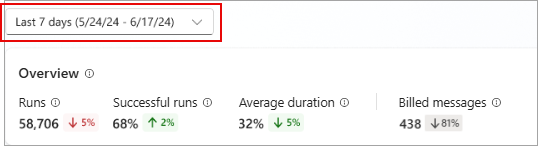
Per modificare l'intervallo di tempo, selezionare il menu a tendina dell'intervallo nella parte superiore della pagina Analisi. Puoi visualizzare l'analisi delle sessioni che si sono verificate negli ultimi 90 giorni.
Risultati dell'esecuzione
La sezione Risultati esecuzione mostra un grafico che tiene traccia del tipo di risultato per ogni sessione.
Per scaricare i dati dei risultati di esecuzione (dati visualizzati nel grafico), selezionare l'icona  del menu e selezionare Scarica CSV.
Puoi anche visualizzare una suddivisione delle durate delle sessioni. Seleziona Visualizza dettagli nel grafico Risultati delle esecuzioni. Viene visualizzato un pannello laterale con la durata media delle esecuzioni riuscite e delle sessioni non riuscite e il modo in cui la durata delle sessioni è cambiata nel tempo.

Sessioni di lunga durata possono causare ritardi nei flussi di lavoro di cui l'agente fa parte. Puoi migliorare la velocità del tuo agente fornendo istruzioni più specifiche a livello di trigger o agente.
Uso dei trigger
La sezione Uso dei trigger mostra un grafico e metriche che tengono traccia della frequenza con cui ogni trigger ha avviato una sessione. Il grafico mostra la variazione nell'uso dei trigger nel tempo.
Seleziona Visualizza dettagli per visualizzare una suddivisione di tutti i trigger utilizzati durante il periodo di tempo selezionato, gli eventi più comuni che hanno attivato un'esecuzione e gli eventi che hanno determinato il maggior numero di esecuzioni non riuscite.
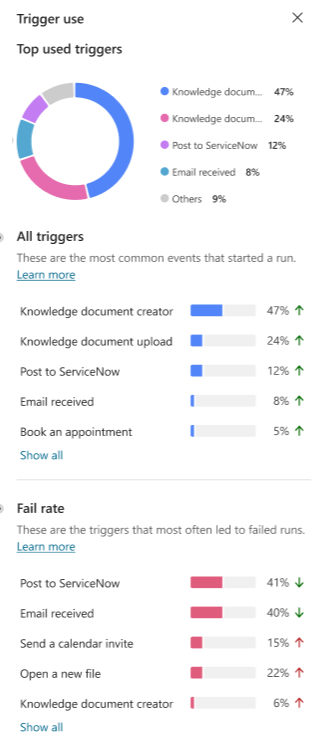
Puoi utilizzare queste informazioni per migliorare le esecuzioni specifiche e comprendere a quali tipi di eventi rispondono maggiormente i tuoi agenti.
Utilizzo degli strumenti
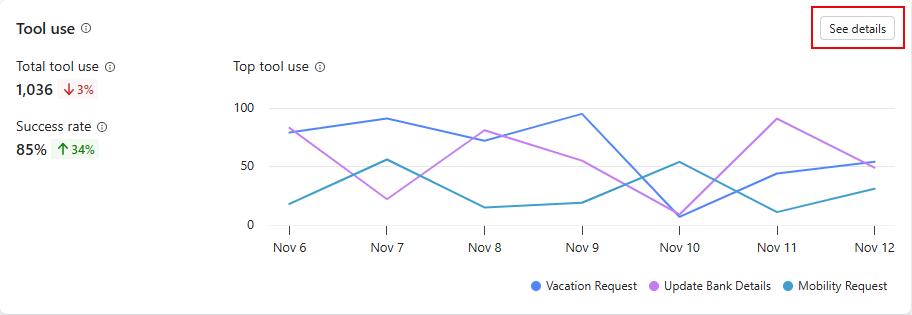
La sezione Uso degli strumenti mostra un grafico e metriche che tengono traccia della frequenza con cui gli strumenti vengono avviati nel tempo e della frequenza con cui l'agente ha usato correttamente tali strumenti. Mostra anche gli indicatori di tendenza per la frequenza con cui l'agente usa ciascuno strumento e la percentuale di strumenti chiamati usati correttamente.
Il grafico mostra i primi cinque strumenti usati nell'intervallo di date definito nella parte superiore della pagina Analisi.
Nella legenda sotto il grafico passa il puntatore del mouse su uno degli strumenti per evidenziare tale strumento nel grafico.

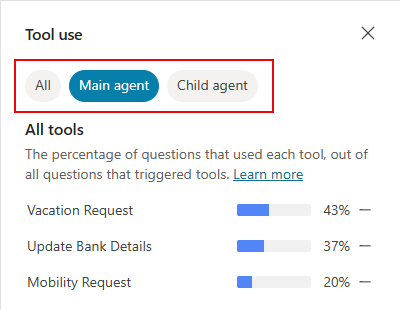
Per aprire un pannello laterale con un elenco di tutti gli strumenti usati nel periodo di tempo specificato, insieme agli indicatori di tendenza, selezionare Visualizza dettagli nel grafico. Nel pannello Utilizzo strumento puoi visualizzare i calcoli della percentuale di domande usate per ciascuno strumento. Se l'agente dispone di agenti figlio, puoi scegliere di visualizzare i calcoli sia per l'agente principale che per gli agenti figlio (Tutti), solo Agente principale o solo Agente figlio.
Uso delle origini della conoscenza
La sezione Uso dell'origine delle informazioni fornisce informazioni dettagliate sul modo in cui l'agente usa le origini di conoscenza e su come tali origini supportano l'agente. Il pannello mostra le prime cinque fonti di informazioni usate nell'intervallo di date definito, tra cui il tipo di ogni origine, le domande totali, la qualità della risposta e le reazioni. Se si fa clic su una delle origini elencate, viene aperta una pagina di tutte le domande dell'utente che hanno fatto riferimento a tale origine. Selezionare il pulsante Visualizza tutto nell'angolo superiore destro del pannello per aprire una pagina di tutte le informazioni usate dall'agente.

Selezionare Visualizza dettagli per aprire un pannello laterale con le tendenze di utilizzo dell'origine conoscenze e le percentuali di errore. Puoi utilizzare questi grafici per identificare le origini della conoscenza che funzionano meglio per aiutare gli utenti e quelle su cui puntare per i miglioramenti.
Nel pannello laterale, seleziona Tutti per visualizzare le metriche per gli agenti principali e figlio: Agente principale per le metriche relative solo all'agente principale oppure Agente figlio per le metriche solo relative solo all'agente figlio.

- Tendenza all'uso delle fonti è un grafico della frequenza con cui le fonti di conoscenza sono state usate dal tuo agente nel periodo di tempo selezionato. Nella legenda sotto il grafico, passa il mouse su una delle fonti di conoscenza per evidenziare quella fonte nel grafico, seleziona le fonti di conoscenza per attivarla o disattivarla dalla visualizzazione del grafico.
- Errori mostra la percentuale di sessioni che hanno utilizzato ogni tipo di origine della Knowledge Base (ad esempio, SharePoint) che ha generato un errore.