Nota
L'accesso a questa pagina richiede l'autorizzazione. È possibile provare ad accedere o modificare le directory.
L'accesso a questa pagina richiede l'autorizzazione. È possibile provare a modificare le directory.
Microsoft Power BI offre nuove funzionalità che consentono di preparare i dati per le esperienze in linguaggio naturale con Copilot.
Per ottenere risultati ottimali da Copilot in Power BI, usare un modello semantico che segue le procedure consigliate. Tuttavia, spesso è necessario fornire maggiore assistenza per preparare completamente il modello per interazioni ottimali con l'intelligenza artificiale.
Usare queste funzionalità degli strumenti per preparare i dati per l'intelligenza artificiale. Queste funzionalità consentono di fornire maggiori informazioni contestuali sul modello, di guidare Copilot ai dati corretti nel modello e di contribuire ad aumentare la qualità dell'output di Copilot.
Annotazioni
È ora possibile crearei dati preparati per le funzionalità di intelligenza artificiale sia nel Power BI Service che in Power BI Desktop. Gli utenti possono consume queste funzionalità ovunque esistano Copilot.
Nuove funzionalità degli strumenti che consentono di preparare i dati per l'intelligenza artificiale
È ora possibile usare tre funzionalità chiave per preparare i dati per l'intelligenza artificiale. Questa preparazione fornisce Copilot il contesto necessario per ridurre l'ambiguità, migliorare la pertinenza e l'accuratezza e rendere le interazioni dell'utente con Copilot più fluente e intuitivo.
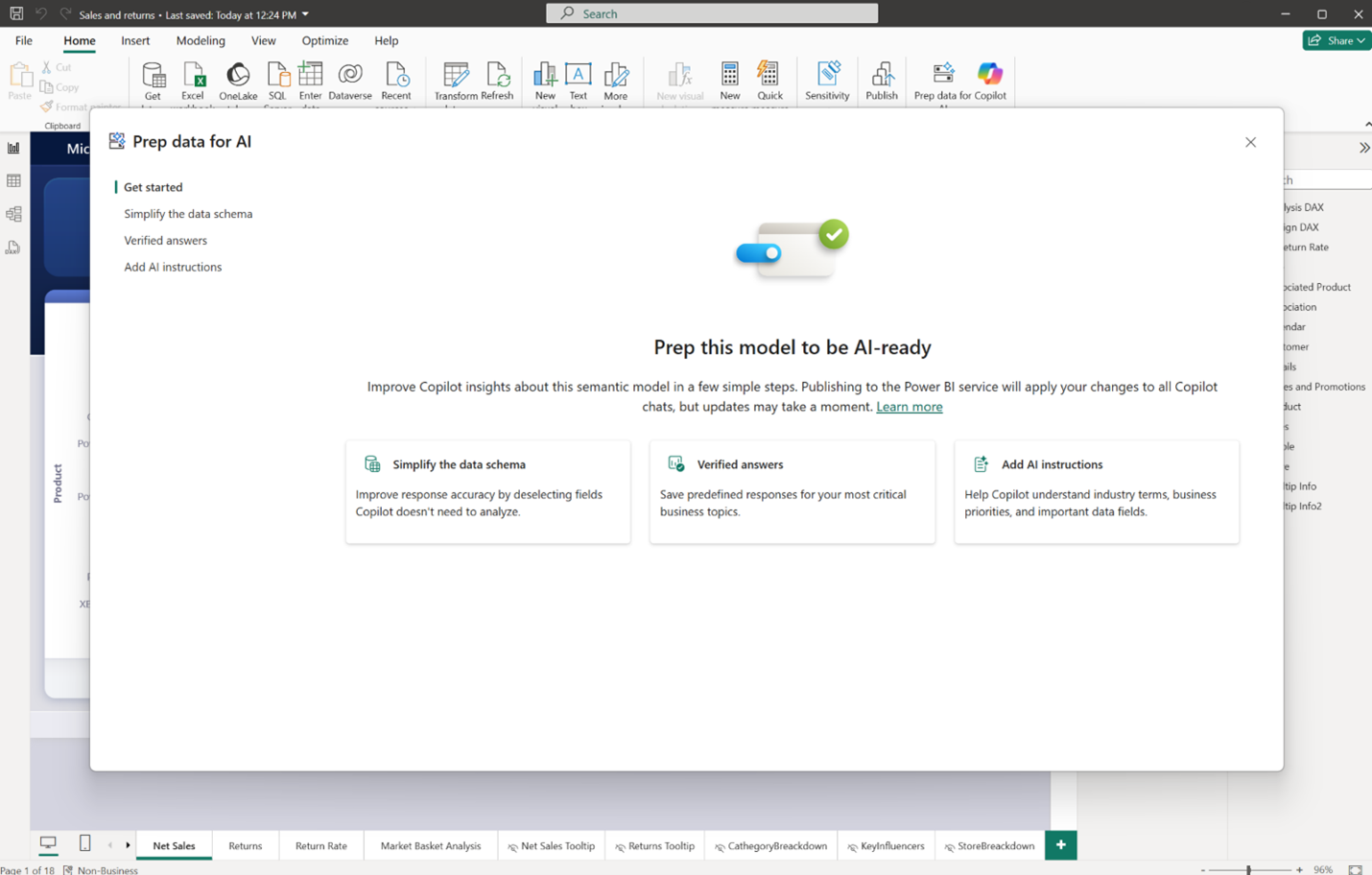
Vantaggi della preparazione dei dati per l'intelligenza artificiale
Quando si preparano i dati per l'intelligenza artificiale, si creano le basi per esperienze di intelligenza artificiale basate sul contesto e di alta qualità. Quando i dati non sono strutturati o ambigui, i sistemi di intelligenza artificiale possono faticare a interpretarlo correttamente. Gli output possono essere generici, imprecisi o persino fuorvianti.
Quando si investe nella preparazione dei dati, è possibile aiutare i sistemi di intelligenza artificiale a comprendere il contesto aziendale univoco, definire le priorità alle informazioni corrette e fornire risposte coerenti, affidabili e allineate agli obiettivi. La preparazione dei dati non solo migliora la fiducia degli utenti, ma accelera anche l'adozione e l'impatto nell'organizzazione.
Annotazioni
Le funzionalità che consentono di preparare i dati per l'intelligenza artificiale non possono garantire un output specifico ogni volta. Il comportamento dell'intelligenza artificiale non è deterministico. Copilot non produce sempre la stessa risposta, anche con lo stesso input.
Funzionalità che consentono di preparare i dati per l'intelligenza artificiale
Power BI Desktop
Per accedere alle funzionalità in Power BI Desktop, seguire questa procedura:
- Selezionare il pulsante Prep data for AI sulla barra multifunzione home in Power BI Desktop. Quando si seleziona questo pulsante, si apre un'esperienza unificata con tre funzionalità che consentono di preparare i dati per Copilot.
- Per impostare una risposta verificata, selezionare un oggetto visivo.
- Selezionare il menu ... e quindi selezionare Imposta risposta verificata.
È ora possibile impostare frasi trigger che usano l'oggetto visivo selezionato per restituire una risposta.

Tutti gli aggiornamenti vengono salvati nel modello semantico, non nel report.
Servizio Power BI
Per creare uno schema di dati di intelligenza artificiale e istruzioni di intelligenza artificiale nella servizio Power BI, seguire questa procedura:
- Selezionare il modello semantico da preparare per l'intelligenza artificiale.
- Nella barra multifunzione selezionare il pulsante Prepara i dati per l'IA.
- Usare le funzionalità disponibili e quindi selezionare Applica quando si è soddisfatti degli aggiornamenti.
Annotazioni
Potrebbero essere necessari tempo per le modifiche apportate per influire sui risultati Copilot. Se i dati di preparazione per le funzionalità di intelligenza artificiale non hanno effetto immediatamente, attendere alcuni minuti e riprovare.
Per impostare o creare una risposta verificata nel servizio Power BI, soddisfare prima i requisiti seguenti:
- Sei in un'area di lavoro dotata di Copilot.
- Hai l'autorizzazione di creazione per il modello semantico su cui si basa il report.
- Si è in una pagina del report.
- Sei in modalità di modifica.
- L'oggetto visivo è selezionato.
Impostare una risposta verificata
- Per impostare una risposta verificata, selezionare un oggetto visivo.
- Selezionare il menu ... e quindi selezionare Configura una risposta verificata.
È ora possibile impostare frasi trigger che usano l'oggetto visivo selezionato per restituire una risposta. Tutte le risposte verificate vengono salvate nel modello semantico.

È possibile gestire le risposte verificate selezionando il pulsante Prep data for AI sulla barra multifunzione della pagina del modello semantico.

Testa le modifiche agli strumenti Copilot
Usare il selettore di competenze
Dopo aver preparato i dati per l'intelligenza artificiale, usare il riquadro del report Copilot in Desktop per testare gli elementi visualizzati dagli utenti finali. Il selettore di competenze offre un maggiore controllo sulla modalità di risposta di Copilot. Utilizzando il selettore competenze, è possibile selezionare specifiche funzionalità di Copilot da abilitare.
Attualmente, lo strumento di selezione delle competenze include tre capacità:
- Rispondere alle domande sui dati: Utilizza Copilot per rispondere alle domande basate su un modello semantico specifico.
- Analizzare le viste del report: consente a Copilot di interpretare e rispondere alle domande relative alle viste all'interno di un report.
- Crea nuove pagine del report: consente di Copilot generare nuove pagine del report in base alle richieste.
Gli autori possono simulare ambienti diversi e testare il modo in cui le modifiche influiscono sull'esperienza di Copilot selezionando quali funzionalità abilitare.
- In Copilot, selezionare Rispondi a domande sui dati.
- In Report Copilot Pane - Modalità di lettura, selezionare Rispondere alle domande sui dati e Analizzare gli oggetti visivi del report.
- In Report Copilot Pane - Modalità di modifica abilitare tutte e tre le funzionalità.
Power BI Desktop abilita tutte e tre le competenze per impostazione predefinita. È possibile accedere immediatamente all'intera gamma di funzionalità di Copilot. Per personalizzare le competenze per la sessione, scegliere Selezionare le competenze dal menu a discesa nella casella di chat Copilot, quindi selezionare la combinazione più adatta alle proprie esigenze.
Testare i dati preparati per le funzionalità di intelligenza artificiale
Usare il riquadro del report Copilot in Power BI Desktop per testare le modifiche apportate tramite la finestra di dialogo Prep data for AI. Creare un processo di test iterativo e approfondito. Ogni volta che si esegue un aggiornamento a una delle funzionalità, è possibile visualizzare gli aggiornamenti più recenti aggiornando il riquadro del report Copilot. Basta chiuderla e riaprirla.
È possibile risolvere i problemi relativi alle modifiche tramite Accedere alla diagnostica di download nel menu ... nel riquadro del report. È anche possibile analizzare la funzionalità Come Copilot arrivata a questo (HCAAT), inclusa nelle risposte del modello semantico.
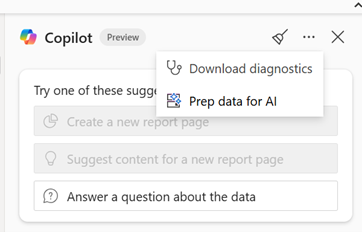
Dopo aver testato e confermato i miglioramenti dei dati di preparazione per l'intelligenza artificiale, è possibile pubblicare il report nel servizio Power BI per un ampio utilizzo.
Segna il modello come approvato per Copilot
Dopo aver preparato il modello semantico per l'intelligenza artificiale ed è pronto per l'utilizzo, è possibile contrassegnare il modello Approved per Copilot seguendo questa procedura:
Annotazioni
Questa impostazione è stata precedentemente chiamata prepped for AI ma è stata rinominata in approved per Copilot per maggiore chiarezza.
- Passare alla servizio Power BI e trovare il modello semantico.
- Selezionare l'icona Impostazioni nell'angolo superiore sinistro.
- Espandere la sezione Approved per Copilot.
- Selezionare la casella Approved per Copilot e quindi selezionare il pulsante Apply.

Quando si contrassegna il modello semantico come approvato per Copilot, l'agente autonomo Copilot non applica alcun trattamento friction alle risposte da tale modello. Inoltre, i report che usano tale modello semantico verranno considerati approvati per Copilot.
Annotazioni
Quando si contrassegna un modello semantico come approvato per Copilot, è necessario rimuovere il trattamento di attrito in Copilot autonomo per i report associati.
Nella maggior parte dei casi, le modifiche vengono riflesse completamente entro un'ora, ma possono essere necessarie fino a 24 ore se il modello ha molti report collegati. Per forzare un aggiornamento a un report specifico, è possibile velocizzare il processo salvando manualmente una piccola modifica in un report.
Attualmente non è possibile contrassegnare un report, un dashboard o un'app come approvati per .
Gli autori possono anche attivare un'impostazione di amministratore per visualizzare solo elementi approvati nell'esperienza autonoma Copilot.
Copilot formato file per strumenti
Quando si salva come Power BI Project (PBIP), tutti i Copilot metadati vengono archiviati in una singola Copilot/ cartella. Questa struttura semplifica la modifica Copilot delle impostazioni usando gli editor di codice e consente una collaborazione senza problemi tramite Git.
Struttura di esempio della Copilot/ cartella per un modello semantico:
PBIP/
├── Model.SemanticModel/
│   ├── definition/
│   ├── Copilot/
│   │   ├── Instructions/
│   │   │   ├── instructions.md
│   │   │   ├── version.json
│   │   ├── VerifiedAnswers/
│   │   │   ├── definitions/
│   │   │   ├── version.json
│   │   ├── schema.json
│   │   ├── examplePrompts.json
│   │   ├── settings.json
│   │   └── version.json
│   └── definition.pbism
Altre informazioni su questi file sono disponibili nella documentazione del progetto di Power BI.
Eseguire l'aggiornamento al Copilot formato degli strumenti
Se il modello semantico usa ancora il formato degli strumenti Q&A (usando lo schema linguistico) per archiviare Copilot i metadati, alla successiva apertura dei dati di preparazione per l'intelligenza artificiale viene visualizzato un prompt per la migrazione alla nuova Copilot esperienza.

Questo aggiornamento è necessario per continuare a modificare Copilot i metadati e per usare le funzionalità future Copilot . Migliora anche l'integrazione con gli strumenti di sviluppo quando si usa il progetto Power BI (PBIP), poiché tutti i Copilot metadati sono ora archiviati usando il nuovo Copilot formato di file di strumenti.
Per i nuovi modelli semantici, la nuova strumentazione Copilot viene utilizzata per impostazione predefinita quando si abilita la funzionalità di anteprima Prep data for AI (Prep data for AI preview).
Annotazioni
- Quando si esegue l'aggiornamento al formato degli strumenti Copilot, l'Copilot indicizzazione viene abilitata automaticamente. Questa funzionalità consente di Copilot rispondere alle domande sui dati in modo più rapido e accurato indicizzando i metadati del modello e i valori delle colonne.
- Per eseguire l'aggiornamento al formato degli Copilot strumenti, lo schema linguistico deve essere valido. In caso contrario, l'aggiornamento avrà esito negativo. È possibile risolvere il problema correggendo lo schema usando la funzionalità di esportazione/importazione o rimuovendolo nella visualizzazione TMDL . Creare uno script per la definizione delle impostazioni cultura, eliminare la
linguisticMetadataproprietà e applicare lo script aggiornato.
Impatto dell'aggiornamento alle funzionalità di domande e risposte
Quando si esegue l'aggiornamento al nuovo Copilot formato degli strumenti, si disabilitano in modo permanente le funzionalità di domande e risposte per il modello e i report connessi. Ad esempio, se un report di Power BI include l'oggetto visivo Q&A, l'oggetto visivo visualizza un messaggio di errore che indica che Q&A non è più supportato.

Per altre informazioni su tutte le funzionalità di domande e risposte, vedere Q&A nella documentazione di Power BI.
I seguenti metadati dello strumento Q&A vengono migrati nel nuovo formato di strumentazione. Altri metadati, ad esempio relazioni linguistiche, non vengono migrati. Se si desidera mantenere tali metadati, è possibile esportare lo schema linguistico prima dell'aggiornamento.
Dopo aver eseguito l'aggiornamento al nuovo Copilot formato degli strumenti, non è possibile tornare all'uso di Q&A (LSDL) o attivare di nuovo le funzionalità Q&A. Durante l'aggiornamento, Power BI crea automaticamente un backup del modello semantico nelle posizioni seguenti.
Eseguire l'aggiornamento di Power BI Desktop:
- Versione di Microsoft Store:
%USERPROFILE%\Microsoft\Power BI Desktop Store App\TempSaves\Backups - Versione del programma di installazione eseguibile:
%USERPROFILE%\AppData\Local\Microsoft\Power BI Desktop\TempSaves\Backups
Eseguire l'aggiornamento nel servizio Power BI:
- Una nuova versione viene salvata nella cronologia delle versioni.
Disattivare le funzionalità di anteprima in Desktop
È anche possibile rimuovere la possibilità di creare dati Prep per intelligenza artificiale all'interno di Power BI Desktop.
- Selezionare Opzioni file>e impostazioni>Opzioni>Anteprima funzionalità>Preparazione dati per intelligenza artificiale.
- Deseleziona la casella Prep data for AI.
Quando si riavvia Desktop, il pulsante Prepara dati per l'IA non viene più visualizzato.
Considerazioni e limitazioni
- Puoi creare tutte le funzionalità di preparazione dati per l'intelligenza artificiale in Power BI Desktop e nel servizio Power BI.
- Gli utenti possono usufruire di tutte le funzionalità di dati Prep per l'intelligenza artificiale ovunque Copilot in Power BI siano disponibili.
- Power BI Desktop supporta i dati Prep per intelligenza artificiale solo con i tipi di connessione seguenti:
- Importazione
- DirectQuery
- DirectLake
- Composito (locale)
- Tutti i tipi di modello possono usare le funzionalità di preparazione dati per l'intelligenza artificiale all'interno del servizio Power BI.
- Quando si chiude la finestra di dialogo, il modello salva tutti i dati di preparazione per le funzionalità di intelligenza artificiale .
- È possibile testare tutte le funzionalità di Prep dati per l'intelligenza artificiale nel pannello Copilot del report prima della pubblicazione nel servizio.
- È possibile risolvere i problemi relativi ai dati di preparazione per le funzionalità di intelligenza artificiale . Utilizzare la funzionalità HCAAT e la funzione Download diagnostics dal menu ... nel riquadro Copilot in Power BI Desktop. Questa azione garantisce che vengano applicati i dati di preparazione per le funzionalità di intelligenza artificiale . Includere il file di diagnostica quando si creano richieste di supporto.
- È consigliabile usare HCAAT, incluso nelle risposte provenienti da un modello semantico. Quando si usa HCAAT, è possibile vedere cosa Copilot è stato usato per arrivare a una risposta.
- Dopo aver salvato le modifiche nella finestra di dialogo Prep data for AI, aggiornare il riquadro Copilot chiudendolo e riaprindolo in modo che le modifiche vengano applicate.
- In rari casi, Copilot è possibile che si verifichi un timeout delle funzionalità, che genera un errore perché non riesce a recuperare i metadati degli strumenti.
- Quando si apportano modifiche agli strumenti tramite git o pipeline di distribuzione, prendere nota dei requisiti seguenti:
- Importare modelli: è necessario aggiornare il modello nel servizio Power BI per sincronizzare le modifiche degli strumenti dopo la distribuzione.
- Modelli DirectQuery: è necessario aggiornare il modello nel servizio Power BI per sincronizzare le modifiche degli strumenti dopo la distribuzione, ma solo una volta al giorno.
- Modelli Direct Lake: è necessario aggiornare il modello nel servizio Power BI per sincronizzare le modifiche degli strumenti dopo la distribuzione, ma solo una volta al giorno.
- L'esperienza autonoma Copilot non è ancora disponibile nelle aree seguenti: Spagna centrale, Qatar, India-Ovest e Messico.