Nota
L'accesso a questa pagina richiede l'autorizzazione. È possibile provare ad accedere o modificare le directory.
L'accesso a questa pagina richiede l'autorizzazione. È possibile provare a modificare le directory.
Importante
Ritiro delle funzionalità di governance dei dati di Microsoft Purview
Le funzionalità di governance dei dati di Microsoft Purview Unified Catalog e Microsoft Purview classiche (in precedenza Azure Purview) verranno ritirate. Microsoft Purview nel suo complesso non verrà ritirato. Le funzionalità di sicurezza e conformità dei dati di Microsoft Purview non sono interessate da questo annuncio e Microsoft continuerà a investire in esse.
Microsoft sta consolidando le proprie funzionalità di governance dei dati in Microsoft Fabric. Non è più possibile creare nuovi account di governance dei dati Microsoft Purview e le funzionalità di governance dei dati esistenti rimarranno in modalità di manutenzione fino al 12 novembre 2027.
Per le tempistiche di ritiro, le linee guida per la transizione e i passaggi successivi consigliati, vedere l'annuncio relativo al ritiro della governance dei dati di Microsoft Purview.
Le raccolte sono lo strumento di Microsoft Purview Data Map per gestire la proprietà e il controllo degli accessi tra risorse, origini e informazioni. Inoltre, organizzano le origini e le risorse in categorie personalizzate in base all'esperienza di gestione con i dati. Questa guida illustra la configurazione della prima raccolta e dell'amministratore della raccolta per preparare l'ambiente Microsoft Purview per l'organizzazione.
Prerequisiti
Un account Azure con una sottoscrizione attiva. Crea un account gratuitamente.
Il tuo tenant Microsoft Entra.
Un account Microsoft Purview attivo.
Controllare le autorizzazioni.
Per creare e gestire le raccolte in Data Map, è necessario essere un amministratore della raccolta all'interno del portale di governance di Microsoft Purview classico. Queste autorizzazioni possono essere controllate nel portale di governance. È possibile trovare il portale di governance tramite:
- Esplorazione diretta e https://web.purview.azure.com selezione dell'account Microsoft Purview.
- Aprire il portale di Azure, cercare e selezionare l'account Microsoft Purview da usare per ricevere la condivisione. Aprire il portale di governance di Microsoft Purview classico.
Selezionare Raccolte di mappe dati > nel riquadro sinistro per aprire la pagina di gestione delle raccolte.

Seleziona la tua raccolta di radici. Questa è la raccolta principale nell'elenco delle raccolte e avrà lo stesso nome dell'account Microsoft Purview. Nell'esempio seguente si chiama ContosoPurview.

Selezionare le assegnazioni di ruolo nella finestra della raccolta.

Per creare una raccolta, è necessario essere nell'elenco degli amministratori della raccolta in Assegnazioni di ruolo. Se l'account è stato creato, si dovrebbe essere già elencati come amministratore della raccolta nella raccolta radice. In caso contrario, è necessario contattare l'amministratore della raccolta per concedere l'autorizzazione.

Creare una raccolta nel portale
Per creare la raccolta, iniziare dal portale di governance di Microsoft Purview classico. Puoi trovare il portale per:
- Esplorazione diretta e https://web.purview.azure.com selezione dell'account Microsoft Purview.
- Apertura del portale di Azure, ricerca e selezione dell'account Microsoft Purview. Selezionare il pulsante del portale di governance di Microsoft Purview classico.
Selezionare Raccolte di mappe dati > nel riquadro sinistro per aprire la pagina di gestione delle raccolte.
Selezionare + Aggiungi una raccolta.

Nel pannello destro immettere il nome e la descrizione della raccolta e cercare gli utenti per aggiungerli come amministratori della raccolta.
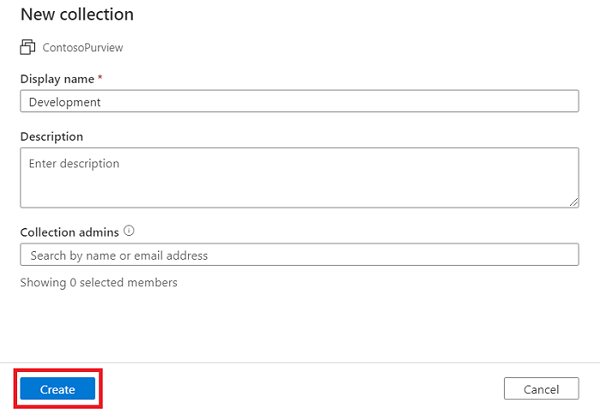
Selezionare Crea. Le informazioni sulla raccolta vengono visualizzate nella pagina.

Assegnare autorizzazioni alla raccolta
Ora che è disponibile una raccolta, è possibile assegnare autorizzazioni a questa raccolta per gestire l'accesso degli utenti al portale di governance di Microsoft Purview classico.
Ruoli
Tutti i ruoli assegnati si applicano a origini, risorse e altri oggetti all'interno della raccolta a cui è applicato il ruolo.
- Amministratori della raccolta : possono modificare una raccolta, i relativi dettagli, gestire l'accesso alla raccolta e aggiungere sottoraccolte.
- Amministratori delle origini dati : possono gestire le origini dati e le analisi dei dati.
- Curatori di dati : possono creare, leggere, modificare ed eliminare azioni sugli oggetti dati del catalogo.
- Lettori di dati : possono accedere ma non modificare gli oggetti dati del catalogo.
Assegnare autorizzazioni
Selezionare la scheda Assegnazioni di ruolo per visualizzare tutti i ruoli in una raccolta.

Selezionare Modifica assegnazioni di ruolo o l'icona della persona per modificare ogni membro del ruolo.

Digitare nella casella di testo per cercare gli utenti da aggiungere al membro del ruolo. Selezionare OK per salvare la modifica.
Passaggi successivi
Ora che hai una raccolta, puoi seguire queste guide per aggiungere risorse, analizzare e gestire le tue raccolte.