Nota
L'accesso a questa pagina richiede l'autorizzazione. È possibile provare ad accedere o modificare le directory.
L'accesso a questa pagina richiede l'autorizzazione. È possibile provare a modificare le directory.
Importante
Le funzionalità di governance dei dati di Microsoft Purview Unified Catalog e Microsoft Purview classiche (in precedenza Azure Purview) verranno ritirate. Microsoft sta consolidando le proprie funzionalità di governance dei dati in Microsoft Fabric. Non è più possibile creare nuovi account e le funzionalità esistenti rimarranno in modalità di manutenzione fino al 12 novembre 2027. Per le tempistiche di ritiro, le linee guida per la transizione e i passaggi successivi consigliati, vedere l'annuncio relativo al ritiro della governance dei dati di Microsoft Purview.
Questo articolo illustra come registrare un'istanza di SQL Server abilitata per Azure Arc. Mostra anche come autenticarsi e interagire con SQL Server abilitato per Azure Arc in Microsoft Purview. Per altre informazioni su Microsoft Purview, leggere l'articolo introduttivo.
Funzionalità supportate
Funzionalità di analisi
| Estrazione dei metadati | Analisi completa | Analisi incrementale | Analisi con ambito |
|---|---|---|---|
| Sì | Sì (anteprima) | Sì (anteprima) | Sì (anteprima) |
Le versioni di SQL Server supportate sono la 2012 e successive. SQL Server Express LocalDB non è supportato.
Durante l'analisi di SQL Server abilitato per Azure Arc, Microsoft Purview supporta l'estrazione dei metadati tecnici seguenti:
- Istanze
- Database
- Schemi
- Tabelle, incluse le colonne
- Viste, incluse le colonne
Quando si configura un'analisi, è possibile scegliere di specificare il nome del database per analizzare un database. È possibile limitare ulteriormente l'analisi selezionando tabelle e visualizzazioni in base alle esigenze. Se non si specifica un nome di database, verrà analizzata l'intera istanza di SQL Server abilitata per Azure Arc.
Altre funzionalità
Per classificazioni, etichette di riservatezza, criteri, derivazione dei dati e live view, vedere l'elenco delle funzionalità supportate.
Prerequisiti
Un account Azure con una sottoscrizione attiva. Crea un account gratuitamente.
Un account Microsoft Purview attivo.
Autorizzazioni di amministratore origine dati e lettore dati per registrare un'origine e gestirla nel portale di governance di Microsoft Purview. Per informazioni dettagliate, vedere Controllo di accesso nel portale di governance di Microsoft Purview .
Configurare il runtime di integrazione corretto per lo scenario:
- Per utilizzare un runtime di integrazione self-hosted:Seguire l'articolo per creare e configurare un runtime di integrazione self-hosted.
- Per utilizzare un runtime di integrazione self-hosted supportato da Kubernetes:Seguire l'articolo per creare e configurare un runtime di integrazione supportato da Kubernetes. (Solo autenticazione SQL).
Rete
Se l'istanza di Microsoft Purview ha disabilitato tutti gli accessi alla rete pubblica, per accedere al Arc-Enabled SQL Server, la macchina virtuale deve essere aggiunta alla rete virtuale connessa all'istanza di Microsoft Purview.
Registrazione
Questa sezione descrive come registrare un'istanza di SQL Server abilitata per Azure Arc in Microsoft Purview usando il portale di governance di Microsoft Purview.
Autenticazione per la registrazione
Esistono due modi per configurare l'autenticazione per l'analisi di SQL Server abilitato per Azure Arc con un runtime di integrazione self-hosted:
- Autenticazione di SQL Server
- Autenticazione di Windows - Non supportata da uno SHIR Kubernetes.
Per configurare l'autenticazione per la distribuzione di SQL Server:
In SQL Server Management Studio (SSMS) passare a Proprietà server e quindi selezionare Sicurezza nel riquadro sinistro.
In Autenticazione server:
- Per l'autenticazione di Windows, selezionare la modalità di autenticazione di Windows o la modalità di autenticazione di SQL Server e Windows.
- Per l'autenticazione di SQL Server, selezionare la modalità di autenticazione di SQL Server e Windows.

Una modifica all'autenticazione del server richiede il riavvio dell'istanza di SQL Server e di SQL Server Agent. In SSMS passare all'istanza di SQL Server e selezionare Riavvia nel riquadro delle opzioni fare clic con il pulsante destro del mouse.
Creare un nuovo login e un nuovo utente
Se si desidera creare un nuovo account di accesso e un nuovo utente per analizzare l'istanza di SQL Server, eseguire la procedura seguente.
L'account deve avere accesso al database master, perché sys.databases si trova nel database master. Lo scanner di Microsoft Purview deve eseguire l'enumerazione sys.databases per trovare tutti i database SQL nel server.
Nota
Puoi eseguire tutti i passaggi seguenti usando questo codice.
Passare a SSMS, connettersi al server e quindi selezionare Sicurezza nel riquadro sinistro.
Selezionare e tenere premuto (o fare clic con il pulsante destro del mouse) Accedi, quindi selezionare Nuovo accesso. Se viene applicata l'autenticazione di Windows, selezionare Autenticazione di Windows. Se viene applicata l'autenticazione SQL Server, selezionare Autenticazione SQL Server.

Selezionare Ruoli server nel riquadro sinistro e assicurarsi che sia assegnato un ruolo pubblico.
Selezionare Mapping utente nel riquadro sinistro, selezionare tutti i database nella mappa e quindi selezionare il ruolo del database db_datareader .
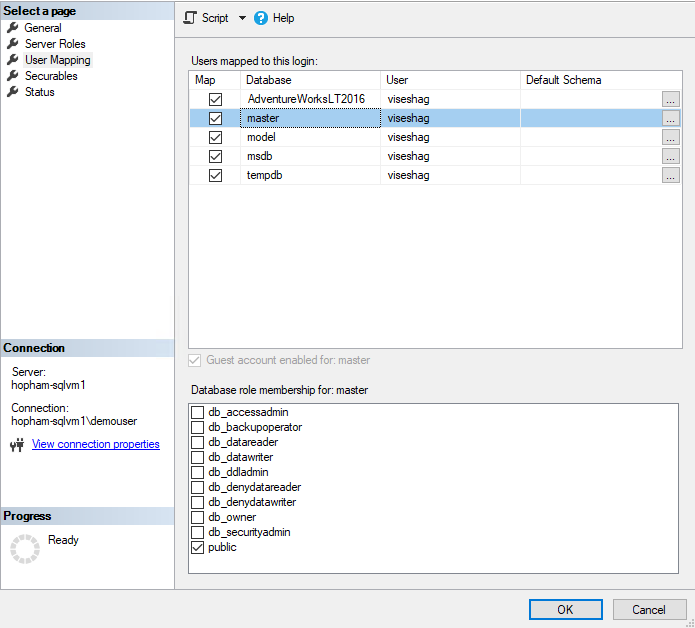
Selezionare OK per salvare.
Se viene applicata l'autenticazione SQL Server, è necessario modificare la password non appena si crea un nuovo account di accesso:
- Selezionare e tenere premuto (o fare clic con il pulsante destro del mouse) sull'utente creato, quindi selezionare Proprietà.
- Immettere una nuova password e confermarla.
- Seleziona la casella di controllo Specifica la vecchia password e immetti la vecchia password.
- Selezionare OK.

Archiviare la password di accesso a SQL Server in un insieme di credenziali delle chiavi e creare una credenziale in Microsoft Purview
Passare all'insieme di credenziali delle chiavi nel portale di Azure. Selezionare Impostazioni>segrete.
Selezionare + Genera/Importa. In Nome e Valore immettere la password dall'account di accesso di SQL Server.
Selezionare Crea.
Se l'insieme di credenziali delle chiavi non è ancora connesso a Microsoft Purview, creare una nuova connessione all'insieme di credenziali delle chiavi.
Crea una nuova credenziale utilizzando il nome utente e la password per configurare l'analisi.
Assicurarsi di selezionare il metodo di autenticazione appropriato quando si creano nuove credenziali. Se viene applicata l'autenticazione di Windows, selezionare Autenticazione di Windows. Se viene applicata l'autenticazione SQL Server, selezionare Autenticazione SQL Server.
Procedura per la registrazione
Vai al tuo account Microsoft Purview.
In Origini e analisi nel riquadro sinistro selezionare Runtime di integrazione. Assicurarsi di configurare un runtime di integrazione self-hosted. Se non è configurato, seguire la procedura per creare un runtime di integrazione self-hosted per l'analisi in una macchina virtuale locale o di Azure che ha accesso alla rete locale.
Selezionare Data Map nel riquadro sinistro.
Selezionare Registra.
Selezionare SQL Server abilitato per Azure Arc e quindi selezionare Continua.

Specificare un nome descrittivo, ovvero un nome breve che è possibile usare per identificare il server. Specificare anche l'endpoint del server.
Selezionare Fine per registrare l'origine dati.
Analisi
Usare la procedura seguente per analizzare le istanze di SQL Server abilitate per Azure Arc per identificare automaticamente gli asset e classificare i dati. Per altre informazioni sull'analisi in generale, vedere Analisi e inserimento in Microsoft Purview.
Per creare ed eseguire una nuova analisi:
Nel portale di governance di Microsoft Purview, selezionare la scheda Mapping dei dati nel riquadro sinistro.
Selezionare l'origine SQL Server abilitata per Azure Arc registrata.
Selezionare Nuova analisi.
Selezionare le credenziali per connettersi all'origine dati. Le credenziali sono raggruppate ed elencate nei metodi di autenticazione.

Puoi limitare la scansione a tabelle specifiche scegliendo gli elementi appropriati nell'elenco.

Selezionare un set di regole di analisi. È possibile scegliere tra l'impostazione predefinita del sistema, i set di regole personalizzati esistenti o la creazione di un nuovo set di regole in linea.

Scegliere il trigger di analisi. È possibile impostare una pianificazione o eseguire l'analisi una sola volta.
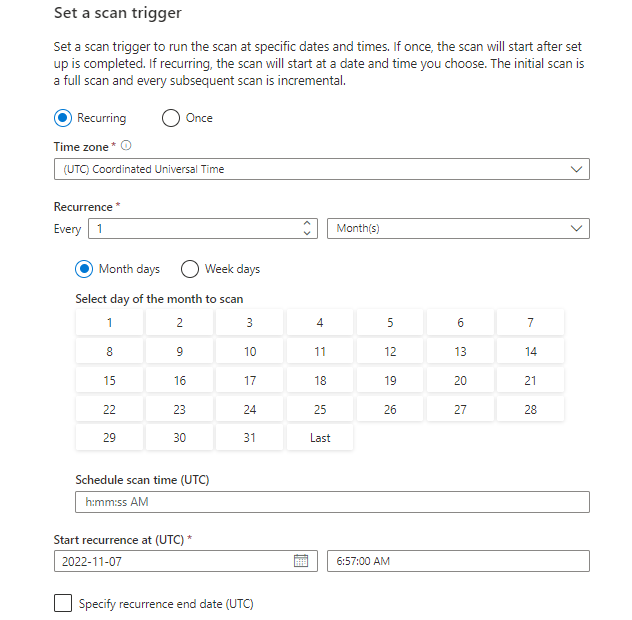
Esamina la scansione e quindi seleziona Salva ed esegui.
Visualizzare le scansioni e le esecuzioni delle analisi
Per visualizzare le analisi esistenti:
- Passare al portale di Microsoft Purview. Nel riquadro sinistro selezionare Mapping dati.
- Selezionare l'origine dati. È possibile visualizzare un elenco di analisi esistenti su tale origine dati in Analisi recenti oppure è possibile visualizzare tutte le analisi nella scheda Scansioni .
- Selezionare l'analisi con i risultati che si desidera visualizzare. Il riquadro mostra tutte le esecuzioni di analisi precedenti, insieme allo stato e alle metriche di ogni esecuzione di analisi.
- Selezionare l'ID esecuzione per controllare i dettagli dell'esecuzione dell'analisi.
Gestire le scansioni
Per modificare, annullare o eliminare un'analisi:
Passare al portale di Microsoft Purview. Nel riquadro sinistro selezionare Mapping dati.
Selezionare l'origine dati. È possibile visualizzare un elenco di analisi esistenti su tale origine dati in Analisi recenti oppure è possibile visualizzare tutte le analisi nella scheda Scansioni .
Selezionare l'analisi che si vuole gestire. È quindi possibile eseguire automaticamente le seguenti azioni:
- Modificare l'analisi selezionando Modifica scansione.
- Annullare un'analisi in corso selezionando Annulla esecuzione analisi.
- Elimina la scansione selezionando Elimina scansione.
Nota
- L'eliminazione della scansione non elimina le risorse del catalogo create da scansioni precedenti.
Criteri di accesso
Criteri supportati
I tipi di criteri seguenti sono supportati in questa risorsa dati da Microsoft Purview:
- Criteri DevOps
- Criteri del proprietario dei dati (anteprima)
Prerequisiti dei criteri di accesso in SQL Server abilitato per Azure Arc
- Ottenere SQL Server locale versione 2022 e installarlo. Le versioni 2022 o più recenti sono supportate sia in Windows che in Linux. Puoi provare l'edizione gratuita per sviluppatori.
- Configurare le autorizzazioni e quindi registrare un elenco di provider di risorse nella sottoscrizione che verrà usata per eseguire l'onboarding dell'istanza di SQL Server in Azure Arc.
- Completare i prerequisiti ed eseguire l'onboarding dell'istanza di SQL Server con Azure Arc. Una configurazione semplice per Windows SQL Server è qui. Una configurazione alternativa per Linux SQL Server è disponibile qui.
- Abilitare l'autenticazione Microsoft Entra in SQL Server. Per una configurazione più semplice, completare i prerequisiti e il processo descritti in questo articolo.
- Ricordarsi di concedere le autorizzazioni all'applicazione e concedere il consenso dell'amministratore
- È necessario configurare un amministratore di Microsoft Entra per l'istanza di SQL Server, ma non è necessario configurare altri account di accesso o utenti di Microsoft Entra. L'accesso a questi utenti verrà concesso tramite i criteri di Microsoft Purview.
Area geografica supportata
L'imposizione dei criteri dei dati è disponibile in tutte le aree di Microsoft Purview, tranne:
- Ovest Stati Uniti 2
- Asia orientale
- Stati Uniti governo Virginia
- Cina settentrionale 3
Considerazioni sulla sicurezza per SQL Server abilitato per Azure Arc
- L'amministratore del server può disattivare l'applicazione dei criteri di Microsoft Purview.
- Azure autorizzazioni di amministratore di Arc e di amministratore del server consentono di modificare il percorso Azure Resource Manager del server. Poiché i mapping in Microsoft Purview usano percorsi di Resource Manager, può portare a imposizioni errate dei criteri.
- Un amministratore di SQL Server (amministratore di database) può ottenere il potere di un amministratore del server e può manomettere i criteri memorizzati nella cache da Microsoft Purview.
- La configurazione consigliata consiste nel creare una registrazione dell'app separata per ogni istanza di SQL Server. Questa configurazione impedisce alla seconda istanza di SQL Server di leggere i criteri destinati alla prima istanza di SQL Server, nel caso in cui un amministratore non autorizzato nella seconda istanza di SQL Server manometta il percorso di Resource Manager.
Verificare i prerequisiti
Accedere al portale di Azure tramite questo collegamento
Passare a SQL Server nel riquadro sinistro. Verrà visualizzato un elenco di istanze di SQL Server in Azure Arc.
Selezionare l'istanza di SQL Server che si desidera configurare.
Vai a Microsoft Entra ID nel riquadro sinistro.
Assicurarsi che l'autenticazione di Microsoft Entra sia configurata con un account di accesso amministratore. In caso contrario, consulta la sezione Prerequisiti dei criteri di accesso in questa guida.
Assicurarsi che sia stato fornito un certificato per consentire a SQL Server di eseguire l'autenticazione in Azure. In caso contrario, consulta la sezione Prerequisiti dei criteri di accesso in questa guida.
Assicurarsi che sia stata immessa una registrazione dell'app per creare una relazione di attendibilità tra SQL Server e Microsoft Entra ID. In caso contrario, consulta la sezione Prerequisiti dei criteri di accesso in questa guida.
Se sono state apportate modifiche, selezionare il pulsante Salva per salvare la configurazione e attendere il completamento dell'operazione. L'operazione potrebbe richiedere alcuni minuti. Il messaggio "Salvataggio riuscito" verrà visualizzato nella parte superiore della pagina in sfondo verde. Potrebbe essere necessario scorrere verso l'alto per visualizzarlo.
Configurare l'account Microsoft Purview per i criteri
Registrare l'origine dati in Microsoft Purview
Prima di poter creare un criterio in Microsoft Purview per una risorsa dati, è necessario registrare tale risorsa dati in Microsoft Purview Studio. Le istruzioni relative alla registrazione della risorsa dati saranno disponibili più avanti in questa guida.
Nota
I criteri di Microsoft Purview si basano sul percorso ARM della risorsa dati. Se una risorsa dati viene spostata in un nuovo gruppo di risorse o in una nuova sottoscrizione, sarà necessario annullare la registrazione e quindi registrarla di nuovo in Microsoft Purview.
Configurare le autorizzazioni per abilitare l'imposizione dei criteri dei dati nell'origine dati
Dopo la registrazione di una risorsa, ma prima che sia possibile creare un criterio in Microsoft Purview per tale risorsa, è necessario configurare le autorizzazioni. Per abilitare l'imposizione dei criteri sui dati, è necessario un set di autorizzazioni. Ciò vale per le origini dati, i gruppi di risorse o le sottoscrizioni. Per abilitare l'applicazione dei criteri di dati, è necessario disporre di privilegi specifici di Identity and Access Management (IAM) per la risorsa, nonché di privilegi specifici di Microsoft Purview:
È necessario disporre di una delle seguenti combinazioni di ruoli IAM sul percorso Azure Resource Manager della risorsa o su qualsiasi elemento padre di esso (ovvero utilizzando l'ereditarietà delle autorizzazioni IAM):
- Proprietario IAM
- Sia i collaboratori IAM che gli amministratori IAM User Access Administrator
Per configurare le autorizzazioni di controllo degli accessi in base al ruolo di Azure, seguire questa guida. Lo screenshot seguente mostra come accedere alla sezione Controllo di accesso nel portale di Azure per la risorsa dati per aggiungere un'assegnazione di ruolo.

Nota
Il ruolo di proprietario IAM per una risorsa dati può essere ereditato da un gruppo di risorse padre, una sottoscrizione o un gruppo di gestione della sottoscrizione. Verifica quali utenti, gruppi e entità di servizio di Microsoft Entra detengono o ereditano il ruolo di proprietario IAM per la risorsa.
È anche necessario avere il ruolo di amministratore dell'origine dati di Microsoft Purview per la raccolta o una raccolta padre (se l'ereditarietà è abilitata). Per altre informazioni, vedere la guida sulla gestione delle assegnazioni di ruolo di Microsoft Purview.
Lo screenshot seguente mostra come assegnare il ruolo di amministratore dell'origine dati a livello di raccolta radice.


Configurare le autorizzazioni di Microsoft Purview per creare, aggiornare o eliminare criteri di accesso
Per creare, aggiornare o eliminare criteri, è necessario ottenere il ruolo di autore dei criteri in Microsoft Purview a livello di raccolta radice:
- Il ruolo di autore del criterio può creare, aggiornare ed eliminare criteri DevOps e proprietario dei dati.
- Il ruolo di autore dei criteri può eliminare i criteri di accesso in modalità self-service.
Per altre informazioni sulla gestione delle assegnazioni di ruolo di Microsoft Purview, vedere Creare e gestire raccolte in Microsoft Purview Data Map.
Nota
Il ruolo di autore dei criteri deve essere configurato a livello di raccolta radice.
Inoltre, per eseguire facilmente ricerche in utenti o gruppi di Microsoft Entra durante la creazione o l'aggiornamento dell'oggetto di un criterio, è possibile trarre grandi vantaggi dall'ottenere l'autorizzazione Directory Readers in Microsoft Entra ID. Si tratta di un'autorizzazione comune per gli utenti in un tenant di Azure. Senza l'autorizzazione del lettore di directory, l'autore dei criteri dovrà digitare il nome utente o l'indirizzo di posta elettronica completo per tutte le entità incluse nell'oggetto di un criterio dati.
Configurare le autorizzazioni di Microsoft Purview per la pubblicazione di criteri del proprietario dei dati
I criteri proprietario dei dati consentono controlli e contrappesi se si assegnano i ruoli di autore dei criteri Microsoft Purview e di amministratore dell'origine dati a persone diverse nell'organizzazione. Prima che i criteri del proprietario dei dati abbiano effetto, una seconda persona (amministratore dell'origine dati) deve esaminarli e approvarli esplicitamente pubblicandoli. Ciò non si applica ai criteri di accesso DevOps o self-service poiché la pubblicazione è automatica per loro quando tali criteri vengono creati o aggiornati.
Per pubblicare un criterio proprietario dei dati, è necessario ottenere il ruolo di amministratore dell'origine dati in Microsoft Purview a livello di raccolta radice.
Per altre informazioni sulla gestione delle assegnazioni di ruolo di Microsoft Purview, vedere Creare e gestire raccolte in Microsoft Purview Data Map.
Nota
Per pubblicare i criteri del proprietario dei dati, il ruolo di amministratore dell'origine dati deve essere configurato a livello di raccolta radice.
Delegare la responsabilità del provisioning degli accessi ai ruoli in Microsoft Purview
Dopo che una risorsa è stata abilitata per l'applicazione dei criteri sui dati, qualsiasi utente di Microsoft Purview con il ruolo di autore dei criteri a livello di raccolta radice può effettuare il provisioning dell'accesso a tale origine dati da Microsoft Purview.
Nota
Qualsiasi amministratore della raccolta radice di Microsoft Purview può assegnare nuovi utenti ai ruoli di autore dei criteri radice. Qualsiasi amministratore della raccolta può assegnare nuovi utenti al ruolo di amministratore di un'origine dati nella raccolta. Ridurre al minimo e controllare attentamente gli utenti che ricoprono i ruoli di amministratore della raccolta Microsoft Purview, amministratore dell'origine dati o autore di criteri .
Se un account di Microsoft Purview con criteri pubblicati viene eliminato, tali criteri non verranno più applicati entro un periodo di tempo che dipende dall'origine dati specifica. Questa modifica può avere implicazioni sulla sicurezza e sulla disponibilità dell'accesso ai dati. I ruoli Collaboratore e Proprietario in IAM possono eliminare gli account Microsoft Purview. È possibile controllare queste autorizzazioni passando alla sezione Controllo di accesso (IAM) per l'account Microsoft Purview e selezionando Assegnazioni di ruolo. È anche possibile usare un blocco per impedire l'eliminazione dell'account Microsoft Purview tramite Resource Manager blocchi.
Registrare l'origine dati e abilitare l'imposizione dei criteri dei dati
Prima di poter creare criteri, è necessario registrare l'origine dati di SQL Server abilitata per Azure Arc con Microsoft Purview:
Accedi a Microsoft Purview Studio.
Vai a Mappa dati nel riquadro sinistro, seleziona Origini, quindi seleziona Registrati. Immettere Azure Arc nella casella di ricerca e selezionare SQL Server in Azure Arc. Quindi seleziona Continua.

In Nome immettere un nome per la registrazione. È buona prassi rendere il nome della registrazione uguale al nome del server nel passaggio successivo.
Selezionare i valori per la sottoscrizione di Azure, il nome del server e l'endpoint del server.
Per Seleziona una raccolta, scegliere una raccolta in cui inserire questa registrazione.
Abilita l'imposizione dei criteri dei dati. L'applicazione dei criteri dei dati richiede determinate autorizzazioni e può influire sulla sicurezza dei dati, perché delega a determinati ruoli di Microsoft Purview la gestione dell'accesso alle origini dati. Esaminare le procedure sicure correlate all'applicazione dei criteri dei dati in questa guida: Abilitare l'imposizione dei criteri dei dati nelle origini di Microsoft Purview.
Dopo aver abilitato l'applicazione dei criteri dei dati, Microsoft Purview acquisirà automaticamente l'ID applicazione della registrazione dell'app correlata a questo SQL Server abilitato per Azure Arc, se ne è stato configurato uno. Tornare a questa schermata e premere il pulsante Aggiorna sul lato per aggiornare, nel caso in cui l'associazione tra SQL Server abilitato per Arc di Azure e la registrazione dell'app cambi in futuro.
Seleziona Registrati o Applica.

Abilitare i criteri in SQL Server abilitato per Azure Arc
Questa sezione descrive i passaggi per configurare SQL Server in Azure Arc per l'uso di Microsoft Purview. Eseguire questa procedura dopo aver abilitato l'opzione di imposizione dei criteri dati per questa origine dati nell'account Microsoft Purview.
Accedere al portale di Azure tramite questo collegamento
Passare a SQL Server nel riquadro sinistro. Verrà visualizzato un elenco di istanze di SQL Server in Azure Arc.
Selezionare l'istanza di SQL Server che si desidera configurare.
Vai a Microsoft Entra ID nel riquadro sinistro.
Scorrere verso il basso fino a Criteri di accesso di Microsoft Purview.
Selezionare il pulsante per verificare la governance di Microsoft Purview. Attendi che la richiesta venga elaborata. Mentre ciò accade, questo messaggio verrà visualizzato nella parte superiore della pagina. Potrebbe essere necessario scorrere verso l'alto per visualizzarlo.

Nella parte inferiore della pagina, confermare che lo stato di governance di Microsoft Purview mostra.
GovernedSi noti che potrebbero essere necessari fino a 30 minuti prima che venga visualizzato lo stato corretto. Continuare a eseguire un aggiornamento del browser finché ciò non accade.Verificare che l'endpoint di Microsoft Purview punti all'account Microsoft Purview in cui è stata registrata l'origine dati e abilitata l'imposizione dei criteri dei dati
Creare un criterio
Per creare un criterio di accesso per SQL Server abilitato per Azure Arc, seguire queste guide:
- Effettuare il provisioning dell'accesso alle informazioni sull'integrità, le prestazioni e il controllo del sistema in SQL Server 2022
- Effettuare il provisioning dell'accesso in lettura/modifica in un singolo SQL Server 2022
Per creare criteri che coprano tutte le origini dati all'interno di un gruppo di risorse o di una sottoscrizione di Azure, vedere Individuare e gestire più origini di Azure in Microsoft Purview.
Passaggi successivi
Dopo aver registrato l'origine, usare le guide seguenti per altre informazioni su Microsoft Purview e sui dati: