Nota
L'accesso a questa pagina richiede l'autorizzazione. È possibile provare ad accedere o modificare le directory.
L'accesso a questa pagina richiede l'autorizzazione. È possibile provare a modificare le directory.
La modalità agente consente di GitHub Copilot orchestrare gli strumenti forniti dall'estensione MSSQL per Visual Studio Code. Quando l'estensione è installata e attiva, GitHub Copilot può elencare le connessioni a Microsoft SQL Server, connettersi a un server e a un database, recuperare i metadati dello schema, eseguire query e indagare le prestazioni del Query Store, tutto da prompt in linguaggio naturale. I requisiti di approvazione dipendono dallo strumento.
Tutte le azioni usano lo stesso contesto di connessione e le stesse credenziali dell'estensione MSSQL. La modalità agente non introduce altre modifiche all'autenticazione o all'autorizzazione.
Tip
Usare la modalità agente per flussi di lavoro in più passaggi, esplorazione su larga scala e modifiche delegate. Usa la modalità Chiedi quando ti serve una singola risposta o una query singola. Usare la modalità piano quando è necessario ragionare su una progettazione prima di scrivere Transact-SQL (T-SQL) data definition language (DDL).
Messaggi chiave:
- La modalità agente preleva automaticamente gli strumenti di estensione MSSQL. Nessuna
@mssqlmenzione obbligatoria. - Esamina e approva le chiamate agli strumenti quando richiesto. Le letture diagnostiche del Query Store non richiedono conferma; forzare o rimuovere la forzatura di un piano richiede revisione e conferma.
- La modalità agente è compatibile con lo schema tramite i relativi strumenti: ogni chiamata di strumento restituisce dati reali dal database connesso.
- Per il contesto dell'architettura in tutte le superfici, vedere Come funziona GitHub Copilot con l'estensione MSSQL.
Quando usare la modalità agente
La modalità agente è ideale per:
- Flussi di lavoro in più passaggi. Connetti a LocalDev, passa ad AdventureWorks, quindi mostrami tutte le tabelle con una chiave esterna verso Customer.
- Esplorazione su larga scala. "Trovare tutte le stored procedure che fanno riferimento a SalesOrderHeader e riepilogare le operazioni che ognuno esegue".
- Indagini sulle performance. Usa Query Store per trovare le query con il maggior utilizzo di CPU nelle ultime 24 ore, quindi analizza la cronologia, le attese e i piani della query principale.
- Modifiche delegate. "Aggiungere colonne di controllo a ogni tabella nello schema Sales e rigenerare le stored procedure correlate".
Usa la modalità ask se una singola domanda o una query singola soddisfa la tua esigenza. Usare i comandi slash quando si conosce già l'azione desiderata. Usare la modalità piano quando si desidera un piano scritto prima di eventuali modifiche.
Per informazioni dettagliate su come la modalità agente seleziona ed esegue gli strumenti, vedere la documentazione Visual Studio Code sulla modalità agente.
Che cos'è la modalità agente?
La modalità Agent consente a GitHub Copilot di eseguire azioni relative a SQL utilizzando l'estensione MSSQL. Gli strumenti che richiedono conferma presentano l'azione richiesta per la tua revisione prima dell'esecuzione.
È possibile richiamare queste azioni usando variabili di chat come #mssql_connect, o inviando richieste equivalenti in linguaggio naturale, ad esempio:
Connect to my Library database using my LocalDev profile

Informazioni di riferimento per lo strumento modalità agente MSSQL
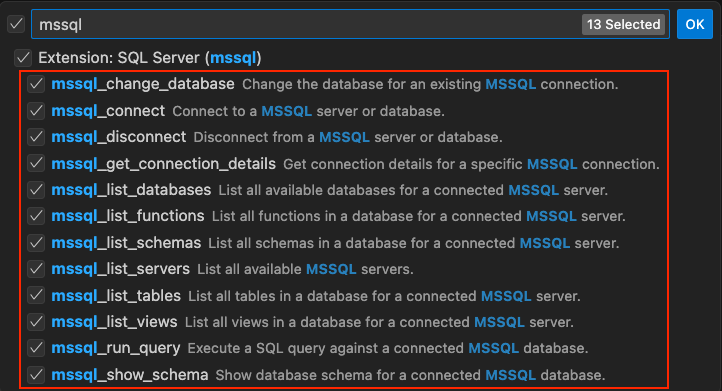
Questa sezione fornisce un riferimento dettagliato per gli strumenti specifici di SQL disponibili in modalità Agente Copilot di GitHub. L'estensione MSSQL contribuisce a questi strumenti, consentendo a GitHub Copilot di eseguire azioni tramite variabili di chat o prompt del linguaggio naturale. Gli strumenti diagnostici Query Store leggono i dati di prestazioni catturati senza richiedere conferma. Esamina e approva altre azioni quando richiesto.
Tip
È anche possibile usare variabili di chat come #mssql_connect richiamare direttamente questi strumenti o scrivere richieste in linguaggio naturale, ad esempio:
Connect to my development database
GitHub Copilot gestisce automaticamente la selezione degli strumenti.
Gestione delle connessioni
| Nome dello strumento | Description |
|---|---|
connect |
Si connette a un database utilizzando un profilo di connessione salvato o un server e un database specificati. |
disconnect |
Termina la sessione di connessione attiva corrente. |
change_database |
Modifica il database per una sessione di connessione esistente. |
get_connection_details |
Ottiene i dettagli della connessione per una connessione MSSQL specifica. |
list_servers |
Elenca tutti i profili di connessione di SQL Server salvati nell'ambiente in uso. |
list_databases |
Elenca tutti i database disponibili per un server MSSQL connesso. |
Examples
Usare le frasi seguenti per interagire con GitHub Copilot.
- Connect to my LocalDev environment
- Disconnect from my current database
- List my available connection profiles
- List all databases in the localhost server
- Set the active connection to localhost
- Set AdventureWorks as the active database
- Get the connection string for AdventureWorks on localhost

Funzionamento della logica di connessione
La modalità agente di GitHub Copilot supporta modi flessibili per connettersi al database SQL, facendo riferimento ai profili salvati o specificando direttamente un server e un database. Ecco come funziona la logica di connessione.
Quando ci si connette con un profilo salvato:
- Ci si connette facendo riferimento al nome di un profilo di connessione salvato.
- GitHub Copilot usa lo
mssql_list_serversstrumento per verificare l'esistenza del profilo. - Lo
mssql_connectstrumento usa quindi i parametri salvatiprofileIde i relativi parametri per stabilire la connessione.
Quando ci si connette specificando un server e un database:
Se un profilo salvato corrisponde sia al server che al database specificati:
- GitHub Copilot usa
mssql_list_serversper trovare la corrispondenza. - Chiama quindi
mssql_connectusando il profilo completo.
- GitHub Copilot usa
Se un profilo salvato corrisponde solo al server:
- GitHub Copilot trova il profilo server corrispondente.
- Tenta di connettersi sostituendo il database richiesto dall'utente in tale profilo.
- Se la connessione non riesce, viene visualizzato un errore.
Se nessun profilo corrisponde al server specificato:
- GitHub Copilot segnala un errore.
Questo sistema di abbinamento flessibile consente a GitHub Copilot di gestire una gamma di scenari di connessione. Riduce al minimo lo sforzo dell'utente garantendo azioni sicure e verificabili.
Esplorazione dello schema
| Nome dello strumento | Description |
|---|---|
show_schema |
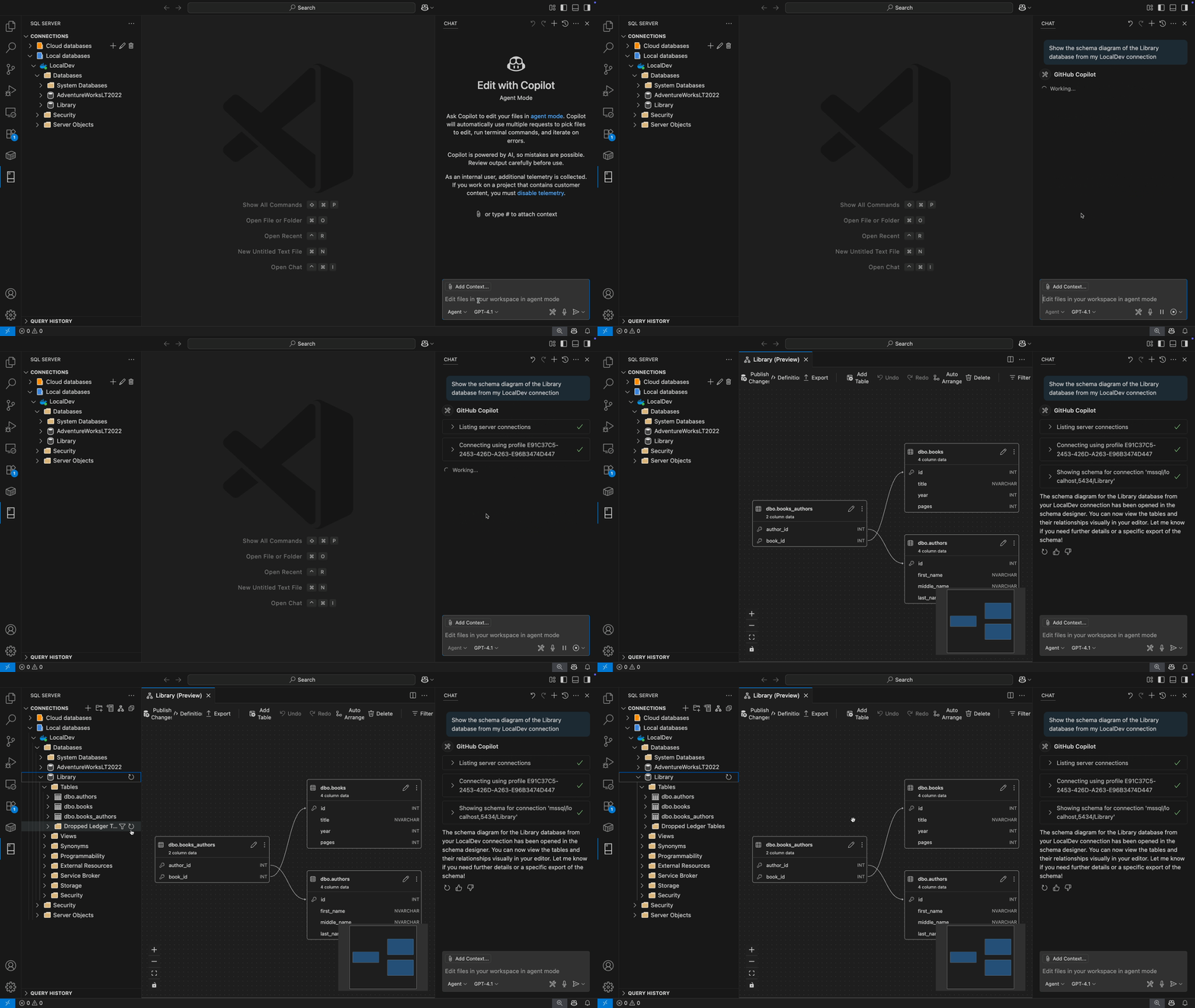
Visualizza un diagramma generale dello schema del database connesso, incluse tabelle e relazioni. |
list_schemas |
Elenca tutti gli schemi in un database per un server MSSQL connesso. |
list_tables |
Elenca tutte le tabelle in un database per un server MSSQL connesso. |
list_views |
Elenca tutte le viste in un database per un server MSSQL connesso. |
list_functions |
Elenca tutte le funzioni in un database per un server MSSQL connesso. |
Examples
Usare le frasi seguenti per interagire con GitHub Copilot.
- Show me the schema for this database
- Show me all tables in the current database
- List all views from this MSSQL database
- Give me a list of all the functions available in this schema
- What schemas are available in this database?
Esecuzione della query
| Nome dello strumento | Description |
|---|---|
run_query |
Esegue una query SQL sul database al quale è connesso. |
Examples
Usare le frasi seguenti per interagire con GitHub Copilot.
- Give me the top five posts published this week
- Execute the current file to find how many comments each post has
- Get all categories along with the number of posts in each


Strumenti di performance del Query Store (anteprima)
Utilizza questi strumenti per indagare le prestazioni delle query catturate invece di costruire manualmente SQL diagnostico. Richiedono un database che supporti il Query Store, i dati raccolti per il periodo richiesto e il permesso di leggere tali dati. Puoi identificare una destinazione tramite una connessione esistente o un profilo di connessione salvato e il nome di un database.
| Nome dello strumento | Description |
|---|---|
mssql_query_store_status |
Lettura dello stato del Query Store, i motivi di sola lettura e la cronologia disponibile. |
mssql_query_store_top_queries |
Trova le query classificate in base a una metrica di risorsa o al conteggio delle esecuzioni in una finestra temporale. |
mssql_query_store_query_details |
Legge il testo di una query, le statistiche di esecuzione e i piani con le loro statistiche. |
mssql_query_store_query_history |
Legge la performance di una query nel tempo, includendo le statistiche dei piani eseguiti in ciascun intervallo. |
mssql_query_store_wait_stats |
Legge i tempi di attesa per categoria per un database, una query o un piano. Richiede il supporto e la cattura delle statistiche di attesa del Query Store. |
mssql_query_store_plan_summary |
Riassume le informazioni sull'istruzione di un piano memorizzato, gli avvisi, le raccomandazioni relative all'indice mancante e gli operatori costosi. |
mssql_query_store_analyze_query |
Combina dettagli delle query, piani, cronologia di esecuzione, attese e riepiloghi dei piani principali in un'unica chiamata diagnostica. |
mssql_open_performance_dashboard |
Apre la Dashboard delle prestazioni delle query per un database, oppure su una query e una scheda specifiche. |
mssql_query_store_plan_forcing |
Forza o rimuove l'imposizione di un piano di query dopo aver esaminato e confermato l'SQL generato. |
mssql_query_store_verify_forced_plan |
Controlla se le esecuzioni dopo che un piano è stato forzato hanno utilizzato quel piano. |
Per avviare un'indagine, identifica il database e il periodo nel tuo prompt:
Use Query Store to find the queries with the highest total CPU time in AdventureWorksLT in the past 24 hours. Analyze the top query, explain its execution history and waits, and open it in the performance dashboard. Don't make changes.
Sostituisci il nome di esempio del database con il tuo database. Puoi anche fare riferimento esplicito a uno strumento, come #mssql_query_store_analyze_query, quando conosci già l'ID della query e il database target.
L'azione Chat della dashboard apre la modalità agente e invia un prompt che fa esplicito riferimento a #mssql_query_store_analyze_query e fornisce il server, il database, l'ID profilo salvato, l'ID della query e l'intervallo temporale della query selezionata. Per una guida e i suggerimenti di follow-up, consulta Investigate Query Store performance.
Importante
Le letture diagnostiche non modificano il database né richiedono conferma. Forzare o rimuovere l'imposizione di un piano è una modifica a parte: lo strumento presenta l'SQL esatto e eventuali avvertimenti per la tua revisione e conferma. La verifica di un piano forzato è di sola lettura. Diagnostica il problema e valuta le prove prima di richiedere una modifica del piano.
Le impostazioni di conservazione e cattura del Query Store determinano i dati disponibili. Se Query Store è disattivato o il periodo richiesto non contiene dati registrati, gli strumenti non possono fornire una diagnosi delle prestazioni per quel periodo. Per i dettagli di configurazione, consulta i prerequisiti di Dashboard prestazioni query.
Modalità di gestione degli strumenti in modalità agente
GitHub Copilot può usare strumenti specifici di MSSQL e altri strumenti forniti dall'estensione durante l'elaborazione della richiesta. È possibile visualizzare questi strumenti nell'interfaccia Modalità agente nel menu Strumenti , in cui è anche possibile attivare o disattivare strumenti specifici.
Quando uno strumento richiede conferma, GitHub Copilot ti chiede di rivedere l'azione richiesta prima che venga eseguita. È possibile consentire lo strumento solo per la sessione corrente, l'area di lavoro o in modo permanente. Le letture diagnostiche del Query Store non richiedono conferma; il forzamento e la rimozione del forzamento dei piani sì.
Per altre informazioni sulla visibilità e le approvazioni degli strumenti, vedere Gestire le approvazioni degli strumenti.
Flusso di lavoro di conferma della modalità agente
Per gli strumenti che richiedono conferma, GitHub Copilot mostra i dettagli sull'azione richiesta. Esamina la richiesta prima di scegliere un'opzione di approvazione:
- Consenti in questa sessione
- Consenti in questo spazio di lavoro
- Consenti sempre
Questo passaggio di conferma garantisce interazioni intenzionali e sicure con l'ambiente di sviluppo.
Note
Per altre informazioni sul funzionamento della conferma in tutti gli strumenti in modalità agente, vedere la documentazione di Visual Studio Code sulle approvazioni degli strumenti.
Catalogo dei prompt della modalità agente
Usare questi prompt in linguaggio naturale per richiamare gli strumenti di estensione MSSQL tramite la modalità agente. Per ogni categoria, è riportato un riferimento incrociato a un comando slash equivalente o a un prompt della modalità Chiedi.
Gestione delle connessioni
Connect to my LocalDev profile and set AdventureWorks as the active database.
List all my saved connection profiles and tell me which one I'm currently connected to.
Disconnect from my current database.
Comandi slash equivalenti: /connect, /listServers, /changeDatabase, /disconnect.
Esplorazione dello schema
Show me every table in the SalesLT schema, grouped by whether they're
referenced by a foreign key from another table.
Find all stored procedures that reference SalesLT.SalesOrderHeader and
summarize what each one does in one sentence.
Which tables in the current database have no primary key?
I comandi equivalenti richiedono prompt: vedi Chat con il @mssql partecipante.
Esecuzione della query
Run a query to count the number of active customers in SalesLT.Customer,
then show me the top 10 by order total.
Show me the execution plan for this query: SELECT ... FROM ...
Execute the last query I ran against my Dev database instead.
Flussi di lavoro in più passaggi
Connect to LocalDev, switch to AdventureWorks, list all tables with a
foreign key to SalesLT.Customer, and save the list to a file called
customer-dependents.md.
Find every stored procedure that uses dynamic SQL and open each one
in a new editor tab so I can review them.
Modifiche delegate dello schema
Note
Le modifiche dello schema si prestano bene a essere eseguite prima in modalità di pianificazione. Pianificare le modifiche, esaminarle, quindi consegnare il piano alla modalità agente per l'esecuzione.
Add createdAt and updatedAt audit columns to every table in the Sales
schema that doesn't already have them. Use DATETIME2(7) with a default
of GETUTCDATE().
Regenerate every stored procedure that inserts into SalesLT.Customer
to include the new email column.
Contenuti correlati
- Come funziona GitHub Copilot con l'estensione MSSQL
- Dashboard delle prestazioni delle query (anteprima)
-
Avvio rapido: Chatta con il
@mssqlpartecipante (modalità domanda) - Avvio rapido: Usa la modalità di pianificazione per la progettazione di database basata su specifiche
- Avvio rapido: Usa i comandi slash di GitHub Copilot
- Guida rapida: Usa istruzioni personalizzate per allineare GitHub Copilot alle tue convenzioni T-SQL
- Avvio rapido: Genera codice
- Avvio rapido: progetta schemi visivamente con scenari embedded di GitHub Copilot
- Avvio rapido: Usa il smart query builder
- Avvio rapido: Assistente ottimizzatore di query
- Integrazioni di mappatura oggetto-relazionale con GitHub Copilot
- Limitazioni e problemi noti