このガイドでは、GitHub Advanced Security (GHAS) とMicrosoft Defender for Cloudを統合し、統合をエンドツーエンドで検証するのに役立つユース ケースと統合するためのセットアップ手順とその他のアクションについて説明します。 この統合により、ランタイムのリスクとコンテキストを元のコードと関連付けることで、MICROSOFT のクラウドネイティブ アプリケーションのセキュリティを最大化し、AI を利用した修復を高速化できます。
このガイドに従うことで、次の操作を行うことができます。
- GitHub リポジトリを Defenders for Cloud のカバレッジ用に設定します。
- ランタイム リスクファクターを作成します。
- Defender for Cloud で実際のユース ケースをテストします。
- コードをランタイム リソースにリンクします。
- GitHubでセキュリティ キャンペーンを開始します。 このキャンペーンでは、ランタイム コンテキストを使用して GHAS セキュリティ アラートに優先順位を付けます。
- Defender for Cloud からGitHubの問題を作成して、修復を開始します。
- エンジニアリング チームとセキュリティ チームの間のループを閉じます。
[前提条件]
| 特徴 | 詳細 |
|---|---|
| 環境要件 | - Defender for Cloud で作成されたコネクタを使用してアカウントをGitHubする - 接続されたリポジトリでの GitHub Advanced Security (GHAS) ライセンス - Defenderサブスクリプションで有効になっているクラウド セキュリティ体制管理 (DCSPM) プラン - Microsoft Security Copilot (AI を利用した自動修復の場合は省略可能) |
| ロールとアクセス許可 | - セキュリティ管理者のアクセス許可 - Azure サブスクリプションのセキュリティ管理者 (Defender for Cloud で結果を表示するため) - GitHub組織の所有者 (リポジトリの接続とセキュリティ キャンペーンの構成用) |
| クラウド環境 | - 商用クラウドでのみ利用できます (Azure Government、21Vianet が運営するAzure、またはその他のソブリン クラウドでは使用できません) |
環境を準備する
手順 1: GitHub リポジトリを設定し、ワークフローを実行する
統合をテストするには、独自のリポジトリまたはサンプル サンドボックス プロジェクトを使用します。このプロジェクトには、すべての内容を含むテスト GitHub リポジトリがあり、脆弱なコンテナー イメージがビルドされます。
Azure ポータルにサインインします。
Microsoft Defender for Cloud>DevOps security に移動します。
検索バーにコード リポジトリ名を入力します (例: zava-webshop)。
監視している組織に実際に属していることを検証します (例: zava-corporation org)。
リポジトリに検出事項があるかどうかを確認します。
アドバンスド セキュリティの状態がOnであることを確認します。これは、オンボードされた監視対象のリポジトリで GitHub アドバンスド セキュリティが有効になっていることを示しています>。
リポジトリが見つからない場合は、トラブルシューティングと GitHub コネクタのオンボードに関するMicrosoft Defender for Cloudドキュメントを参照してください。
GitHub コネクタのエージェントレス スキャンが有効になっていることを確認します。


手順 2: 環境の準備ができていることを検証する
検証では、コードを実行時の推奨事項に表示し、実行可能な結果を生成するように環境が正しく構成されていることを確認します。 この手順の間に、Defender によって次のことが確認されます。
コードから実行時まの完全な可視化
- Microsoft Defender for Cloudは、セキュリティの脆弱性についてソース コード リポジトリを継続的に監視します。
- コンテナー イメージなどのビルド成果物は、デプロイ前にコンテナー レジストリでスキャンされます。
- Kubernetes クラスターにデプロイされたランタイム ワークロードは、セキュリティ リスクを監視します。
- Defender for Cloudは、ビルドとデプロイを通じて、コードからランタイムと戻る各成果物を関連付け、トレースします。
注
次の結果を確認するには、前の手順が適用されてから最大 24 時間かかる場合があります。
GitHubエージェントレス スキャンがリポジトリを検出するかどうかをテストします。

注
結果が返されない場合は、アーティファクトがまだ生成されていない、スキャンが構成されていない、またはアクセス許可が不足していることを示している可能性があります。 詳細については、「 ユーザー ロールとアクセス許可 」を参照してください。
Defender for Cloud (Azure Container Registry) がコンテナー イメージをスキャンし、それを使用してコンテナーを作成したことを確認します。
クエリで、特定のデプロイの条件を追加します。

コンテナーが実行されていること、および Defender for Cloud が AKS クラスターをスキャンしたことを確認します。

Defender for Cloud 側でリスク要因が正しく構成されていることを検証します。 Defender for Cloud インベントリ ページでコンテナー名を検索すると、それが重大としてマークされていることがわかります。


注
この手順は、環境内でリスク要因がまだ構成されていない場合にのみ必要です。 既にリスク要因を使用している場合は、[設定] > [リソースの重要度] でそれらの構成を確認できます。
検証が成功すると、推奨事項、キャンペーン、GitHubでの問題生成など、後続の手順で意味のある結果が得られます。
注
リソースをクリティカルとして分類した後、Defender for Cloud がデータをGitHubに送信するまでに最大 12 時間かかることがあります。 詳細情報 を参照してください。
手順 3: GitHub キャンペーンを作成する
スキャン キャンペーンを作成するには、GitHub組織レベルで作業する必要があります。 このエクスペリエンスは、個々のリポジトリ レベルでは使用できません。
GitHubで、セットアップ テストに使用したGitHub組織に移動します。
Security>Campaigns>キャンペーンを作成>コードスキャンフィルターから選択 を選択します。
このキャンペーンは、本当にデプロイされて実行されているコードに属する GHAS の結果に優先順位を付けるのに役立ちます。
キャンペーン の実行時リスク フィルターを選択します。


[>] を選択します。 必要な情報を入力し、キャンペーンを発行します。
キャンペーンの進捗を追跡します。


手順 4: 推奨事項の展開
セキュリティの問題の状態を把握するには、実行中の Containers VA 推奨事項のコードからランタイムへの機能と、識別された CVE と Dependabot セキュリティ アラートの相関関係を使用します。 その後、コードからランタイムへのマッピングに基づいて、解決の推奨事項を関連するエンジニアリング チームに割り当てることができます。
Defender for Cloud ポータルで、[ 推奨事項 ] タブに移動します。
コード リポジトリから作成したコンテナーの名前を検索します。
ソフトウェアの更新に関する推奨事項のいずれかを開きます。推奨事項の名前は Update で始まります
[ 関連する CVE ] タブを選択すると、推奨事項の評価フローの一部としてセキュリティ アラートが表示されます。 これらのアラートは、エンジニアリングチームが既に認識しているGitHub Advanced Securityの発見に関するサインを提供します。 一部の CVE ID には、[関連する GitHub アラート] 列に [GitHubで表示] リンクがあります。
![CVE-2024-21409 アラート、修正状態、CVSS スコア、およびGitHubアラートの詳細ポップアップを示す [Defender for Cloud結果] タブのスクリーンショット。](media/github-advanced-security-deploy/findings.png)
![CVE-2024-21409 アラート、修正状態、CVSS スコア、およびGitHubアラートの詳細ポップアップを示す [Defender for Cloud結果] タブのスクリーンショット。](media/github-advanced-security-deploy/findings.png#lightbox)
リンクを選択して、関連する GHAS セキュリティ アラートを開きます。 (GITHUBで GHAS アラートコンテンツを表示するには、関連するGitHub リポジトリへのアクセス許可が必要です。アクセス許可がない場合は、後で使用するためにリンクをいつでもコピーするか、GitHub管理者に問い合わせてください)。
アラート エンリッチメントがある場合は、エンジニアリング チームが既に認識している、一致する Dependabot アラートがあります。 状態が [アクティブ] の場合、誰も修正していないので、修正のために問題の優先順位を付ける必要があります。
検出事項に対するエンリッチメントがない場合、これはエンジニアリング チームが認識していない実行時のリスクを示しており、優先的に修正する必要があります。
次のステップ 修正に関連するチームが誰であるかを知る方法を教えてください。 修正プログラムのエンジニアリングに役立つコンテキストを知る方法
GitHubの問題を作成する
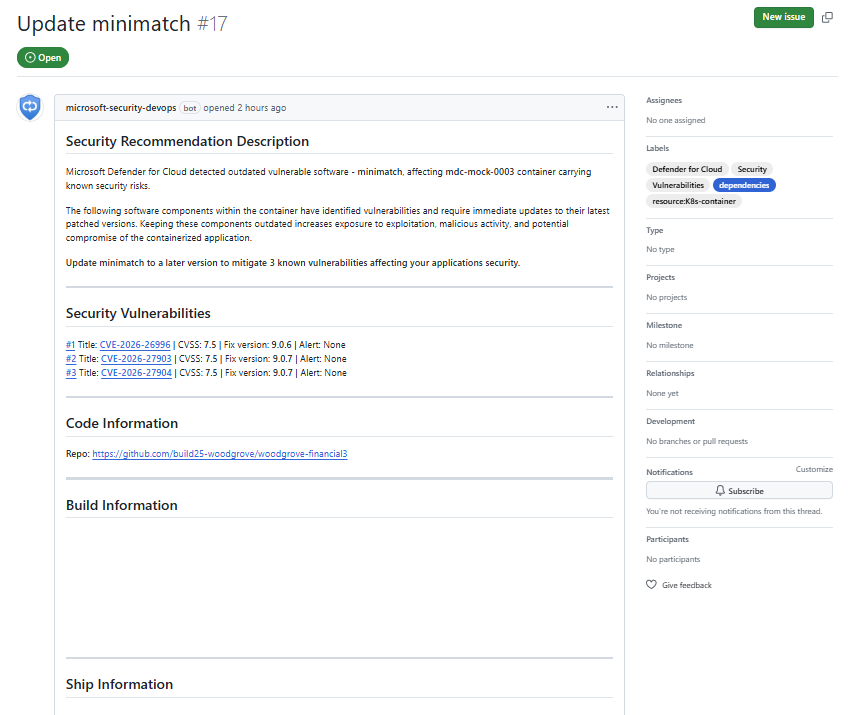
セキュリティ チームとエンジニアリング チームの間のループを閉じるには、エンジニアリング チームが重点を置く必要があるセキュリティの問題に優先順位を付けるGitHubの問題を作成できます。 この優先順位付けには、GHAS が取得しなかったものの、直接依存関係の一部ではない CVE ID に対して Defender for Cloud によって検出された結果を渡すことが含まれます。 これらの結果には、基本イメージ、オペレーティング システム、または NGINX などのソフトウェアの脆弱性が含まれる場合があります。
GitHubの問題は、元のコード リポジトリで自動的に生成され、修正とテストを容易にするのに役立つ他のランタイムおよびコンテナー SDLC 関連のコンテキストを含め、推奨事項のスコープ内にあるすべての CVE ID が検出されます。
推奨事項ビューから、修復作業を追跡するためのGitHubの問題を明示的に生成できます。
[Remediation Insights] タブに移動し、コードからランタイムへの図を表示します。 この図は、実行中のコンテナーをコード リポジトリ内のコンテナー イメージと、GitHubの元のコード リポジトリにマップします。
![[ランタイム] ボックスでリスク レベルと [アクションの実行] メニューが開いている、コードからランタイムへの図を示す Remediation Insights のスクリーンショット。](media/github-advanced-security-deploy/code-runtime-flow-diagram.png)
Remediation Insights タブ内の影響を受ける ランタイム ボックスを確認してください。
GitHubの問題が既に存在するかどうかを検証します。 GitHubの問題が既に存在する場合は、ボックスにGitHub アイコンが表示されます。 アイコンにカーソルを合わせると、問題の詳細が表示されます。
問題が存在せず、必要なアクセス許可がある場合は、新しいGitHubの問題を生成できます。 [ アクションの実行] を選択します。
ポップアップから Generate GitHub issue オプションを選択します。
問題が正常に作成された場合は、問題へのリンクを含むポップアップ通知が表示されます。 この問題は、元のコード リポジトリに作成されます。
GitHubの問題リストのスクリーンショットで、Defender for Cloudやセキュリティのようなラベルが付けられた依存関係の未解決の問題を示しています。
注
Generate GitHub問題のオプションが使用できない場合は、必要なGitHubまたはリポジトリのアクセス許可が不足している可能性があります。 アクセス権を要求するには、GitHubまたはリポジトリ管理者に問い合わせてください。
所有権と状態の更新の追跡 - GitHubで行われた問題の状態または割り当ての変更がMicrosoft Defender for Cloudに反映され、Recommendations ビューから所有権と修復の進行状況を追跡できます。

![[ランタイム] ボックスでリスク レベルと [アクションの実行] メニューが開いている、コードからランタイムへの図を示す Remediation Insights のスクリーンショット。](media/github-advanced-security-deploy/code-runtime-flow-diagram.png#lightbox)

エージェント型修正を行う
GitHub側で、GitHub Copilot ライセンスをお持ちの場合は、GitHub コーディング エージェントの助けを借りて問題を解決できます。
- GitHubコーディング エージェントを問題に割り当てます。
- 生成された修正プログラムを確認します。
- 修正が妥当と思われる場合は、適用します。
- Defender for Cloud が問題の状態を [終了済み] に更新することを確認します。
関連コンテンツ
- GitHub Advanced Security と Microsoft Defender for Cloud の統合とは何ですか?
- Microsoft Defender for Cloud DevOps セキュリティの概要
Quickstart: GitHub環境を Microsoft Defender for Cloud - エージェントレス コード スキャンを構成する (プレビュー)