この記事では、Microsoft Dynamics 365 Commerce Store Commerce アプリ、コール センター、ネットショップで外部ギフト カードを設定する方法について説明します。
Microsoft Dynamics 365 Commerce では、internal と external ギフト カードの両方がサポートされています。 内部ギフト カードは完全にDynamics 365 Commerceで管理されますが、第三者は外部のギフト カードを管理します。 小売業者の業務が Microsoft Dynamicsで完全に実行されている場合は、内部ギフト カードが最適なソリューションになることがあります。 複数の国や地域にわたる複雑な企業、および複数の販売時点管理 (POS) システムでは、多くの場合サード パーティを使用してギフト カードの残高を管理し、それらのシステムでギフト カードを使用できるようにすることが最善です。
他のカード支払タイプのサポートと同様に、使用する支払コネクタに外部ギフト カードのサポートが組み込まれている必要があります。 Adyen 向け標準支払コネクタでは、POS、コールセンター、および E コマース ストアフロントの Stored Value Solutions (SVS) と Givex を通じて外部ギフト カードをサポートしています。
外部ギフト カードの設定
注
一部の設定手順では、デモ データが使用されることを前提としています。 手順は、使用するデータセットによって異なる場合があります。
カード タイプの構成
カードの種類を構成するには、次の手順に従います。
Dynamics 365 Commerce本社で、Card Types を検索するか、Retail and Commerce > Channel setup > Payment methods > Card types に移動します。
新規を選択し、次の値を追加して、保存を選択します。
フィールド名 値 カード ID "EXTGC" カード タイプ名 "外部ギフト カード" カード タイプ "ギフト カード" カード発行元 任意の説明を入力します。
カード番号の構成
カード番号を構成するには、次の手順に従います。
- headquarters の カード タイプ ページで、新しく作成されたギフト カードを選択し、カード番号 を選択します。

- 外部ギフト カードに使用するカード番号の範囲を指定し、[保存] を選択 します。
次の例では、カード番号の最初の 4 桁が 6036 の場合、カードは カード タイプの構成 を設定したギフト カードにマップされます。
| フィールド名 | 値 |
|---|---|
| 開始カード番号 | 6,000 |
| 終了カード番号 | 6999 |
| 識別対象の桁 | 4 |
支払方法の構成
支払い方法を構成するには、次の手順に従います。
headquarters で 支払方法 を検索するか、小売とコマース > チャネル設定 > 支払方法 > 支払方法 の順に移動します。
新規 を選択し、次の手順に従います。
- 支払方法 フィールド に、まだ使用していない任意の数字 (例: "12") を入力します。
- 支払方法名フィールドに、外部ギフト カードと入力します。
- 既定の機能フィールドで、カードを選択します。
- 保存を選びます。
ストアの設定
ストアを設定するには、次の手順に従います。
headquarters で すべての店舗 を検索するか、すべての店舗 ページを開きます。
一覧で、サンフランシスコの店舗を選択します。
アクション ウィンドウの、製品タブの、設定グループで、支払方法を選択します。
新規を選択します。
支払方法 フィールドで、作成した支払方法 ID 番号を入力します (例では "12")。 支払方法名 および 関数 フィールドの値が自動的に設定されます。
一般クイック タブで、次のフィールドを設定します。
- 工程名 フィールドを 支払ギフト カード に設定します。
- コネクタ名 フィールドを Adyen 向け Dynamics 365 Payment Connector に設定します。
転記 FastTab で、ギフト カード品目番号 フィールドの値を、外部ギフト カードを表すために作成された番号に設定します。 テスト目的でデモ データを使用している場合は、0010 に設定できます。 外部ギフトカードに対して選択した ギフト カード品目番号 の値は、内部ギフト カードの構成に使用する番号とは異なる必要があります (ギフト カードの設定 で説明)。 システムでは、外部と内部のギフト カード値を使用して、ギフト カードのシステム処理ルートを決定します。 外部と内部のギフト カードは、システム内で異なる処理が行われるため (外部ギフト カードは支払ゲートウェイを使用)、外部ギフト カードの ギフト カード品目番号 の値は、Commerce パラメーター > 転記 > ギフト カード > ギフト カード製品 値セットのどの値とも一致しません。

保存を選びます。
電子支払設定 を選択し、新規 を選択して、ギフト カードの支払方法をサンフランシスコ店舗の新規に作成された外部ギフト カード支払方法にマップします。
レジ担当者が個人 ID 番号 (PIN) パッドまたは直接 POS で、外部ギフト カード番号を追加できるように選択できます。 店舗に関連付けられた外部ギフト カード支払方法の 電子支払設定 メニューにある カード番号の手動入力を許可する の構成を使用して、入力方法を指定できます。
- 構成値を [はい] に設定すると、レジ担当者は POS でギフト カードを手動で入力またはスキャンできます。 ギフト カードに PIN が必要な場合は、PIN パッドがアクティブになり、顧客は PIN 番号を追加できます。
- 構成値を [いいえ] に設定した場合、レジ担当者は PIN パッドを使用してギフト カード番号を入力する必要があります。 レジ担当者が PIN パッドを使用している間、ギフト カードを追加するための既定の方法は、ギフト カードをスワイプすることです。 ただし、PIN パッドを使用してギフト カード番号を手動でキー入力するオプションを提供するように Adyen コネクタを構成できます。 PIN パッドでの手動入力を有効にするには、レジスターに関連付けられたハードウェア プロファイルに移動し、EFT サービス FastTab で、Adyen 支払コネクタの ターミナル ギフト カード エントリ プロパティ値を True に設定します。 次の例の画像は、ギフト カードの PIN パッド入力エクスペリエンスを示しています。

POS の設定
POS を設定するには、次の手順に従います。
headquarters で ハードウェア プロファイル を検索して、POS ハードウェア プロファイル ページを開きます。
左のウィンドウで、サンフランシスコ店に関連付けられたハードウェア プロファイルを選択します (例: 仮想)。
[編集] を選択します。
EFT サービス FastTab の コネクタ グリッドで、Adyen 向け Dynamics 365 Payment Connector を選択します。
[ サポートされている入札タイプ ] フィールドに「
GiftCard」と入力します。 他の入札の種類が存在する場合は、次の例の図に示すように、;の前にセミコロン (GiftCard) を追加します。ギフト カード プロバイダー の値を、お使いのギフト カード プロバイダーに応じて、svs または givex に設定します。
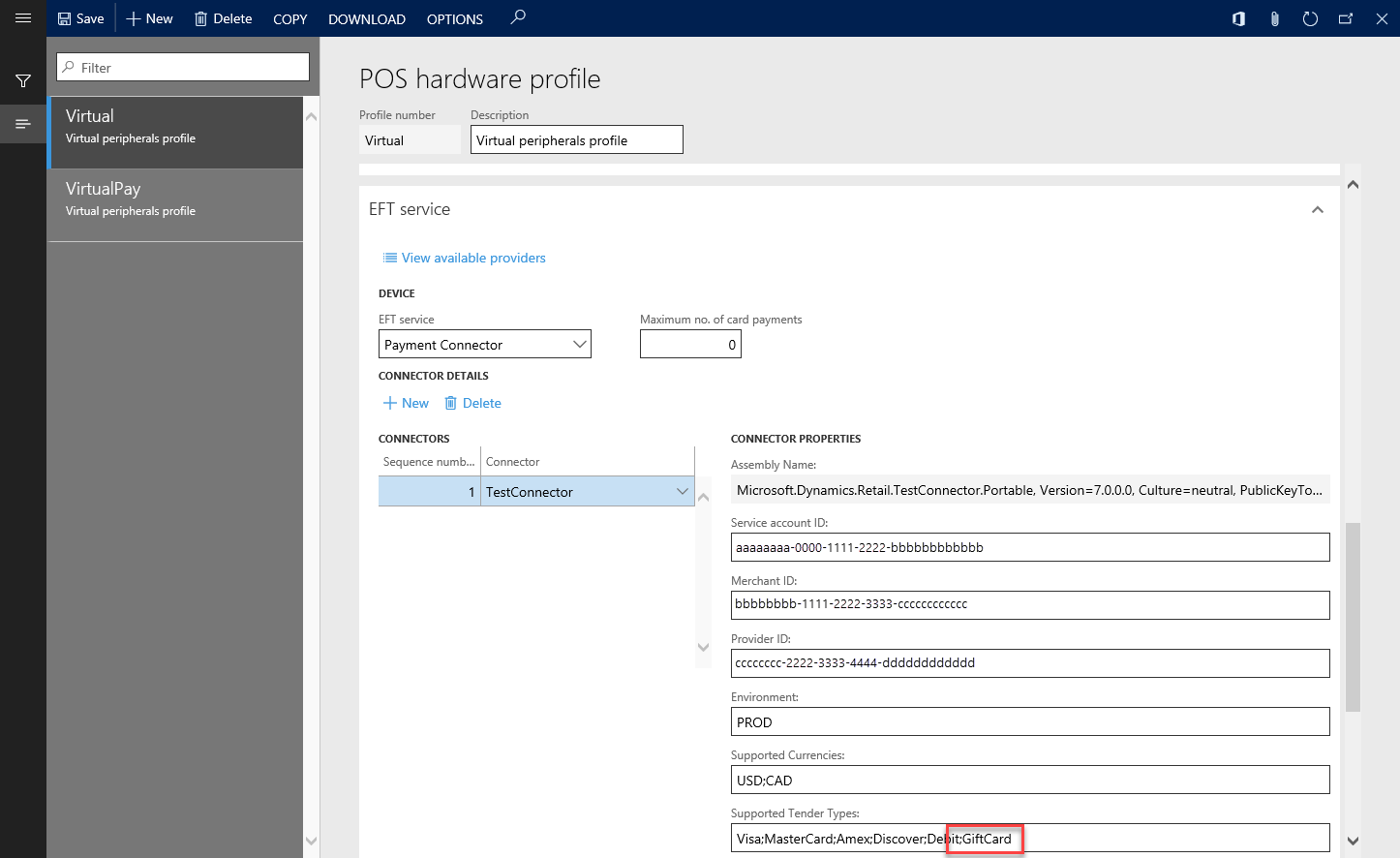
保存を選びます。
ギフト カード番号の長さを定義する
注
この構成はオプションです。
SVS などの一部のカード プロバイダーでは、複数のギフト カードの長さがサポートされています。 支払い端末が必要なギフト カードの長さを確実に受け入れるように、ギフト カードの最小および最大許容長を定義できます。 Adyen コネクタにこれらの値を設定するには、ハードウェア プロファイルの Adyen コネクタの カスタム設定 プロパティに次のプロパティを追加します。
{"UnifiedPaymentsWorkflow_GiftCardSkipBalanceCheck": true, "GiftCardMinLength": "13", "GiftCardMaxLength": "19", "GiftCardCardMask": "****-****-****-****-***", "EnableExternalGiftCardCustomLength": true}
Important
Adyen では、可変長のギフト カードの残高照会はサポートされていません。
ギフト カードに残高を追加するタイミングを選択する
既定では、レジ担当者がトランザクションに関連するギフト カード操作を実行した直後に、顧客が支払いを完了する前に、ギフト カードの残高が追加されます。 顧客の考え方が変わった場合、レジ担当者はギフト カード操作を無効にする必要があります。これにより、ギフト カード プロセッサに対して不必要な API 呼び出しが発生します。 これらの不要な API 呼び出しでは、残高を元に戻すには数秒かかる可能性があるため、ビジネス リスクが発生します。
Commerce バージョン 10.0.45 から、支払完了後にギフト カード残高を有効にする 機能をオンにすることで、支払いを正常に受け取った後まで残高の加算を遅延することができます。 この機能を有効にすると、次のことが保証されます。
- 顧客が支払い前にキャンセルした場合、ギフト カードを発行または無効にするための API 呼び出しは行われません。
- ギフト カード残高は支払い後にのみ更新されるため、運用上のリスクが減少し、信頼性が向上します。
この機能を有効にするには、次の手順に従います。
- Commerce headquarters で、システム管理>ワークスペース>機能管理 の順に移動します。
- 支払完了後にギフト カード残高を有効にする 機能を検索して選択します。
- 直ちに有効化を選択します。
- 変更を適用するには、1110 - グローバル構成 ジョブを実行します。
注
統合印刷機能を備えた支払い端末を使用していて、1 回のトランザクションで複数のギフト カードのアクティブ化を許可する場合は、Adyen コネクタのセットアップの [カスタム設定] プロパティで、 BypassPrintBehaviorOnFundingGiftCards: trueを追加します。 このプロパティの構成がない場合、支払いターミナルは各ギフト カード操作の後にレシートを印刷しようとします。これにより、最初のギフト カードの処理後にアクティブ化/残高の追加プロセスがブロックされます。
Important
Microsoft では、ギフト カード操作を合理化し、リスクを最小限に抑えるために、この機能を有効にすることを強くお勧めします。
次の手順は、この機能が有効な場合に発生する一連のアクションを示します。
- ユーザーは、[ ギフト カードの発行 ] アクションまたは [ ギフト カードへのお金の追加] アクションを 開始します。
- ユーザーが手動でギフト カード番号を入力します (オプション)。 手動ギフト カード入力オプションが有効になっている場合、ユーザーはギフト カード番号を手動で入力できます。 ただし、ギフト カード番号は、この時点では省略可能です。
- ギフト カード番号を手動で入力した場合、ギフト カードの有効化時に顧客は支払い端末に PIN を入力する必要があります。
- このステージでギフトカード番号を手動で入力しない場合、支払が完了した後、ギフトカードをスワイプする必要があります。
- ユーザーが金額を指定します。 このアクションにより、トランザクションにギフトカード行が追加されます。 ただし、システムはまだこの金額でギフト カードを更新していません。
- 必要に応じて、ユーザーがギフトカードや通常の品目を追加します。
- ユーザーが支払を行います。 必要な支払がキャプチャされると、システムによって自動チェックアウトがトリガーされます。このアクションにより、顧客が PIN 番号を指定するか、必要に応じてギフトカードをスワイプします。
- ギフトカード アクションが成功した場合、トランザクションが完了します。
- ギフトカードアクションが失敗した場合、システムは失敗したギフトカードの行の下にエラーメッセージを表示し、「ギフトカードアクションを完了できません。」と通知します。 というエラー メッセージが表示されます。 レジ担当者はメッセージを受け取った後、チェックアウトをもう一度試すことができます。 ネットワーク上の問題などの一時的なエラーが生じた場合、その後のギフトカード アクションが成功する可能性があります。 ただし、ギフトカードが無効な場合など、永続的な問題がある場合、レジ係はギフトカードの行を無効にし、別のギフトカードを試す必要があります。
ボタン グリッドの更新
ボタン グリッドを更新するには、次の手順に従います。
headquarters で ボタン グリッド ページに移動します。
ページの左側にあるナビゲーション バーで、F2S1M を検索してフィルター処理オプションを選択します。
アクション ウィンドウで、デザイナーを選択しボタン デザイナー アプリケーションをダウンロードします。
グリッド デザイナーが表示されたら、空の (灰色) 領域を右クリックして、新規作成ボタン を選択します。
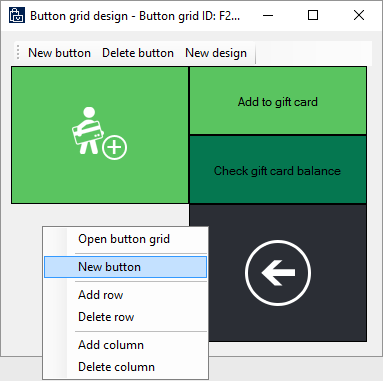
新しいボタンを右クリックし、ボタン プロパティ を選択します。
次のマトリックスに従って アクション、支払タイプ、およびボタンのテキスト プロパティを設定します。
アクション 支払タイプ ボタンのテキスト ギフト カードの発行 外部ギフト カード Ext Issue ギフト カード ギフト カードに追加 外部ギフト カード ギフト カードに Ext 追加 ギフト カード残高 外部ギフト カード Ext Gift カード残高 ギフト カードで支払う 外部ギフト カード Ext Pay ギフト カード 構成すると、ボタンのレイアウトは次の例の図のようになります。

デザイナーを閉じます。
配送スケジュールを検索します。
ページの左側にあるナビゲーション バーで、1090、1115、および 1070 を検索します。
アクション ウィンドウで、今すぐ実行を選択します。
ダウンロード セッションを検索してジョブのステータスを確認してください。
すべてのジョブの横に 適用済 が表示されるまで待ってから、ブラウザーを閉じます。
注
- 店舗にある Retail Commerce Scale Unit (RCSU) を使用している場合は、インターネット インフォメーション サービス (IIS) の再設定を実行してキャッシュをクリアする必要があります。 IIS アプリケーションから IIS の再設定を実行するか、または管理者としてコマンド プロンプト ウィンドウを開いて
iisresetを入力します。 それ以外の場合、RCSU が更新されるまで待機します。 - 内部ギフト カードを処理するように、バージョン F2S1m ボタン グリッド (またはレイアウトのバージョン FnS1M) で既存のボタンを構成できます。 既存の [ギフト カードの発行 ] ボタン (既存のレイアウトではカードとプラス記号ボタンと共に表示される場合があります) では、ボタン のプロパティに Action プロパティが設定され (たとえば、 ギフト カードを発行する場合)、 支払いの種類 のプロパティセット (内部ギフト カードの場合はギフト カード など) が必要です。 同様に、事前構成済みの [ギフト カードに追加] ボタンと [ギフト カード残高の確認 ] ボタンに対して、内部ギフト カードを処理する場合は、ギフト カード の支払いの種類 のプロパティを設定します。
- 店舗にある Retail Commerce Scale Unit (RCSU) を使用している場合は、インターネット インフォメーション サービス (IIS) の再設定を実行してキャッシュをクリアする必要があります。 IIS アプリケーションから IIS の再設定を実行するか、または管理者としてコマンド プロンプト ウィンドウを開いて
Store Commerce の構成とテスト
Store Commerce を構成してテストするには、次の手順に従います。
- Store Commerce アプリケーションを開始します。
- 標準の資格情報を使用してログインします。
- メッセージが表示されたら、ドロワー以外の操作の実行 を選択します。
- メイン画面で、ハードウェア ステーションの選択を選択します。
- ページの右側にあるバーで、管理を選択します。
- 仮想周辺機器 をオンにし、OK を選択します。
- 使用可能なペアリング済ステーション フィールドで、仮想周辺機器を選択します。
- 新しいシフトを開くか、ドロワー以外の操作を実行するように求められたら、新しいシフトを開きます。
- メイン画面で、現在のトランザクションを選択します。
- ギフト カード を選択します。
- Ext Issue ギフト カード を選択します。
- 9 で始まる数を入力し、次に金額を指定します。
- カートにアイテムを追加した後は、現金またはカードを使用して支払うことができます。
コール センターおよびストアフロントの外部ギフト カード
注
機能管理ワークスペースで、コール センターとネットショップの外部ギフト カードサポートを有効にすることができます。 オムニチャネルの支払いを有効にし、[外部の高度なギフト カードを有効にする] を有効にします。 ネットショップで外部ギフト カードを設定するために必要なその他の手順については、 E コマースのデジタル ギフト カードに関するページを参照してください。
Adyen 外部ギフト カードの設定
支払サービスの設定方法を示す例については、Adyen 支払コネクタのドキュメント を参照してください。
コール センターとストアフロントに関しては、Adyen コネクタは次のギフト カードをサポートします。
| ブランド | ギフト カード タイプ | サポートされている | アクティブ化 |
|---|---|---|---|
| SVS | 現物 | Yes | 手動 |
| SVS | Yes | プログラム化 | |
| Givex | 現物 | Yes | 手動 |
注
- この時点で、オンライン注文で発行できるのは、「電子メール」タイプのギフト カードのみです。
- 標準の Adyen コネクタでは、既定でギフト カードがコンフィギュレーションされません。 支払コネクタの商社プロパティでギフト カード プロバイダーを指定するには、Adyen 支払コネクタのドキュメントの手順に従ってください。
トークン化
コール センターおよびストアフロントの外部ギフト カードに対する標準実装および支払ソフトウェア開発キット (SDK) のサポートには、トークン化が必要です。 外部ギフト カードが処理される際、トークンが実際のギフト カード番号を参照するために使用されます。 トークン化は、トークンがないと外部ギフト カードの処理が正しく機能しない可能性があるため、サード パーティの実装では重要です。 たとえば、ギフト カードの支払いを注文に追加したときに、注文の作成時に問題が発生した場合、ギフト カードの支払いは、実際のギフト カード番号を使用するのではなく、トランザクション自体への参照 (トークン) を使用して取り消されます。
購入と払戻
外部ギフト カードが購入に使用される場合、ギフト カードの支払/入金明細行は前払として保存されます。 したがって、注文の作成時に購入の資金が取得されます。
外部ギフト カードには払戻が適用されません。 この制限の一部は、ユーザーが破棄したギフト カードの払い戻しを防ぐためです。 未処理の注文に外部ギフト カードが支払いとして含まれており、顧客が注文をキャンセルする場合、新しいギフト カードまたはその他の形式のクレジットを顧客に発行する必要があります。
注文の一部として発行されたギフトカードの項目は、フルフィルメントの前に取り消すことができます。
フルフィルメントによるギフトカードの発行
現物のギフト カードおよび仮想ギフト カードには、特徴的なフルフィルメント方法があります。
現物ギフト カードは、出荷タイプの荷渡方法にマップされるギフト カードです。 注文処理の一部としてギフト カード プロバイダーを通じて直接発行される必要があります。 その後、ピッキング リスト登録プロセスの一部として、ギフト カード番号を注文明細行にマップする必要があります。 次に、マスクされたギフト カード番号が注文明細行に再保存されます。 発行されるギフト カードはその後、注文請求の一部として有効化されます。
仮想ギフト カードは、注文請求の一部として発行されます。 ギフト カードの明細行が梱包済としてマークされている場合、発行の対象となります。 仮想ギフト カードは、請求の一部として発行されます。 請求が発生すると、ギフト カード番号が支払コネクタを介してプロバイダーから取得されます。 その後、有効化されたギフト カードの番号が、ギフト カードの受信者に電子メールで送信されます。 請求が発生すると、マスクされたギフト カード番号が注文明細行に再保存されます。
コール センターおよび E コマースにおけるギフト カード製品の配送方法の使用
コール センターおよびストアフロント チャネルでは、POS とは異なり、ギフト カードの発行には専用の操作は使用されません。 代わりに、ギフト カードは、トランザクションに明細行品目を追加することにより発行されます。 特に、E コマースおよびコール センターのギフト カード製品は、製品バリアントにマップされるか、標準製品としてモデル化できます。
製品バリアントを使用する場合は、ギフト カード注文を作成したユーザーにバリアントの選択を求められます。 その後、その製品バリアントに関連する配送方法が使用可能になります。
荷渡方法では、ギフト カードのタイプをサポートする必要があります。 たとえば、現物スタイルのギフト カード製品バリアントは、出荷に関連する荷渡方法にマップされる必要があります。 電子メール スタイルのギフト カード製品バリアントは、電子荷渡方法にマップされる必要があります。 電子荷渡方法は、コマース パラメーター ページの顧客注文タブで定義されます。
注
現在、Commerce はデジタル ギフト カードのみをサポートします。 デジタル ギフト カードの設定の詳細については、eコマース デジタル ギフト カード を参照してください。
コール センターとストアフロントの設定
支払サービスの設定
バックオフィスの、支払サービス ページで、コール センターの支払サービス アカウントをコンフィギュレーションします。 各支払コネクタには、異なる設定手順が必要です。 コール センターで使用する支払サービスは、既定としてマークされています。
コール センターの設定
コール センターを設定するには、次の手順に従います。
すべてのコール センターを検索して、コール センター ページを開きます。
一覧で、ファッション コール センター ストアを選択します。
アクション ウィンドウの、製品タブの、設定グループで、支払方法を選択します。
新規を選択します。
支払方法フィールドに 12 と入力します。 次に、支払方法名 および 関数 フィールドが自動的に設定されます。
一般クイック タブで、次のフィールドを設定します。
- 工程名フィールドで、支払ギフト カードを選択します。
- コネクタ名フィールドで、TestConnectorを選択します。
注
[コネクタ名] フィールドが無効になっている場合は、レコードを保存します。 次に、[アクション ウィンドウ] で [ 電子支払いの設定] を選択します。 + 新規を選択して支払タイプを追加し、支払タイプを構成してから、保存を選択します。 コネクタ フィールドを選択できるようになりました。
転記クイック タブで、ギフト カード品目番号フィールドを 0010 に設定します。
保存を選びます。
カード設定を選択してから、新規を選択して、ギフト カードの支払方法をファッション コール センターの新規作成された外部ギフト カード支払方法にマップします。
オンライン ストアの設定
オンライン ストアを設定するには、次の手順に従います。
オンライン ストアを検索して、オンライン ストア ページを開きます。
リストの Fabrikam 拡張オンライン ストアを選択します。
アクション ウィンドウの、製品タブの、設定グループで、支払方法を選択します。
新規を選択します。
支払方法フィールドに 12 と入力します。 次に、支払方法名 および 関数 フィールドが自動的に設定されます。
一般クイック タブで、次のフィールドを設定します。
- 工程名フィールドで、支払ギフト カードを選択します。
- コネクタ名フィールドで、TestConnectorを選択します。
転記クイック タブで、ギフト カード品目番号フィールドを 0010 に設定します。
保存を選びます。
カード設定を選択してから、新規を選択して、ギフト カードの支払方法を Fabrikam 拡張オンライン ストアの新規作成された外部ギフト カード支払方法にマップします。
オンライン ストア支払いの設定
外部ギフト カード処理に Adyen を使用するようにオンライン ストアの支払口座を構成するには、オンライン ストア用に Adyen コネクタを構成する を参照してください。
テスト コネクタの外部ギフト カードの設定
テスト コネクタの外部ギフト カードを設定するには、支払サービス ページで Dyn オンラインを選択してから、サポートされている支払/入金タイプ フィールドで、借方の後に GiftCard を追加します。 次にクレジット カード タイプを選択し、ギフト カード支払方法に支払仕訳帳を割り当てます。
ギフト カード製品の設定
次の手順では、製品マスターを使用して外部ギフト カードを設定する方法を示します。 外部ギフト カードのプロダクト マスターは必要ありませんが、物理的なギフト カードと仮想ギフト カードの両方を使用する場合に役立ちます。
ギフト カード製品を設定するには、次の手順に従います。
スタイル グループを検索して、スタイル グループ ページを開きます。
新規を選択します。
名前 (たとえば、ギフト) および説明 (たとえば、ギフト カード スタイル グループ) を入力します。
使用可能なギフト カードのタイプに合うスタイルを追加します。 たとえば、現物スタイルおよび電子メール スタイルを追加します。
変更を保存。
製品マスターを検索して、製品マスター ページを開きます。
新規を選択します。
製品番号 (たとえば、ギフト) を入力し、小売カテゴリを割り当てます。
製品分析コード グループ フィールドで、スタイルを選択します。
[OK] を選択.
製品マスターで、以前に作成したスタイル グループを選択します (ギフト)。
アクション ウィンドウの、製品タブの、設定グループで、分析コード グループを選択してから、保管分析コード グループと追跡用分析コード グループを割り当てます。
保存を選びます。
製品バリアントを選択し、バリアント修正候補を選択してから、必要に応じてギフト カード バリアント番号を編集します。
を選択してを作成します。

リリース製品を選択し、次へを 2 回選択し、会社 (たとえば、USRT) を選択してから、次へを選択します。 最後に次へを選択して、製品マスターをリリースします。
荷渡方法を検索して、荷渡方法ページを開きます。
電子荷渡方法を選択してから、電子メール ギフト カード バリアントを追加します。 該当するコール センターおよびオンライン チャネルが含まれていることを確認してください。
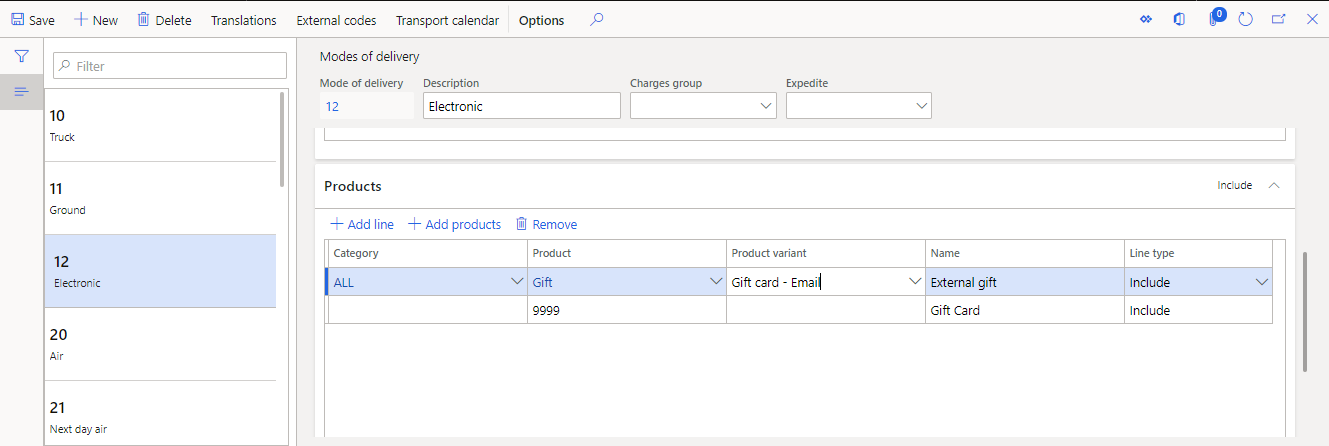
保存を選びます。
配送モードの処理を検索して、配送モードの処理ダイアログ ボックスを開きます。
[OK] を選択.
注
- 現在、ギフト カードは Store Commerce 顧客注文の作成または店舗内での受取に対してはサポートされていません。
- eコマース注文の一部として発行されるギフト カードでは、 メール 配信モードのみを使用できます。 これらのギフト カードには、物理的な配送モードをマップすることはできません。
カテゴリ別リリース済製品を検索して、リリース済製品の詳細ページを開きます。
外部ギフト カード品目を選択します。
次の値を設定します。
クイックタブ フィールド 値 全般 品目モデル グループ MA_Retail 購入 発注書単位 ea 販売 販売注文単位 ea 販売 価格調整を許可する Yes 在庫の管理 在庫単位 ea コストの管理 品目グループの天気 Any 保存を選びます。
店舗の場合は、店舗の品揃えにギフトカードも含める必要があります。 詳細については、品揃え管理 を参照してください。
注
POS での外部ギフト カード設定に使用するギフト カード製品は、品目の変数を含む製品マスターを使用しないようにする必要があります。 品目の変数に基づくギフトカードは、今まで通りPOSでの支払いや残高照会、キャッシュアウトに使用することができますが、発行の POS に関連付けられているギフトカード製品は標準の製品である必要があります。
仮想ギフトカードの通知電子メールの設定
電子メール設定の詳細については、電子メール機能のコンフィギュレーション を参照してください。
コマース用電子メール通知の設定方法の詳細については、電子メール通知プロファイルの設定 を参照してください。
電子メールで発行されるギフト カードの場合、小売用電子メール通知タイプ フィールドの値はギフト カードの発行となります。
コール センターの設定
コール センターを設定するには、次の手順に従います。
すべてのコール センターを検索して、コール センター ページを開きます。
一覧で、コール センターを選択します。
アクション ウィンドウの、チャネル タブの、ユーザー グループで、チャネル ユーザーを選択します。
ユーザーを追加し、保存を選択してから、チャネル ユーザー ページを閉じます。
Important
顧客サービス ページにアクセスして注文を作成する場合、ユーザーはコール センター ユーザーである必要があります。 それ以外の場合、コール センターの機能は使用できません。
コール センター ページに戻って 、アクション ウィンドウの、設定タブの、設定グループで、支払方法を選択します。
新規を選択します。
支払方法フィールドに 12 と入力します。 次に、支払方法名 および 関数 フィールドが自動的に設定されます。
一般クイック タブで、外部ギフト カードに使用する必要があるコネクタを選択します。
カード設定を選択してから、新規を選択して、ギフト カードの支払方法を外部ギフト カード支払方法にマップします。
転記クイック タブで、外部ギフト カードの一般会計勘定を指定します。 デモ データでは、112140 を一般会計勘定番号として使用できます。
保存を選びます。
カード設定を選択します。
新規を選択し、前に作成した外部ギフト カードを選択してから、保存を選択します。
カード設定ページを閉じ、支払方法ページを更新します。
外部ギフト カードの支払方法を選択してから、一般クイック タブの、ギフト カード アカウント セクションの、コネクタ名フィールドに、TestConnector コネクタを割り当てます。
転記クイック タブで、ギフト カード品目番号を割り当てます。
保存を選びます。
カード設定を選択します。
内部ギフト カードの [カードのセットアップ] ページに、有効期限の 確認 と PIN が必要という 2 つの構成フィールドが追加されました。 これらのフィールドは、外部ギフト カード プロバイダーの必要に応じて設定します。
コール センターでの外部ギフト カードの発行
コール センターで外部ギフト カードを発行するには、次の手順に従います。
コール センター ユーザーとして、顧客サービスを検索して顧客サービス ページを開きます。
検索機能を使用して顧客を追加します。
新しい販売注文を選択します。
ヘッダーを選択し、有効な荷渡方法を追加します。
明細行 を選択します。
品目番号フィールドで、ギフト カード品目番号を指定します。
バリアント番号フィールドで、製品マスターを使用している場合のバリアント番号を指定します。
単位フィールドで、ギフト カードの単価を指定します。
注
荷渡方法がバリアントにマップされており、任意のギフトカードに対して電子荷渡方法が指定されている場合は、ギフト カード タイプは、梱包タブで自動的に電子メールに設定される必要があります。
明細行の詳細クイック タブの、梱包タブで、次のいずれかの手順を実行します。
- 仮想ギフト カードに関しては、購入担当者の名前、購入担当電子メール、受取人の名前、受取人電子メール、およびギフト メッセージ フィールドを設定します。
- 現物ギフト カードに関しては、購入担当者の名前、受取人の名前、およびギフト メッセージ フィールドを設定します。
価格と割引タブの、理由コード フィールドで、価格変更の理由を指定します。
完了を選択し、支払を追加して、注文を送信します。
物理的な外部ギフト カードの場合は、次の手順に従ってギフト カード番号を登録します。
- 選択 ピックおよびパック>ピッキングリストを生成します。
- 数量=すべてを選択して、OK を選択します。 印刷せずにドキュメントを転記することを警告するダイアログが表示されます。 [OK] を選択.
- ピックアンドパック>ピッキングリストの登録を選択します。 明細メニューで、ギフト カード番号の登録を選択します。 ギフト カード番号の登録プロパティ メニューで番号フィールドに番号を入力し、OK を選択します。
注
”「拒否」が原因でクレジット カードの処理に失敗しました” というエラー メッセージが表示された場合、ギフト カードはすでに有効化されています。 別のカード番号を選択します。
登録プロセスが完了したら、販売注文に戻ります。 ギフトカード番号 フィールドと 有効期限 フィールドには、明細行の詳細 > パッケージ セクションに追加された情報が表示されます。
コール センターでの外部ギフト カードを使用する支払
コール センターで外部ギフト カードを使用して支払う場合は、次の手順に従います。
コール センター ユーザーとして、注文を作成し、完了を選択します。
支払クイック タブで、追加を選択します。
外部ギフト カードの支払方法を選択し、該当する場合は番号と PIN を入力します。 テスト コネクタの場合は、番号として 61234 を使用します。PIN は検証されません。
割合または支払金額を使用して、支払金額を定義します。

[OK] を選択.
送信を選択して、注文を完了します。