この記事では、Microsoft Fabricの Git 統合ツールで次の基本的なタスクについて説明します。
開始する前に、 Git 統合の概要 を確認することをお勧めします。
前提条件
Git を Microsoft Fabric ワークスペースと統合するには、Fabric と Git の両方に次の前提条件を設定する必要があります。
Fabric の前提条件
Git 統合機能をaccessするには、Fabric 容量が必要です。 サポートされているすべての Fabric 項目を使用するには、Fabric 容量が必要です。 まだお持ちでない場合は、 無料試用版にサインアップしてください。 既に Power BI Premium 容量を持っているお客様は、その容量を使用できますが、特定の Power BI SKU では Power BI 項目のみがサポートされることに注意してください。
さらに、管理ポータルから次の テナント スイッチ を有効にする必要があります。
- ユーザーは Fabric アイテムを作成できます - Fabric アーティファクトを使用する場合に必要
- ユーザーは、ワークスペース項目を自分の Git リポジトリと同期できます
- ワークスペースを作成する (新しいワークスペースに分岐する場合のみ)。
- ユーザーはワークスペースアイテムをGitHubリポジトリと同期できます: GitHubユーザーのみ
これらのスイッチは、 組織の設定に応じて、テナント管理者、容量管理者、またはワークスペース管理者が有効にすることができます。
Git の前提条件
Git 統合は現在、Azure DevOps と GitHub でサポートされています。 Fabric ワークスペースと Git 統合を使用するには、Azure DevOps または GitHubで次のものが必要です。
- Active Azure DevOps アカウント同じ Fabric ユーザーに登録されます (Azure DevOps 組織が Fabric テナントとは異なるテナントに存在する場合でもサポートされます)。 無料アカウントを作成します。
- 既存のリポジトリにAccessします。
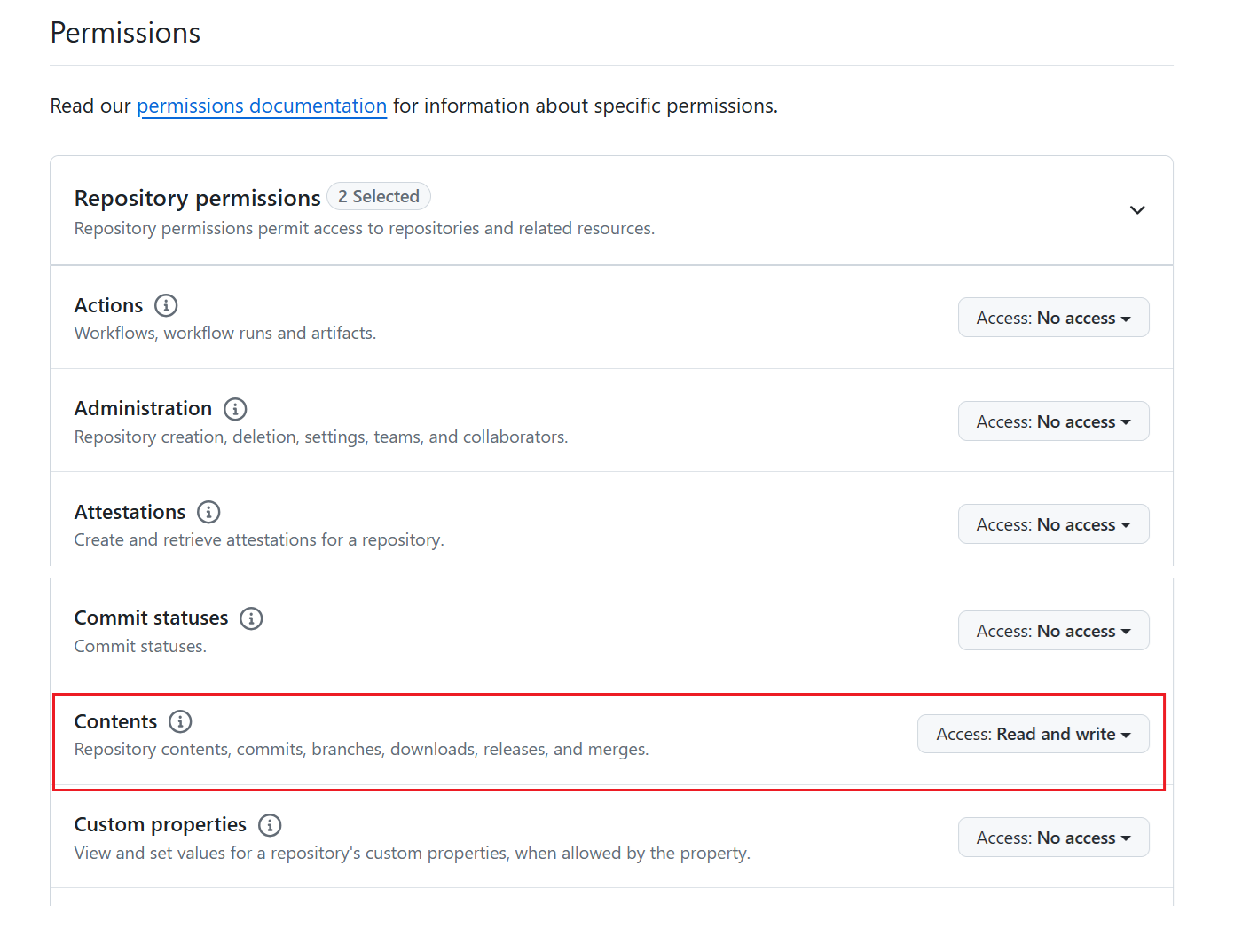

ワークスペースをGitリポジトリに接続する
Git リポジトリに接続する
ワークスペースをリポジトリに接続できるのはワークスペース管理者だけですが、接続後は権限を持つすべてのユーザーがワークスペースで作業できるようになります。 管理者でない場合は、管理者に連絡して、接続の支援をしてもらってください。 ワークスペースを Azure または GitHub Repo に接続するには、次の手順に従います。
Fabric にサインインし、接続するワークスペースに移動します。
[ワークスペース設定] に移動します
![上部に [ワークスペース設定] アイコンが表示されたワークスペースのスクリーンショット。](media/git-get-started/workspace-settings-new.png)
[Git 統合] を選択します。
Git プロバイダーを選択します。 現時点では、devOps と GitHub Azureがサポートされています。
DevOps Azure選択した場合は、Connect を選択して、Fabric にサインインした Microsoft Entra ユーザーに登録されたAzure Repos アカウントに自動的にサインインします。
別のアカウントを使用して Fabric から Azure に既にサインインしている場合は、一覧から自分のアカウントを選択し、Connect を選択します。
Fabric から初めてサインインする場合、または新しいアカウントを追加する場合は、[ アカウントの追加] を選択します。
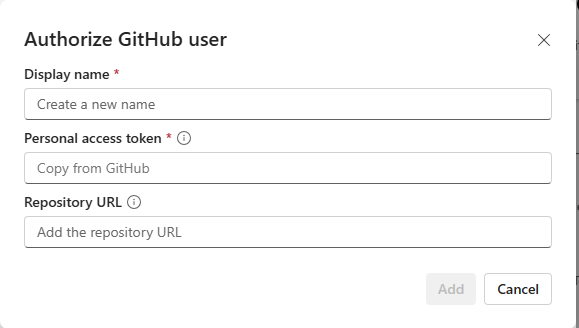
初めて接続する場合は、ユーザーを承認する必要があります。 次の情報を指定します。
- 表示名 - ユーザーごとに一意である必要があります
-
Azure DevOps URL - Azure DevOps リポジトリの URL。 URL は、
https://dev.azure.com/{organization}/{project}/_git/{repository}またはhttps://{organization}.visualstudio.com/{project}/_git/{repo}の形式である必要があります。 - 認証 - OAuth2 または サービス プリンシパルを使用して認証できます。 詳細については、「Azure DevOps - Git とサービス プリンシパルの統合」を参照してください>

サインインした後、Connect を選択して、Fabric がアカウントをaccessできるようにします
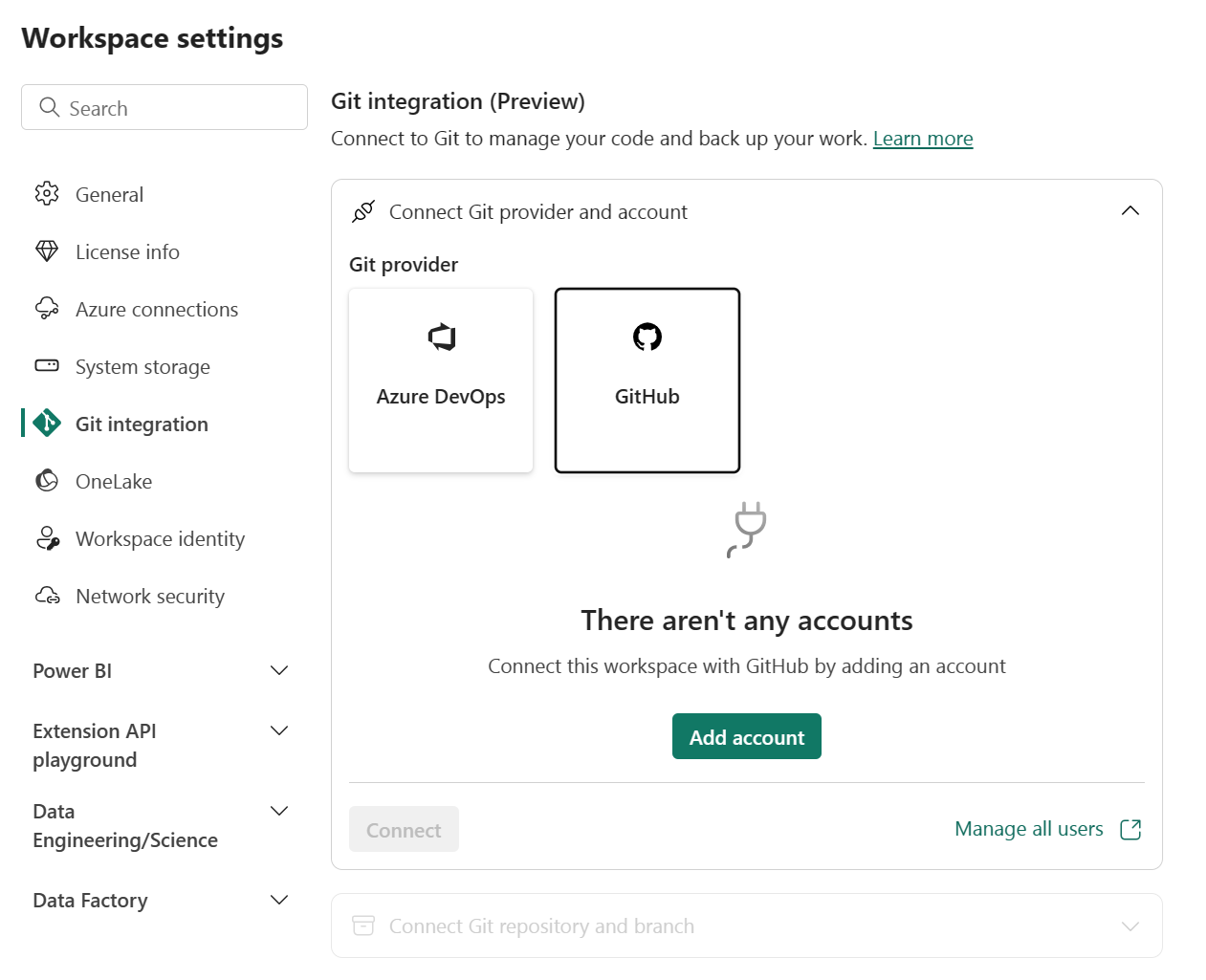
ワークスペースに接続する
ワークスペースが既に Azure DevOps/GitHub に接続されている場合は、共有ワークスペースへの接続の手順に従います。
ドロップダウン メニューから、接続するブランチに関する以下の詳細情報を指定します。
- Organization
- Project
- Git リポジトリ。
- ブランチ (このドロップダウン メニューを使用して既存のブランチを選択する、または [+ 新しいブランチ] を選択して新しいブランチを作成します。一度に接続できるブランチは 1 つだけです)。
- フォルダー (既存のフォルダーの名前を入力するか、名前を入力して新しいフォルダーを作成します。フォルダー名を空白のままにすると、ルート フォルダーにコンテンツが作成されます。一度に接続できるフォルダーは 1 つだけです)。
[接続と同期] を選択します。
初期同期中に、ワークスペースまたは Git ブランチが空の場合、コンテンツは空ではない場所から空の場所にコピーされます。 ワークスペースと Git ブランチの両方にコンテンツがある場合、同期をどちらの方向に行うかを尋ねられます。 この初期同期の詳細については、「接続と同期」を参照してください。
接続すると、ワークスペースにソース管理に関する情報が表示され、ユーザーは接続されたブランチ、ブランチ内の各項目の状態、最後の同期時刻を表示できます。
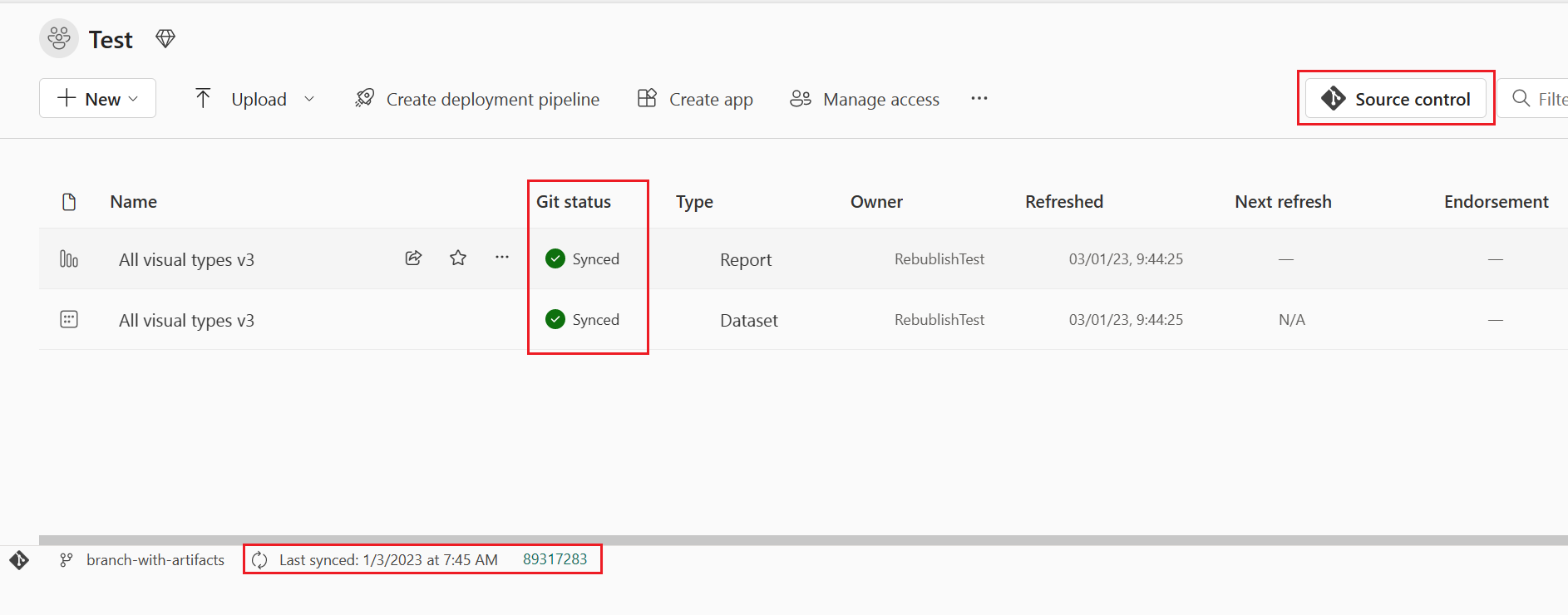
ワークスペースと Git ブランチの同期を保つには、ワークスペースで行った変更をすべて Git ブランチにコミットし、誰かが Git ブランチに新しいコミットを作成するたびにワークスペースを更新します。
Git に変更をコミットする
Git フォルダーに正常に接続したら、通常どおりワークスペースを編集します。 保存した変更はワークスペースにのみ保存されます。 準備ができたら、変更を Git ブランチにコミットすることも、変更を元に戻して前の状態に戻すこともできます。
コミットの詳細については、こちらをご覧ください。
変更を Git ブランチにコミットするには、次の手順に従います。
ワークスペースに移動します。
[ソース管理] アイコンを選びます。 このアイコンは、コミットされていない変更の数を示します。

[ソース管理] パネルの [変更] を選択します。 変更したすべての項目と、項目が新しい
 、変更
、変更 、競合
、競合 、同じ変更
、同じ変更 、または削除されたかどうかを示すアイコンが一覧表示
 。
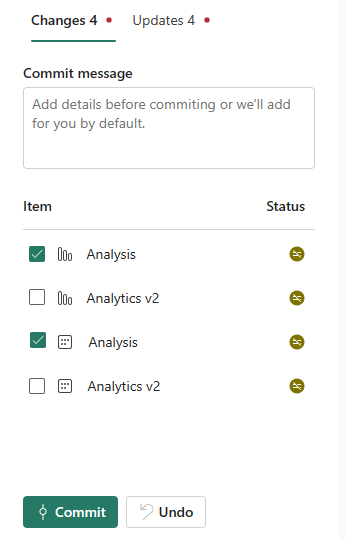
。コミットする項目を選択します。 すべての項目を選択するには、上部のボックスにチェックを入れます。
ボックスにコメントを追加します。 コメントを追加しない場合は、デフォルトのメッセージが自動的に追加されます。
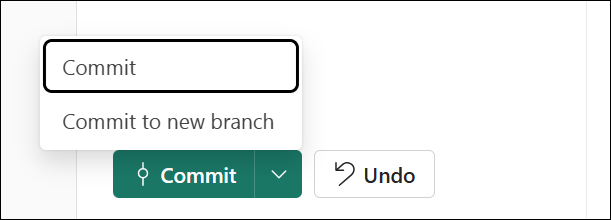
「コミット」を選択します。
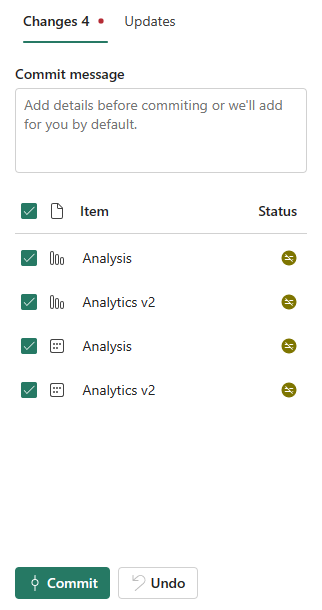
変更がコミットされると、コミットされた項目が一覧から削除され、ワークスペースは同期先の新しいコミットを指します。

コミットが正常に完了すると、選択した項目の状態が [未コミット] から [同期済み] に変わります。


Git からワークスペースを更新する
接続された Git ブランチに新しい変更をコミットすると、関連するワークスペースに通知が表示されます。 [ソース管理] パネルを使用して、最新の変更、統合、または元に戻す作業をワークスペースに取り込み、ライブ項目を更新します。 フォルダーへの変更も更新されます。 更新に関する詳細をご覧ください。
ワークスペースを更新するには、次の手順に従います。
- ワークスペースに移動します。
- [ソース管理] アイコンを選びます。
- ソースのコントロールパネルから 更新 を選択します。 前回の更新以降にブランチで変更されたすべての項目のリストが表示されます。
- [すべて更新] を選択します。

- 確認ダイアログで、[ 更新] を選択します。

正常に更新されると、項目の一覧が削除され、ワークスペースは同期先の新しいワークスペースを指します。

更新が正常に完了すると、項目の状態が [同期済み] に変わります。
Git からワークスペースを切断する
ワークスペース管理者だけが、ワークスペースを Git リポジトリから切断できます。 管理者ではない場合は、切断について管理者に問い合わせてください。 管理者がリポジトリを切断する場合は、次の手順に従います。
- [ワークスペース設定] に移動します
- [Git 統合] を選択します
- [ワークスペースの切断] を選択します
- もう一度 [切断] を選択して確認します。
権限
ワークスペースで実行できるアクションは、ワークスペースと Git リポジトリの両方で持っている権限によって異なります。 アクセス許可の詳細については、「アクセス許可」を参照してください。