エージェント フローとワークフローは、Copilot Studioのビジュアル デザイナーで作成および編集されます。 パブリック プレビュー段階の新しいワークフローでは、再設計されたビジュアル デザイナーが使用され、エージェント フローでは元のビジュアル デザイナーが使用されます。 どちらのビジュアル デザイナーもキャンバスを提供し、オートメーションのビルドや編集を続けることができます。 デザイナーから離れることなく、アクションの追加と削除、エラーの確認、およびフローの公開を行います。 また、エージェント フローまたはワークフローの表示方法を調整して、特定の領域に集中することもできます。
Important
この記事には、Microsoft Copilot Studio のプレビュー ドキュメントが含まれており、変更される可能性があります。
プレビュー機能は運用環境での使用を想定しておらず、機能が制限される可能性があります。 これらの機能は公式リリースの前に利用できるため、早期にアクセスして フィードバックを提供できます。
運用対応エージェントを構築する場合は、 Microsoft Copilot Studio の概要を参照してください。
デザイナーでエージェント フローまたはワークフローを表示するには、Copilot Studioを開き、Flows を選択し、フローを選択して、Build タブを選択します。

![トリガーといくつかのアクションを含む発行済みエージェント フローを示すCopilot Studio デザイナーのスクリーンショット。[デザイナー] タブ、ビュー ツール バー、バージョン履歴、フロー チェッカー のアイコンが強調表示されています。](media/flow-designer/flow-example.png)
フローの表示方法の変更
エージェント フローまたはワークフローのサイズと複雑さに応じて、フローの表示方法を調整して、操作を容易にすることができます。 キャンバス の左下隅にあるツールバーは、ビューを制御します。

凡例:
- 拡大: キャンバス上のワークフローのサイズを大きくします。
- 縮小: キャンバス上のワークフローのサイズを小さくします。
- フィット ビュー: キャンバス上のワークフロー全体に合わせてビューのサイズを変更します。
- 整理: ワークフローとブランチを再構成して、よりクリーンなエンドツーエンドのビューを作成します。
- 垂直レイアウト: ワークフローの垂直レイアウト ビューに切り替えます。

アクションを追加および削除する
アクションを追加するカードで、[ ステップの追加] を選択します。 [追加] ウィンドウが開きます。
[ 追加] で、フローで実行するアクションまたは追加するコネクタの入力を開始し、一覧から選択します。 選択内容によっては、アクションを完了するために追加情報の指定が必要な場合があります。
アクションが不要であると判断した場合は、アクションの右上隅にある [削除 ] アイコンを選択します。
フロー パラメーターを確認する
ワークフロー内のトリガーまたはアクションのパラメーターを表示するには、そのカードを選択します。 右側に構成パネルが開きます。 パラメーターの値を入力するには、ドロップダウン リストでオプションを選択するか、式を入力して値を動的に設定します。
エージェント フローのバージョン履歴を表示する
エージェント フローをビルドまたは変更すると、バージョン履歴がMicrosoft Dataverseに記録されます。 エージェント フローがどのように進化したかを理解するには、そのバージョン履歴を確認します。 フロー バージョンは日付ごとにグループ化され、最新バージョン、公開済み、および過去に公開されたバージョンのインジケーターが表示されます。
フローの履歴は保存されたバージョンに基づいているため、フローが完了する前に下書きを保存することをお勧めします。
バージョン履歴パネルを使用するには、エージェントフローを少なくとも一度保存する必要があります。
キャンバス上部のメニューで、バージョン履歴を選択します。
フローの記録済みバージョンを表示するには、リスト内の項目を展開します。
デザイナーにバージョンを表示するには、一覧でバージョンを選択します。
エラーを確認する
ワークフロー アクションのエラーは赤で示されます。 1 つのアクションのエラーの詳細を表示するには、エラーを選択します。 フロー全体のすべてのエラーを一覧表示するには、 ヘルス センター のバナーを開きます。 個々のエラーの詳細を表示するには、エラーを選択します。
Important
フローにエラーが含まれている場合、フローを公開することはできません。 フローを公開する前に、すべてのエラーを修正する必要があります。
ワークフローを発行する
ワークフローにエラーがない場合は、発行できます。 フローを公開するには、キャンバスの上部にあるメニューで 公開 を選択します。
エージェント フローまたはワークフローをテストする
テスト実行を使用すると、実際のアップストリーム データ、自分でモックした値、または前の実行からの出力を使用して、デザイナーを離れることなく、ステップまたはフロー全体を検証できます。
テストを実行するには、次の 2 つの方法があります。
| 確認する内容 | テスト方法 | 検索する場所 |
|---|---|---|
| 単独での 1 つのアクションまたは AI ステップ | このノードをテストする | ノードのサイド パネル内の [テスト] タブ |
| 完全なフロー(エンドツーエンド) | フロー テストの実行 | 上部のコマンド バーの [再生] ボタン |
両方のサーフェスが同じアイデアを共有します。入力 (実際またはモック) を提供し、実行してから出力を検査します。
ワークフロー内の 1 つのノードをテストする
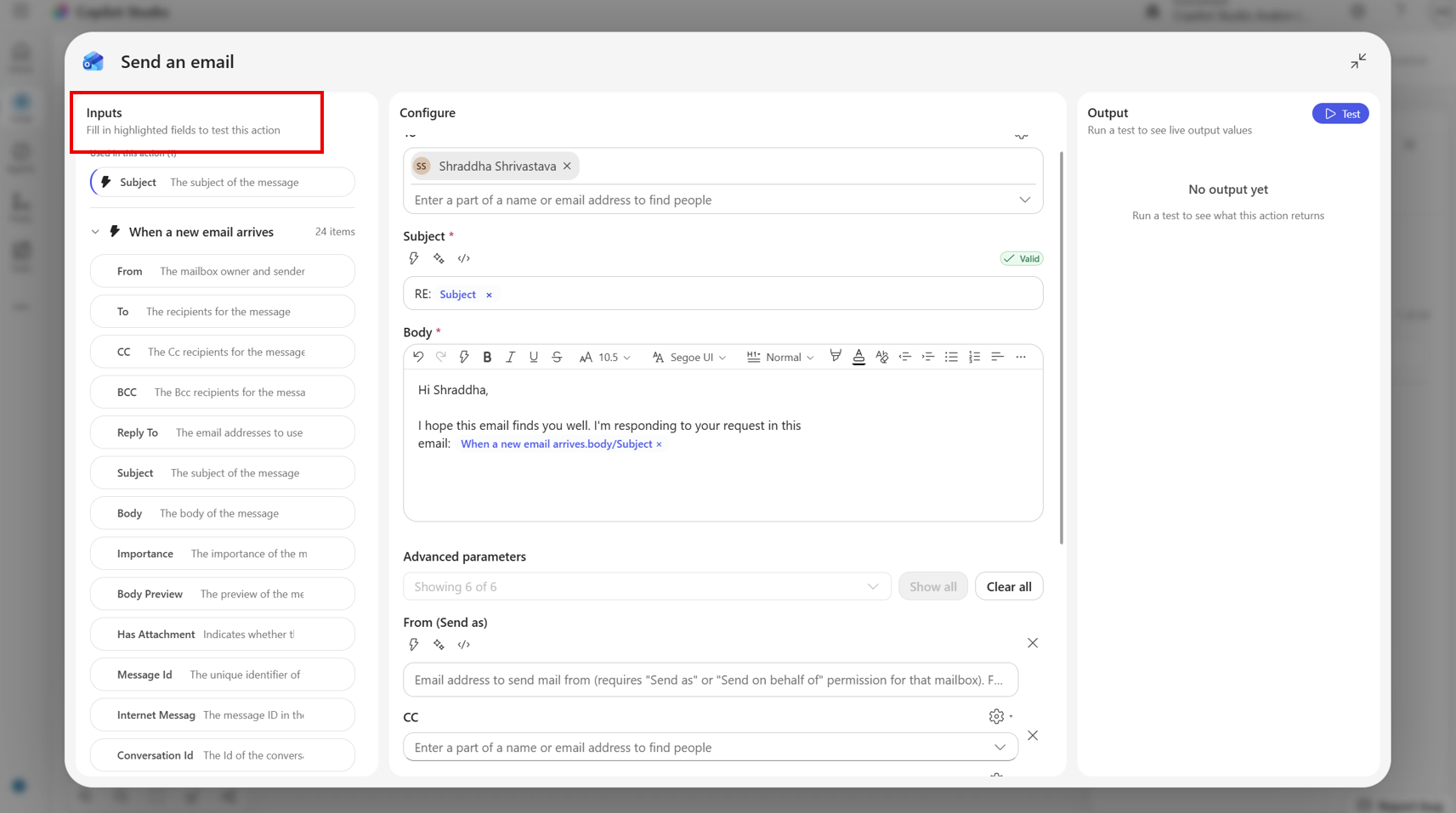
ワークフロー内のアクションまたはノードを開き、[再生] または [テスト] ボタンを選択します。 次の 3 つのセクションがあります。
テストの実行/リセット: ステップをオンデマンドで実行するか、現在の入力と出力をクリアします。
![[テスト] ボタンが強調表示されている [入力]、[構成]、および [出力] セクションを示すノード テスト パネルのスクリーンショット。](media/flow-designer/node-test.png)
前回の実行からの値の読み込み: このフローの最近の実行のドロップダウン。 1 つを選択すると、その実行から上流ステップの出力が下の入力フィールドに取り込まれます。
入力: アップストリーム ステップごとに 1 つの編集可能なフィールドがノード参照を出力します。 各行の右側のバッジには、フィールドの予想される型 (文字列、電子メール、日付/時刻、数値など) が表示されます。
出力: 最新のテストのライブ結果。ノードの種類 (JSON、プロンプトの結果、コネクタの応答など) に対して書式設定されます。
モック入力
既定では、入力フィールドは空白です。 次のようにすることができます。
- フィールドに任意の値を直接入力します。 フィールドは、右側のバッジに表示される型を受け入れます。
- ステップがそのフィールドに依存しない場合は、空欄にしてください。
ヒント
ここに何が表示されますか? [テスト] タブには、このノードの式が参照するアップストリーム ステップ出力が自動的に一覧表示されます。 ノードに新しいトークンを追加すると、次にテストを開くと対応するフィールドが表示されます。
前の実行から値を読み込む
![日付、時刻、および状態ラベルを含む過去の実行を示す [前回の実行からの値の読み込み] ドロップダウンのスクリーンショット。](media/flow-designer/node-testing-load-previous-values.png)
フローが前に実行された場合は、入力する代わりに実際のデータを再生できます。
[ 前の実行の値を読み込む ] ドロップダウンで、実行を選択します。 各エントリには、実行の日付/時刻と状態のラベルが付けられます (たとえば、4 月 24 日 09:12 — 成功)。
デザイナーは、その実行のステップ出力を取得し、ノードの入力スキーマを介してそれらを投影します。 一致する値が入力フィールドに書き込まれます。
シナリオを調整する場合は、後でフィールドを編集します。
ドロップダウンには、すべての状態の最新の 10 回の実行が表示されます。 いずれかのアップストリーム ステップの出力が実行に含まれていない場合 (そのステップがスキップされたか、パスが取得されなかったために)、使用可能なフィールドのみが入力されます。 残りのフィールドは、そのまま残されます。
フローが前に実行されなかった場合は、 以前の実行は表示 されず、ドロップダウンは非表示になります。
テストの実行
テストの実行を選択します。 通話が進行中の場合にこのボタンにはビジー状態が表示されます。[出力] セクションにはスピナーが表示された後、結果やエラーが表示されます。
- リセット テスト では、入力と最後の出力の両方がクリアされます。
- テストでは、コネクタの API に対して分離してノードを実行します。 テストでは、フローの残りの部分はトリガーされません。
フロー全体をテストする
上部のコマンド バーで、再生ボタン (テスト) を選択します。 テストでは、ライブ ランタイムに対してフローをエンド ツー エンドで実行します。
実行が開始される前に、デザイナーは次の手順を実行します。
- 変更を保存していない場合 (または初めての場合) は、フローを保存して発行します。
- 初回実行時に新しい接続をインストールします。
- 実行をトリガーします。 パスは、トリガーの種類によって異なります。
| トリガーの種類 | [テスト] を選択した場合の動作 |
|---|---|
| 手動操作/HTTPリクエスト | トリガー入力を入力するためのダイアログが開き、フローがすぐに実行されます。 |
| リカレンス / スライディングウィンドウ / ポーリング | スケジュールが開始され、最初の実行が自動的に開始されるか、既にインストールされている場合はフローが 1 回実行されます。 |
| コネクタ イベント (電子メールが届いたときなど) | フローが発行され、待機状態になります。 「トリガーを待機中…」が表示されています。 ソースシステムでアクションを開始して実行を起動します。 |
| HTTP webhook | フローが発行されます。通常どおりに外部システムからトリガーします。 |
モックテスト用入力 (手動トリガー)
手動トリガーの場合、[ 手動トリガー入力の入力 ] ダイアログでは、トリガーで定義した入力ごとに 1 つのフィールドが表示されます。
- テキスト/数値/電子メール/日付: 適切な入力コントロール。
- ブール値: 切り替えスイッチ。
- 単一選択 (列挙型): ドロップダウン。
- 複数選択: 複数選択ドロップダウン。
- ファイル: ファイル ピッカー (コンテンツは実行の一部としてアップロードされます)。
- オブジェクト/配列: JSON を貼り付けることができる複数行のテキスト領域。
これらの入力でフローを開始するには [ 実行 ] を選択し、実行せずに閉じる場合は [キャンセル] を 選択します。 必須フィールドにはアスタリスクが付いています。 値が見つからないか無効な場合、インライン検証メッセージが表示され、固定されるまで実行はブロックされます。
[テスト] を選択するたびにダイアログが表示されます。 実行の間に値が保存されないため、さまざまなシナリオをすばやく試すことができます。
実行を監視する
実行が進行中になったら:
- 実行がアクティブな間、コマンド バーに [キャンセル] ボタンが表示されます。
- [アクティビティ] パネル (右側) には、現在の実行が上部に一覧表示され、状態バッジ ( 実行中、 待機中、 成功、 失敗、 キャンセル済み) が表示されます。 任意の実行を選択してキャンバス上で開き、各ステップの入力と出力を検査します。
過去の実行を選択する
アクティビティ パネルはフローの実行履歴としても機能します。
- 上部のドロップダウンを使用して 、すべて/成功/失敗/実行中 でフィルター処理します。
- [ 最新の情報に更新] を選択して一覧を再フェッチします。
- 下部にある [ さらに読み込む ] を選択して、さらにページに戻ります。
- 実行を選択するとキャンバスに読み込まれます。各ノードには、受信した入力とその実行に対して生成された出力が表示されます。 データは、ドロップダウンから実行を選択するときにノード レベルの [テスト] タブが使用するデータと同じです。
各種類のテストを使用する場合
- 単一の AI ステップまたはコネクタ アクションの反復処理: このノードをテストします。 より高速で、公開せず、重要なアップストリーム値だけをモックすることができます。
- エンドツーエンドの動作またはトリガー ロジックの検証:フロー テストを実行します。実際のランタイムに対してグラフ全体を実行します。
- 運用環境の問題を再現する:アクティビティ パネルから失敗した実行を開き、失敗したノードを開き、[テスト] タブの 前の実行の負荷値 を使用して、正確なアップストリーム データをアクションに再生します。