Notitie
Voor toegang tot deze pagina is autorisatie vereist. U kunt proberen u aan te melden of de directory te wijzigen.
Voor toegang tot deze pagina is autorisatie vereist. U kunt proberen de mappen te wijzigen.
In deze quickstart ziet u hoe u uw project implementeert in Azure met behulp van GitHub Copilot modernisering.
Tijdens de ontwikkeling moet u uw project vaak implementeren in een cloudomgeving voor testen. De GitHub Copilot-moderniseringsextensie automatiseert het implementatieproces, het implementeren van uw gemigreerde project naar Azure en het oplossen van eventuele implementatiefouten.
Vereiste voorwaarden
- Een Azure-account met een actief abonnement. Maak gratis een account.
- Een GitHub-account met een actief GitHub Copilot-abonnement onder elk abonnement.
- Een van de volgende IDE's:
- De nieuwste versie van Visual Studio Code (versie 1.113 of hoger) met de volgende extensies:
- GitHub Copilot in Visual Studio Code. Zie GitHub Copilot instellen in Visual Studio Code voor installatie-instructies. Meld u aan bij uw GitHub-account in Visual Studio Code.
- GitHub Copilot-modernisering. Start Visual Studio Code opnieuw op na de installatie.
- De nieuwste versie van IntelliJ IDEA (versie 2023.3 of hoger) met de volgende invoegtoepassingen:
- GitHub Copilot (versie 1.5.59 of hoger). Meld u aan bij uw GitHub-account in IntelliJ IDEA.
- GitHub Copilot-modernisering. Start IntelliJ IDEA opnieuw op na de installatie.
- De nieuwste versie van Visual Studio Code (versie 1.113 of hoger) met de volgende extensies:
Uw project implementeren
Gebruik de volgende stappen om het implementatieproces te starten:
Open uw project in Visual Studio Code.
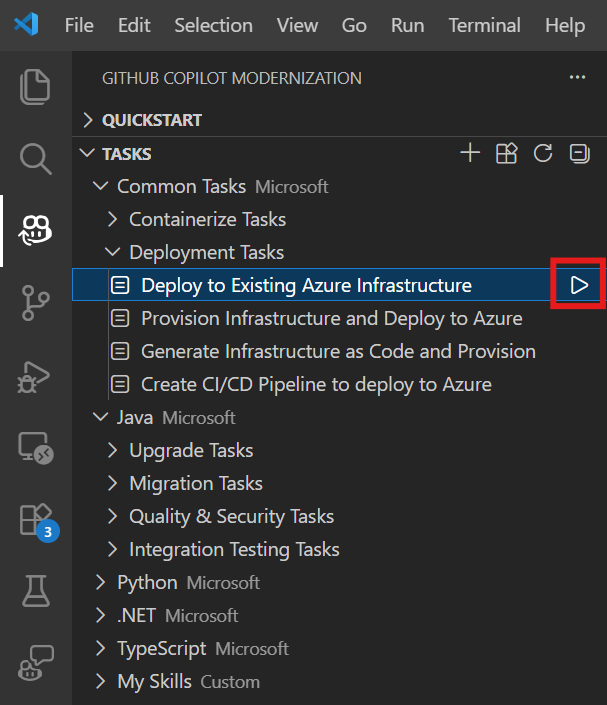
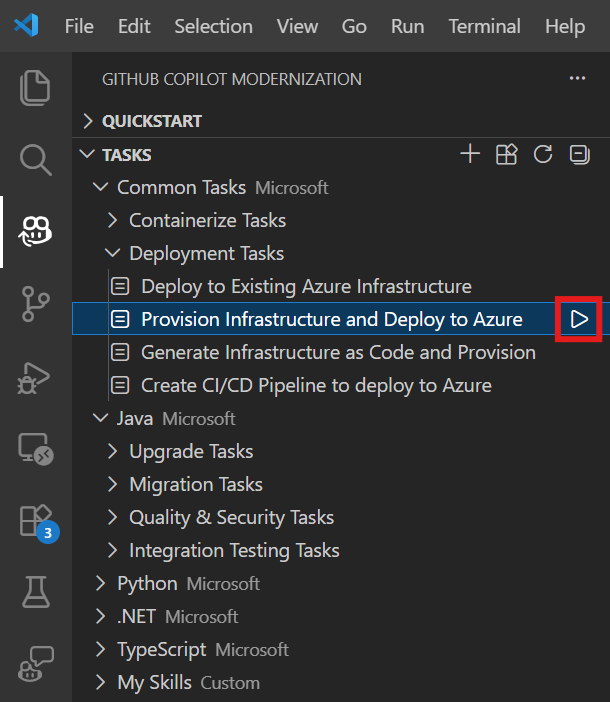
Open in de zijbalk Activiteit het deelvenster GitHub Copilot modernisering. Open onder TakenJava/Implementatietaken en selecteer een van de volgende taken:
Als u al Azure infrastructuur hebt ingericht, selecteert u taak Implementeren voor bestaande Azure infrastructuur en selecteert u Run.
Als u nog geen infrastructuur hebt, selecteert u taak Infrastructuur inrichten en implementeren naar Azure en selecteert u Run.
Nadat u de knop hebt geselecteerd, wordt het Copilot chatvenster met agentmodus automatisch geopend.
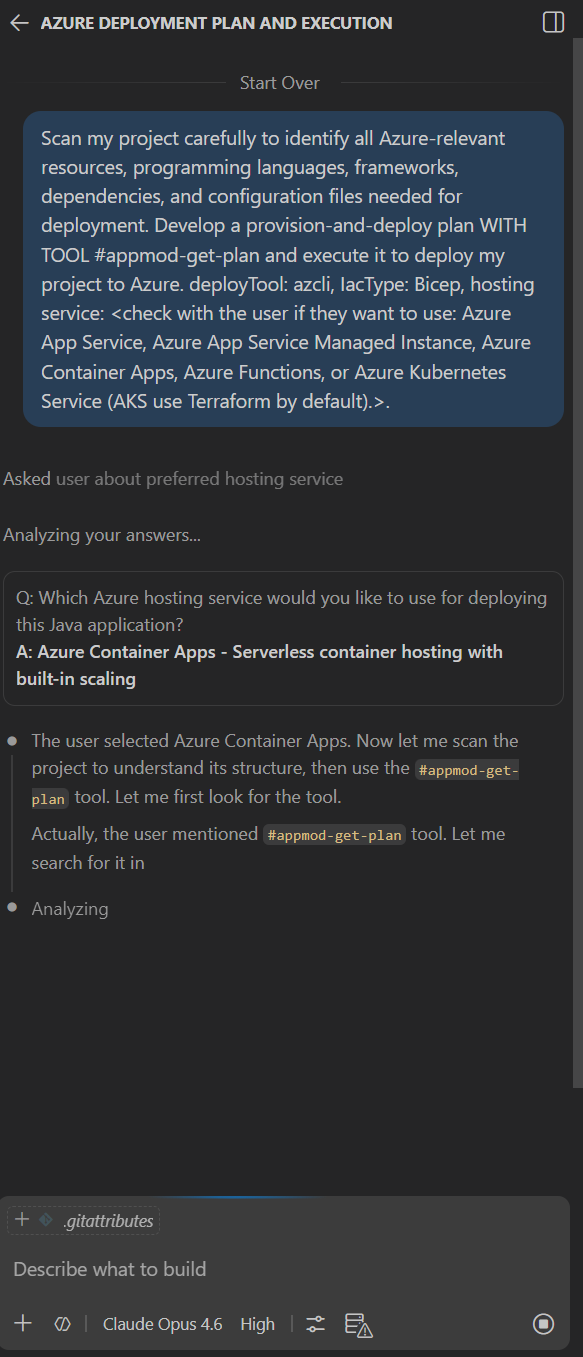
Selecteer in het venster Copilot Chat (wordt automatisch geopend in de agentmodus) Continue om elke actie goed te keuren en geef details op, zoals abonnement en resourcegroep wanneer hierom wordt gevraagd.
Copilot voert doorgaans de volgende stappen uit om uw project te implementeren:
- Copilot genereert een markdown-bestand voor een implementatieplan met het implementatiedoel, projectinformatie, Azure-resourcearchitectuur, Azure-resources en uitvoeringsstappen.
- Copilot volgt de uitvoeringsstappen in dit bestand.
- Copilot verhelpt implementatiefouten.
- Copilot genereert een overzichtsbestand waarin de resultaten van de implementatie worden uitgelegd.
Opmerking
Gebruik Claude Opus 4,5 of hoger modellen voor de beste resultaten.
Copilot kan enkele iteraties uitvoeren om implementatiefouten te corrigeren.
Uw project implementeren
Gebruik de volgende stappen om het implementatieproces te starten:
Open uw project in IntelliJ IDEA.
Open in de zijbalk Activiteit het deelvenster GitHub Copilot modernisering. Open onder TakenJava/Implementatietaken en selecteer een van de volgende taken:
Als u al Azure infrastructuur hebt ingericht, selecteert u taak Implementeren voor bestaande Azure infrastructuur en selecteert u Run.

Als u nog geen infrastructuur hebt, selecteert u taak Infrastructuur inrichten en implementeren naar Azure en selecteert u Run.
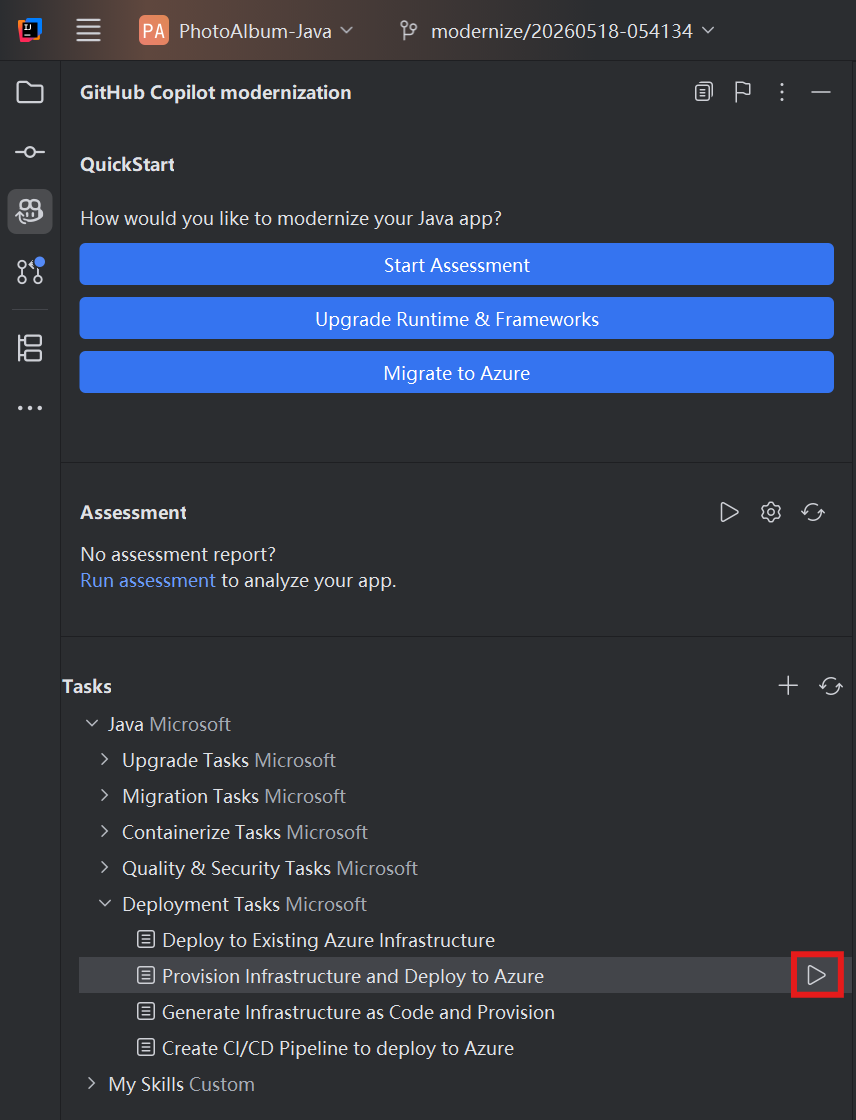
Nadat u de knop hebt geselecteerd, wordt het Copilot chatvenster met agentmodus automatisch geopend.

Selecteer in het venster Copilot Chat (wordt automatisch geopend in de agentmodus) Continue om elke actie goed te keuren en geef details op, zoals abonnement en resourcegroep wanneer hierom wordt gevraagd.
Copilot voert doorgaans de volgende stappen uit om uw project te implementeren:
- Copilot genereert een markdown-bestand voor een implementatieplan met het implementatiedoel, projectinformatie, Azure-resourcearchitectuur, Azure-resources en uitvoeringsstappen.
- Copilot volgt de uitvoeringsstappen in dit bestand.
- Copilot verhelpt implementatiefouten.
- Copilot genereert een overzichtsbestand waarin de resultaten van de implementatie worden uitgelegd.


Opmerking
Gebruik Claude Opus 4,5 of hoger modellen voor de beste resultaten.
Copilot kan enkele iteraties uitvoeren om implementatiefouten te corrigeren.
Aanpassen met uw eigen prompts
Met de knoppen voor implementatietaken worden vooraf gedefinieerde prompts verzonden. Typ voor meer controle een aangepaste prompt rechtstreeks in de Copilot chat met agentmodus om het doel Azure resource, abonnement, resourcegroep, schaalvoorkeuren of omgevingsconfiguratie op te geven.
Aanbeveling
Voorbeeldprompts:
-
"Deploy my app to the AKS cluster in subscription: <sub-id>, resource group: <rg-name>"- richt u op een specifiek Kubernetes-cluster. -
"Deploy my containerized application to Azure Container Apps and configure auto-scaling with a minimum of 2 replicas"- geef de schaalvoorkeuren op.