Observação
O acesso a essa página exige autorização. Você pode tentar entrar ou alterar diretórios.
O acesso a essa página exige autorização. Você pode tentar alterar os diretórios.
Este artigo descreve como fazer backup de instâncias SQL Server em VMs Azure usando backups de instantâneo (versão prévia). Ele aborda os pré-requisitos, as etapas de configuração para políticas de backup, descoberta de banco de dados e operações de backup para ajudá-lo a garantir recursos seguros de retenção e recuperação de dados.
Note
Atualmente, não há suporte para a integração com a experiência Resiliency para o backup de instantâneo de instâncias de SQL Server (versão prévia).
Pré-requisitos
Antes de fazer backup de um snapshot de uma instância do SQL Server, examine os seguintes pré-requisitos:
Identifique ou crie um cofre dos Serviços de Recuperação na mesma região e assinatura da VM que hospeda a Instância do SQL Server.
Verifique se a VM tem conectividade de rede estabelecida.
Verifique se os bancos de dados SQL Server seguem as diretrizes de nomenclatura database para Backup do Azure.
Verifique se .NET versão 4.6.2 ou superior está instalado na VM.
Confirme se você não tem outras soluções de backup habilitadas para o banco de dados. Desabilite todos os outros backups do SQL Server antes de você fazer backup do banco de dados.
Permissões de backup e restauração para SQL em Azure VM
A extensão do Backup do Azure na VM SQL requer permissões para criar instantâneos de discos gerenciados e armazená-los no grupo de recursos especificado pelo usuário na política. Backup do Azure usa uma identidade gerenciada atribuída pelo usuário para executar essas ações. Durante a restauração, Backup do Azure usa a identidade gerenciada da VM de destino para ler instantâneos do grupo de recursos especificado e restaurar a VM. O Backup do Azure integra a atribuição de permissões por meio da função interna Colaborador de Instantâneo do Backup do Azure aos fluxos de backup e de restauração. Você pode fornecer os detalhes da identidade gerenciada ao configurar a política de backup e durante as operações de restauração.
A tabela a seguir lista a função e o escopo dos detalhes de atribuição para as identidades gerenciadas criadas durante operações de backup e restauração.
| Identidade Gerenciada criada | Função | Scope |
|---|---|---|
| Fazer backup do MSI (adicionado na política de backup pelo usuário) | Colaborador de instantâneo do Backup do Azure | Grupo de recursos de VM de origem, grupo de recursos de instantâneo (pode ser diferente do Grupo de Recursos da VM de origem) |
| Restaurar MSI (adicionado no fluxo de restauração pelo usuário; pode ser diferente ou igual ao MSI de backup) | Colaborador de Snapshot do Backup do Azure | Grupo de recursos de VM de destino, grupo de recursos de instantâneo, grupo de recursos de destino (onde os discos são criados para anexar à VM de destino) |
Criar uma política de backup para instância do SQL Server em uma VM do Azure (backup por instantâneo)
Uma política de backup define quando os backups são executados e por quanto tempo os dados são retidos. Para backups de instantâneo, a política também especifica a frequência e a retenção dos instantâneos e dos backups do log de transações. A política de backup requer uma identidade gerenciada atribuída pelo usuário e um grupo de recursos para armazenar os instantâneos de disco antes de o Backup do Azure movê-los para o cofre dos Serviços de Recuperação. Você pode criar uma nova política de backup diretamente no cofre ou criá-la em qualquer lugar durante a configuração do backup.
Para criar uma nova política de backup diretamente no cofre antes de configurar o backup, siga estas etapas:
Vá para o cofre dos Serviços de Recuperação e selecione Gerenciar>políticas de Backup.
No painel Políticas de Backup , selecione + Adicionar para criar uma nova política.
No painel Selecionar tipo de política, selecione Tipo de política como SQL Server na VM do Azure (backup de instantâneo) (versão prévia).

Para backup de instantâneo completo e backup de log, selecione Editar para cada tipo de backup e defina a programação de backup e os períodos de retenção.
Note
Você pode agendar o backup de instantâneo completo a cada 6 horas até a cada 24 horas. Para o backup do log, você pode agendar a cada 15 minutos até a cada 24 horas. Não há suporte ao agendamento de backups Somente cópia completa; você só pode disparar a operação de backup selecionando Fazer backup agora depois da configuração do backup. Saiba como executar um backup sob demanda.

A tabela a seguir lista os intervalos de retenção para agendar backups:
Ponto de backup Intervalo de períodos de retenção Instantâneo de recuperação instantânea (camada Ops) 1 a 7 dias Ponto de backup diário 7-9999 dias Ponto de backup semanal 1-5163 semanas Ponto de backup mensal 1 a 1188 meses Ponto de backup anual 1 a 99 anos Ponto de backup de log 7 a 35 dias Para habilitar Backup do Azure armazenar instantâneos em um grupo de recursos de sua escolha, para Snapshot identity, selecione Edit e forneça uma identidade de instantâneo.
No painel Identidade do Instantâneo , especifique o Grupo de Recursos de Instantâneo e atribua uma Identidade Gerenciada e selecione OK para manter um ponto de recuperação instantânea para restaurações mais rápidas.
Para criar uma nova identidade gerenciada, selecione Criate managed identityApresa como Backup do Azure usa identidades gerenciadas.

No painel Criar política , selecione Validar + Criar política.


Descobrir a instância desprotegida do SQL Server em uma assinatura
Quando você detecta uma instância do SQL Server, o Backup do Azure prepara a máquina virtual para o backup da carga de trabalho em segundo plano. Ele registra a VM no cofre selecionado para que todos os bancos de dados SQL na VM façam backup somente para esse cofre, instala a extensão AzureBackupWindowsWorkload na VM e cria a conta de serviço necessária (NT Service\AzureWLBackupPluginSvc). Backup do Azure não instala nenhum agente nos próprios bancos de dados SQL.
Para descobrir uma instância do SQL Server desprotegida em uma assinatura, siga estas etapas:
Vá para o cofre dos Serviços de Recuperação e selecione + Backup.
No painel Backup Goal, para O que você deseja fazer backup, selecione SQL Server em Azure VM (backup de instantâneo) (versão prévia).

Na Etapa 1: Descobrir Bancos de Dados na seção VMs , selecione Iniciar Descoberta.
No painel Selecionar Máquina Virtual , selecione as VMs que executam os bancos de dados do SQL Server e selecione Descobrir Bancos de Dados.


Você pode acompanhar a descoberta de banco de dados nas notificações. O tempo necessário depende do número de bancos de dados na VM. Quando a descoberta é concluída, Backup do Azure descobre todos os bancos de dados SQL Server na VM e mostra uma mensagem de sucesso.
Configurar o backup para a instância de SQL Server
Quando a descoberta da instância SQL Server for concluída, configure o backup para a instância seguindo estas etapas:
No painel Meta de Backup , na seção Etapa 2: Configurar Backup, selecioneConfigurar Backup.
No painel Configurar backup , para a política de Backup, selecione uma política de backup de instantâneo existente para a instância.
Para criar uma nova política de backup em qualquer lugar, selecione Criar uma nova política. Learn como criar uma nova política de backup para SQL Server em Azure VM (backup de instantâneo).

Para backup por instantâneo, o Grupo de Recursos e a Identidade Gerenciada são adicionados automaticamente com base na seleção feita na política de backup.
Para Instâncias SQL ou AGs AlwaysOn, selecione + Adicionar/Editar para adicionar a instância que você deseja fazer backup e selecione os bancos de dados dentro dela.
Note
Backup do Azure atualmente dá suporte ao backup de 12 bancos de dados.
Quando você atribui a identidade gerenciada pela primeira vez, a preparação para backup mostra o erro Função/atribuição de identidade não concluída. Para concluir a atribuição de função, selecione Atribuir funções/identidade ausentes.
Depois que a atribuição for concluída, Prontidão de backup mostra Êxito.
Se você não tiver permissão para atribuir funções, baixe o modelo de atribuição de identidade e compartilhe-o com um administrador que tenha o acesso necessário.
Selecione Habilitar Backup para concluir a configuração de backup.

Executar um backup sob demanda da instância do SQL
Para executar um backup sob demanda no nível da instância do SQL, siga estas etapas:
Vá para o cofre dos Serviços de Recuperação e selecione Itens protegidos>Itens de backup.
No painel Backup items, selecione SQL Server em Azure VM (backup de instantâneo) (versão prévia).
No painel Backup Items (SQL Server em Azure VM (backup de instantâneo) (versão prévia)), para a instância de backup necessária, selecione Visão de detalhes.
No painel de instância de backup selecionado, selecione Backup agora.
No painel Backup agora, selecione um dos Tipo de backup - com suporte: Instantâneo completo ou Cópia de instantâneo completa apenas.
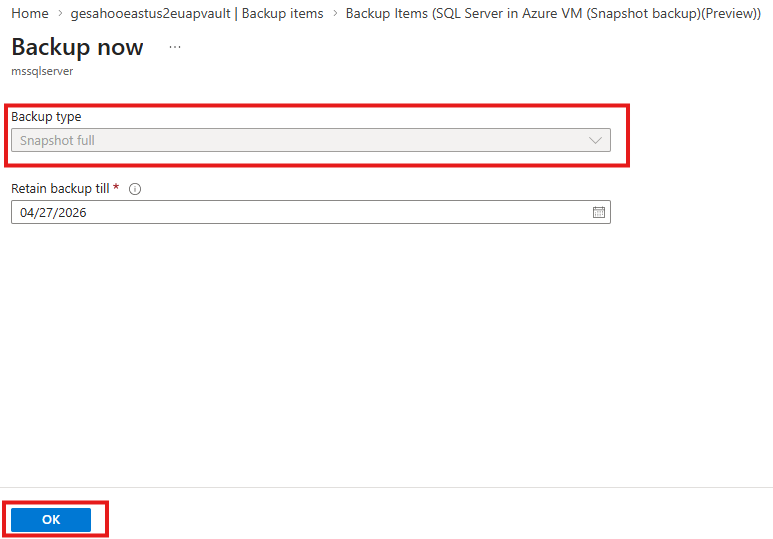
Selecione OK.
Se você precisar fazer backup de bancos de dados SQL individuais, o Backup do Azure oferece suporte a backups sob demanda em nível de banco de dados para instâncias do SQL Server em VMs do Azure. Saiba como disparar backups sob demanda no nível do banco de dados.