Observação
O acesso a essa página exige autorização. Você pode tentar entrar ou alterar diretórios.
O acesso a essa página exige autorização. Você pode tentar alterar os diretórios.
Você pode abrir código de quase qualquer tipo de projeto baseado em diretório em Visual Studio sem a necessidade de uma solução ou arquivo de projeto. Isso significa que você pode, por exemplo, clonar um repositório em GitHub, abri-lo diretamente em Visual Studio e começar a desenvolver, sem precisar criar uma solução ou projeto. Se necessário, você pode especificar tarefas de build personalizadas e iniciar parâmetros por meio de arquivos JSON simples.
Depois de abrir os arquivos de código no Visual Studio, Gerenciador de Soluções exibirá todos os arquivos na pasta. Você pode clicar em qualquer arquivo para começar a editá-lo. Em segundo plano, o Visual Studio começa a indexar os arquivos para permitir os recursos de IntelliSense, navegação e refatoração. À medida que você edita, cria, move ou exclui arquivos, Visual Studio controla as alterações automaticamente e atualiza continuamente seu índice IntelliSense. O código será exibido com colorização de sintaxe e, em muitos casos, incluirá a conclusão básica da instrução IntelliSense.
Note
Se você estiver procurando informações específicas sobre o VS Code, visite a página Primeiros passos com o Visual Studio Code.
Abrir qualquer código
Você pode abrir o código em Visual Studio das seguintes maneiras:
Na barra de menus Visual Studio, escolha File>Open>Folder e navegue até o local do código.
No menu de contexto (clique com o botão direito do mouse) de uma pasta que contém código, escolha o comando Open em Visual Studio.
Escolha o link Abrir Pasta na janela inicial.
Importante
Nem todos os códigos podem ser abertos usando o link Open Folder da janela inicial do Visual Studio. Por exemplo, se o arquivo de código foi salvo como parte de uma solução, em outras palavras, em um arquivo .sln, você deve usar uma das outras opções listadas aqui para abrir seu código.
Se você for um usuário de teclado, pressione Ctrl+Shift+Alt+O no Visual Studio.
Abra o código de um repositório de GitHub clonado.
Para abrir várias pastas
A partir do Visual Studio 2022 versão 17.9 Preview 1, você pode especificar várias pastas para abrir no Visual Studio. Abrir várias pastas é especialmente útil em repositórios de código com muitos códigos não relacionados e um desenvolvedor só precisa de um subconjunto para fazer algum trabalho.
- Na barra de menus Visual Studio, escolha File>Open>Workspace e navegue até o local do arquivo
.code-workspace. - O arquivo
.code-workspaceem si deve ser um esquema .JSON, que se parece com o exemplo a seguir:
{
    "folders" : [
        {
            "path" : "some\\child\\foo",
            "name" : "The Foo"
        },
        {
            "path" : "..\\..\\some\\unrelated\\bar"
        },
        {
            "path" : "C:\\a\\full\\path\\baz"
        },
        {
            "path" : "${env.ANY_ENV_VARIABLE}\\foobar"
        }
    ]
}
Cada "path" valor pode ser qualquer caminho relativo ou caminho com raiz. Caminhos com raiz devem estar na mesma letra da unidade. Variáveis de ambiente podem ser usadas com a sintaxe ${env.ANY_ENV_VARIABLE}. A propriedade "name" pode ser usada para criar um alias visual para a pasta no Gerenciador de Soluções.
Para abrir o código de um repositório GitHub clonado
O exemplo a seguir mostra como clonar um repositório GitHub e, em seguida, abrir seu código em Visual Studio. Para seguir este procedimento, você deve ter uma conta GitHub e o Git para Windows instalados em seu sistema. Consulte Criar uma conta de GitHub a ser usada com Visual Studio e Git para Windows para obter mais informações.
Vá para o repositório que você deseja clonar no GitHub.
Escolha o botão Clonar ou Baixar e, em seguida, escolha o botão Copiar para a Área de Transferência no menu suspenso para copiar a URL segura do repositório do GitHub.

Usar o Git no Visual Studio
A partir do Visual Studio 2019 version 16.8, introduzimos uma nova interface Git simplificada que você pode usar para interagir com seus arquivos no GitHub. Para saber mais, visite os documentos de controle de versão Visual Studio.
Usar o Team Explorer no Visual Studio
Você ainda pode usar o Team Explorer no Visual Studio 2022 e no Visual Studio 2019 version 16.8 e posterior. No entanto, você pode achar mais fácil usar a nova experiência do Git. Para obter mais informações, consulte Como Visual Studio facilita o controle de versão com o Git.
Note
A experiência antiga de itens de trabalho no Team Explorer foi descontinuada. Daqui para frente, os itens de trabalho não são mais abertos no Visual Studio e, em vez disso, abertos no portal da Web, onde você encontrará uma experiência moderna e mais consistente. Essa alteração se alinha às atualizações introduzidas no Visual Studio 2019 e 2022 e garante que todos os recursos do item de trabalho estejam disponíveis por meio da experiência da Web. Para obter mais informações, consulte work items no Visual Studio.
Em Visual Studio, escolha a guia Team Explorer para abrir Team Explorer. Se você não vir a guia, abra-a em Exibir>Team Explorer.
No Team Explorer, na seção Repositórios Git locais, escolha o comando Clone e, em seguida, cole a URL da página do GitHub na caixa de texto.

Escolha o botão Clonar para clonar os arquivos do projeto em um repositório Git local. Dependendo do tamanho do repositório, esse processo pode levar vários minutos.
Depois que o repositório tiver sido clonado em seu sistema, no Team Explorer, escolha o comando Abrir no menu de contexto (clique com o botão direito do mouse) do repositório clonado recentemente.

Escolha o comando Show Folder View para exibir os arquivos em Gerenciador de Soluções.

Agora você pode procurar pastas e arquivos no repositório clonado e exibir e pesquisar o código no editor de código Visual Studio, completo com colorização de sintaxe e outros recursos.
Executar e depurar seu código
Você pode depurar seu código em Visual Studio sem um projeto ou solução! Para depurar alguns idiomas, talvez seja necessário especificar um arquivo de inicialização válido na base de código, como um script, executável ou projeto. A caixa de listagem suspensa ao lado do botão Start na barra de ferramentas lista todos os itens de inicialização que Visual Studio detecta, bem como itens que você designa especificamente. Visual Studio executa esse código primeiro quando você depura seu código.
Configurar seu código para ser executado em Visual Studio difere dependendo do tipo de código que ele é e quais são as ferramentas de build.
Bases de código que usam o MSBuild
As bases de código baseadas em MSBuild podem ter várias configurações de compilação exibidas na lista suspensa do botão Iniciar. Selecione o arquivo que você deseja usar como o item de inicialização e, em seguida, escolha o botão Iniciar para iniciar a depuração.
Note
Para as bases de código do C# e do Visual Basic, você deve ter a carga de trabalho desenvolvimento para desktop do .NET instalada. Para bases de código em C++, é necessário ter a carga de trabalho Desenvolvimento para desktop com C++ instalada.
Bases de código que usam ferramentas de build personalizadas
Se a base de código usar ferramentas de build personalizadas, você deverá informar Visual Studio como criar seu código usando tarefas build definidas em um arquivo .json. Para obter mais informações, consulte Personalizar tarefas de build e depuração.
Bases de código que contêm código Python ou JavaScript
Se a base de código contiver Python ou código JavaScript, você não precisará configurar nenhum .json arquivos, mas você precisará instalar a carga de trabalho correspondente. Você também deve configurar o script de inicialização:
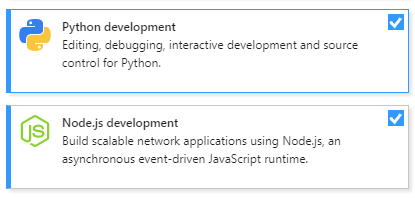
Instale a carga de trabalho desenvolvimento em Node.js ou desenvolvimento em Python selecionando Tools>Get Tools and Features, ou fechando o Visual Studio e executando o Instalador do Visual Studio.
Em Gerenciador de Soluções, no menu de contexto ou clique com o botão direito do mouse de um arquivo JavaScript ou Python, escolha o comando Set como Item de Inicialização.
Escolha o botão Iniciar para iniciar a depuração.
Bases de código que contêm código C++
Para obter informações sobre como abrir código C++ sem soluções ou projetos no Visual Studio, consulte Open Folder projects for C++.
Bases de código que contêm um projeto de Visual Studio
Se a pasta de código contiver um projeto Visual Studio, você poderá designar o projeto como o item de inicialização.

O texto do botão Iniciar é alterado para refletir que o projeto é o item de inicialização.
