Nota
O acesso a esta página requer autorização. Pode tentar iniciar sessão ou alterar os diretórios.
O acesso a esta página requer autorização. Pode tentar alterar os diretórios.
Este artigo descreve como criar cópias de segurança de instâncias do SQL Server em VMs do Azure com cópias de segurança por instantâneo (pré-visualização). Abrange os pré-requisitos, passos de configuração para políticas de backup, descoberta de bases de dados e operações de backup, para o ajudar a garantir capacidades seguras de retenção e recuperação de dados.
Note
A integração com a experiência Resiliency atualmente não é suportada para backup instantâneo de SQL Server instâncias (pré-visualização).
Pré-requisitos
Antes de fazer uma cópia de segurança de uma instância do SQL Server, reveja os seguintes pré-requisitos:
Identifique ou crie um cofre de Serviços de Recuperação na mesma região e subscrição da VM que aloja a instância SQL Server.
Verifique se a VM tem conectividade de rede estabelecida.
Garantir que as bases de dados SQL Server seguem as diretrizes de nomenclatura base de dados para Azure Backup.
Certifique-se de que a versão .NET 4.6.2 ou superior está instalada na VM.
Confirma que não tens outras soluções de backup ativadas para a base de dados. Desative todos os outros backups do SQL Server antes de fazer backup do banco de dados.
Backup e restauração de permissões para SQL no Azure VM
A extensão Azure Backup na VM SQL requer permissões para tirar snapshots de disco geridos e armazená-los no grupo de recursos especificado pelo utilizador definido na política. O Azure Backup utiliza uma identidade gerida atribuída pelo utilizador para realizar estas ações. Durante a restauração, o Azure Backup utiliza a identidade gerida da VM de destino para ler snapshots do grupo de recursos especificado e restaurar a VM. O Azure Backup integra a atribuição de permissões através do papel integrado de Azure Backup Snapshot Contributor tanto nos fluxos de backup como de restauro. Pode fornecer os detalhes de identidade gerida enquanto configura a política de backup e durante as operações de restauro.
A tabela seguinte lista o papel e o âmbito dos detalhes de atribuição para as identidades geridas criadas durante operações de backup e restauro.
| Identidade gerida foi criada | Função | Scope |
|---|---|---|
| MSI de backup (Adicionado na política de backup pelo utilizador) | Contribuidor de Instantâneos do Azure Backup | Grupo de recursos VM de origem, grupo de recursos snapshot (pode ser diferente do grupo de recursos VM de origem) |
| Restaurar MSI (Adicionado no fluxo de restauração pelo utilizador; pode ser diferente ou igual ao MSI de backup) | Contribuidor de Instantâneos do Azure Backup | Grupo de recursos da VM de destino, grupo de recursos do instantâneo, grupo de recursos de destino (onde os discos são criados para anexar à VM de destino) |
Criar uma política de backup para uma instância do SQL Server numa VM do Azure (cópia de segurança de instantâneo)
Uma política de backup define quando os backups são executados e quanto tempo os dados são retidos. Para as cópias de segurança de instantâneos, a política também especifica a frequência e a retenção quer para os instantâneos quer para as cópias de segurança dos registos de transações. A política de backup requer uma identidade gerida atribuída pelo utilizador e um grupo de recursos para armazenar snapshots de disco antes do Azure Backup os transferir para o cofre dos Serviços de Recuperação. Podes criar uma nova política de backup diretamente no vault ou criá-la em movimento enquanto configuras o backup.
Para criar uma nova política de backup diretamente no cofre antes de configurar o backup, siga estes passos:
Vai ao cofre de Serviços de Recuperação e seleciona Gerir>políticas de Backup.
No painel de políticas de Backup , selecione + Adicionar para criar uma nova política.
No painel Selecionar tipo de política, selecione Tipo de política para SQL Server em VM do Azure (cópia de segurança de instantâneo) (pré-visualização).

Para cópia de segurança completa de instantâneo e cópia de segurança do registo, selecione Editar para cada tipo de cópia de segurança e introduza o agendamento da cópia de segurança e os períodos de retenção.
Note
Pode agendar a cópia de segurança de instantâneo completo entre cada 6 horas e cada 24 horas. Para cópia de segurança de registos, é possível agendar de 15 em 15 minutos até 24 horas. O agendamento de cópias de segurança de instantâneo Copiar apenas completas não é suportado; só pode iniciar a operação de cópia de segurança selecionando Efetuar cópia de segurança agora após a configuração da cópia de segurança. Aprenda a executar uma cópia de segurança sob demanda.

A tabela seguinte apresenta os períodos de retenção para cópias de segurança agendadas:
Ponto de reserva Intervalo de períodos de retenção Snapshot de recuperação instantânea (tier Ops) 1-7 dias Ponto de reserva diário 7-9999 dias Ponto de reserva semanal 1-5163 semanas Ponto de reserva mensal 1-1188 meses Ponto de reserva anual 1-99 anos Ponto de cópia de segurança do registo 7-35 dias Para permitir que Azure Backup armazene instantâneos num grupo de recursos à sua escolha, para Identidade de snapshot, selecione Edit e forneça uma identidade de snapshot.
No painel Identidade do Snapshot, especifique o Grupo de Recursos do Snapshot e atribua uma Identidade Gerida, e selecione OK para manter um ponto de recuperação instantâneo para restauros mais rápidos.
Para criar uma nova identidade gerida, selecione Criar identidade geridaSaiba como Azure Backup utiliza identidades geridas.

No painel Criar política, selecione Validar + Criar política.


Descubra uma instância de SQL Server não protegida numa subscrição
Quando descobre uma instância do SQL Server, o Azure Backup prepara a máquina virtual para backup da carga de trabalho em segundo plano. Regista a VM com o cofre selecionado para que todas as bases de dados SQL na VM façam backup apenas nesse cofre, instala a AzureBackupWindowsWorkload extensão na VM e cria a conta de serviço necessária (NT Service\AzureWLBackupPluginSvc). O Azure Backup não instala nenhum agente nas próprias bases de dados SQL.
Para descobrir uma instância de SQL Server não protegida numa subscrição, siga estes passos:
Aceda ao Cofre dos Serviços de Recuperação e selecione + Backup.
No painel Backup Goal, para O que quer fazer backup, selecione SQL Server na Azure VM (Backup snapshot) (pré-visualização).

Na secção Passo 1: Descobrir bases de dados em VMs , selecione Iniciar Descoberta.
No painel Selecionar Máquina Virtual , selecione as VMs que executam as bases de dados SQL Server e selecione Descobrir bases de dados.


Pode acompanhar a descoberta da base de dados nas notificações. O tempo necessário depende do número de bases de dados na VM. Quando a descoberta termina, o Azure Backup descobre todas as bases de dados do SQL Server na VM e mostra uma mensagem de sucesso.
Configurar backup para a instância do SQL Server
Quando a descoberta da instância do SQL Server estiver concluída, configure o backup da instância seguindo estes passos:
No painel de Objetivos de Backup , na secção Passo 2: Configurar Backup , selecione Configurar Backup.
No painel Configure backup, em Política de backup, selecione uma política de backup de instantâneo existente para a instância.
Para criar uma nova política de backup em movimento, selecione Criar uma nova política. Aprenda a criar uma nova política de backup para SQL Server na Azure VM (Snapshot backup).

Para a cópia de segurança de instantâneo, o Grupo de Recursos e a Identidade Gerida são adicionados automaticamente com base na seleção efetuada na política de cópia de segurança.
Para Instâncias SQL ou AGs AlwaysOn, selecione + Adicionar/Editar para adicionar a instância que pretende fazer backup e selecione as bases de dados dentro dela.
Note
O Azure Backup atualmente suporta backup de 12 bases de dados.
Quando atribui a identidade gerida pela primeira vez, o Backup readiness mostra o erro Atribuição de papel/identidade não feita. Para completar a atribuição de funções, selecione Atribuir funções/identidade em falta.
Após a conclusão da missão, a prontidão de Backup indica Sucesso.
Se não tiver permissão para atribuir funções, descarregue o modelo de atribuição de identidade e partilhe-o com um administrador que tenha o acesso necessário.
Selecione Ativar Backup para terminar a configuração do backup.

Execute uma cópia de segurança sob demanda da instância SQL
Para executar um backup on-demand ao nível da instância SQL, siga estes passos:
Vai ao cofre dos Serviços de Recuperação e seleciona Itens Protegidos>Itens de Backup.
No painel Itens de backup, selecione SQL Server na VM Azure (Backup de snapshot) (Pré-visualização).
No painel Itens de Cópia de Segurança (SQL Server na VM do Azure (cópia de segurança de instantâneo) (Pré-visualização)), para a instância de cópia de segurança pretendida, selecione Ver detalhes.
No painel de instância de backup selecionado, selecione Backup agora.
No painel Efetuar cópia de segurança agora, selecione um dos tipos de cópia de segurança - Snapshot full ou Snapshot copy only full suportados.
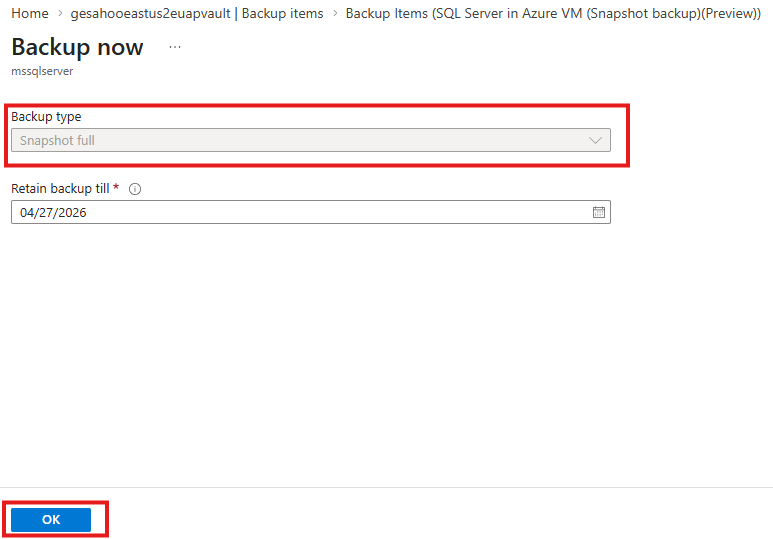
Selecione OK.
Se precisar de fazer backup de bases de dados SQL individuais, o Azure Backup suporta backups ao nível da base de dados sob demanda para instâncias do SQL Server em VMs do Azure. Aprenda como desencadear backups on-demand ao nível da base de dados.