在部署之前,请使用 Agents Playground 在本地测试代理。 本指南介绍如何搭建开发环境、配置认证,以及通过使用 Agents Playground 测试工具验证代理的功能。
一旦代理在本地运行,请按照 Agent 365 开发生命周期 在 Microsoft 365 应用程序(如 Teams、Word 和 Outlook)中进行测试。
先决条件
开始之前,请确保已安装以下先决条件:
常见的先决条件
- 选择任意代码编辑器。 建议使用 Visual Studio Code。
-
Agents Playground:通过以下方法 之一安装Agents Playground :
- Windows:
winget install agentsplayground - npm:
npm install -g @microsoft/m365agentsplayground
- Windows:
- A365 CLI:代理部署和管理所必需的。 安装Agent 365 CLI。
-
LLM API 访问:根据代理的配置或首选模型提供程序选择适当的服务:
- OpenAI API 密钥: 获取您的 OpenAI API 密钥。
- Azure OpenAI:创建并部署 Azure OpenAI 资源以获取 API 密钥和终结点。
- 开发者门户配置:发布代理后,必须在开发者门户中配置代理蓝图,然后才能创建实例。 了解如何在开发者门户中配置代理蓝图
特定于语言的先决条件:
- Python 3.11 或更高版本:从 python.org 或 Microsoft Store 下载
- uv package manager:使用安装 uv
- 验证安装:
python --version
配置代理测试环境
本节介绍如何设置环境变量、认证开发环境,以及准备Agent 365驱动的代理进行测试。
按照以下顺序工作流设置代理测试环境:
配置您的环境 ——创建或更新您的环境配置文件。
LLM 配置 - 获取 API 密钥并配置 OpenAI 或 Azure OpenAI 设置。
配置认证 ——设置代理认证。
环境变量参考 - 配置所需的环境变量:
- 身份验证变量
- MCP 终结点配置
- 可观测性变量
- 代理应用程序服务器配置
完成这些步骤后,即可开始在 Agents Playground 中测试代理。
步骤 1:配置环境
设置您的配置文件
cp .env.template .env
注意
关于显示所需字段的配置模板,请参见 Microsoft Agent 365 SDK 示例。
步骤 2:LLM配置
配置 OpenAI 或 Azure OpenAI 设置进行本地测试。 将你的API密钥和服务端点从前置条件中添加到配置文件中,连同任何模型参数一起。
将.env添加到文件中:
# Replace with your actual OpenAI API key
OPENAI_API_KEY=

# Azure OpenAI Configuration
AZURE_OPENAI_API_KEY=
AZURE_OPENAI_ENDPOINT=
AZURE_OPENAI_DEPLOYMENT=
AZURE_OPENAI_API_VERSION=
Python LLM 环境变量
| Variable | Description | 必选 | Example |
|---|---|---|---|
OPENAI_API_KEY |
OpenAI 服务的 API 密钥。 | 对于 OpenAI: | sk-proj-... |
AZURE_OPENAI_API_KEY |
Azure OpenAI 服务的 API 密钥 | 适用于 Azure OpenAI | a1b2c3d4e5f6... |
AZURE_OPENAI_ENDPOINT |
Azure OpenAI 服务终结点 URL | 适用于 Azure OpenAI | https://your-resource.openai.azure.com/ |
AZURE_OPENAI_DEPLOYMENT |
Azure OpenAI 中的部署名称 | 适用于 Azure OpenAI | gpt-4 |
AZURE_OPENAI_API_VERSION |
适用于 Azure OpenAI 的 API 版本 | 适用于 Azure OpenAI | 2024-02-15-preview |
步骤3:为你的代理配置认证
为您的代理选择以下认证方法之一:
- 代理认证 ——用于生产场景中存在代理用户身份时的使用。
- (代表操作)OBO 身份验证 - 当在生产环境中需要没有代理用户标识的委派用户权限时使用。
- 持有令牌认证 ——仅用于早期开发和测试场景,生产认证尚未配置。
代理认证
在工作目录中打开 a365.generated.config.json 以检索您的代理凭据蓝图。 复制以下值:
| Value | Description |
|---|---|
agentBlueprintId |
您的代理客户端 ID |
agentBlueprintClientSecret |
代理的客户端密钥 |
tenantId |
Microsoft Entra租户标识 |
使用这些值在代理中配置代理身份验证:
将以下设置添加到 .env 文件中,替换占位符为你的实际凭证信息:
USE_AGENTIC_AUTH=true
CONNECTIONS__SERVICE_CONNECTION__SETTINGS__CLIENTID=<agentBlueprintId>
CONNECTIONS__SERVICE_CONNECTION__SETTINGS__CLIENTSECRET=<agentBlueprintClientSecret>
CONNECTIONS__SERVICE_CONNECTION__SETTINGS__TENANTID=<your-tenant-id>
| Variable | Description | 必选 | Example |
|---|---|---|---|
USE_AGENTIC_AUTH |
启用代理身份验证模式 | Yes | true |
CONNECTIONS__SERVICE_CONNECTION__SETTINGS__CLIENTID |
代理蓝图客户端 ID 来自 a365.generated.config.json |
Yes | 11112222-bbbb-3333-cccc-4444dddd5555 |
CONNECTIONS__SERVICE_CONNECTION__SETTINGS__CLIENTSECRET |
代理蓝图客户端密钥 a365.generated.config.json |
Yes | abc~123... |
CONNECTIONS__SERVICE_CONNECTION__SETTINGS__TENANTID |
Microsoft Entra 租户 ID 来自 a365.generated.config.json |
Yes | 22223333-cccc-4444-dddd-5555eeee6666 |
OBO 身份验证
通过使用 On-Behalf-Of (OBO) 身份验证,代理可以使用委派的用户权限访问 MCP 服务器工具,而无需代理用户标识。 在这个流程中,代理接收用户委派的令牌,并交换以代表用户执行作。
OBO认证适用于以下生产场景:
- 您的代理没有代理用户标识。
- 你需要访问具有用户特定权限的资源。
- 你希望代理代表被认证的用户行事。
有关OBO流程的工作原理,请参见 认证流程。 有关完整的实现示例,请参阅Microsoft 365 智能体 SDK中的 OBO 授权示例。
持有者令牌身份验证
在早期开发和测试场景中,如果生产认证未配置,可以使用承载令牌认证来测试你的代理。 该方法通过交互式浏览器认证获得委派的访问令牌。 通过使用该令牌,您的代理可以利用您的用户权限调用MCP服务器工具。 这种方法模拟了代理用户如何在生产环境中访问资源,而无需实际代理实例。
首先,使用该工具 a365 develop add-permissions 为你的应用程序添加所需的MCP服务器权限:
a365 develop add-permissions
然后,使用 a365 develop get-token 来检索和配置承载令牌。
a365 develop get-token
命令 get-token 会自动执行:
- 读取
ToolingManifest.json以发现所有配置的MCP服务器。 - 为每个目标受众获取一个令牌,每台 MCP 服务器接收与其特定应用 ID 关联的令牌;共享的 ATG 服务器接收与共享代理工具网关应用 ID 关联的令牌(
ea9ffc3e-8a23-4a7d-836d-234d7c7565c1)。 - 将令牌写入项目配置文件:
- 每服务器令牌:
BEARER_TOKEN_<SERVER_NAME>(例如BEARER_TOKEN_MCP_MAILTOOLS) - 共享 ATG 令牌:
BEARER_TOKEN
- 每服务器令牌:
在运行 get-token之前,请将占位符条目添加到项目配置文件:
-
.NET:在
"BEARER_TOKEN": ""中的每个配置文件内,将"BEARER_TOKEN_<SERVER_NAME>": ""和/或environmentVariables添加到Properties/launchSettings.json。 该命令仅更新已定义这些密钥的配置文件。 -
Python/Node.js:在运行前使用
.env和/或BEARER_TOKEN=创建BEARER_TOKEN_<SERVER_NAME>=文件。 如果文件缺失,该命令将跳过保存并显示指导。
注意
如果在没有a365 develop get-token --app-id <id>文件的情况下运行a365.config.json,令牌不会自动保存。 手动将它们复制并粘贴到 Properties/launchSettings.json (对于 .NET) 或 .env 文件(对于 Python/Node.js)。
持有人代币大约一小时后过期。 用 a365 develop get-token 来刷新过期的代币。
步骤 4:环境变量参考
通过配置以下必需的环境变量来完成环境设置:
- 身份验证变量 - 代理身份验证所需的设置
- MCP 终结点配置 - 指定代理 365 平台终结点
- 可观测性变量 - 启用日志记录和分布式跟踪
- 代理应用程序服务器配置 - 配置代理服务器运行位置的端口
身份验证变量
配置代理身份验证正常运行所需的身份验证处理程序设置。
将.env添加到文件中:
# Agentic Authentication Settings
AGENTAPPLICATION__USERAUTHORIZATION__HANDLERS__AGENTIC__SETTINGS__TYPE=AgenticUserAuthorization
AGENTAPPLICATION__USERAUTHORIZATION__HANDLERS__AGENTIC__SETTINGS__SCOPES=https://graph.microsoft.com/.default
AGENTAPPLICATION__USERAUTHORIZATION__HANDLERS__AGENTIC__SETTINGS__ALTERNATEBLUEPRINTCONNECTIONNAME=service_connection

# Connection Mapping
CONNECTIONSMAP_0_SERVICEURL=*
CONNECTIONSMAP_0_CONNECTION=SERVICE_CONNECTION
| Variable | Description | 必选 |
|---|---|---|
AGENTAPPLICATION__USERAUTHORIZATION__HANDLERS__AGENTIC__SETTINGS__TYPE |
身份验证处理程序类型 | Yes |
AGENTAPPLICATION__USERAUTHORIZATION__HANDLERS__AGENTIC__SETTINGS__SCOPES |
Microsoft Graph的身份验证范围 | Yes |
AGENTAPPLICATION__USERAUTHORIZATION__HANDLERS__AGENTIC__SETTINGS__ALTERNATEBLUEPRINTCONNECTIONNAME |
备用蓝图连接名称 | Yes |
CONNECTIONSMAP_0_SERVICEURL |
连接映射的服务 URL 模式 | Yes |
CONNECTIONSMAP_0_CONNECTION |
映射的连接名称 | Yes |
持有者令牌变量(仅限本地开发)
| Variable | Description | 必选 |
|---|---|---|
BEARER_TOKEN |
共享 ATG MCP 服务器的共享持有者令牌。 该 a365 develop get-token 命令会自动写入此令牌。 |
对于共享 ATG 本地开发 |
BEARER_TOKEN_<SERVER_NAME> |
每台服务器的承载令牌。 SDK 通过大写 mcpServerName 从 ToolingManifest.json (例如, mcp_MailTools → BEARER_TOKEN_MCP_MAILTOOLS)派生名称。 该 a365 develop get-token 命令会自动写入此令牌。 |
对于每个服务器本地开发 |
SKIP_TOOLING_ON_ERRORS |
如果 MCP 工具无法加载,则设置为 true 以回退到基本 LLM。 仅当ASPNETCORE_ENVIRONMENT或ENVIRONMENT等于Development时才获得荣誉。 |
No |
重要
持有者令牌仅适用于本地开发。 切勿在生产环境中设置 BEARER_TOKEN 或 BEARER_TOKEN_<SERVER_NAME>。
MCP 终结点配置
指定你的代理连接的Agent 365平台端点。 当你生成定义代理 工具服务器 的工具清单时,指定MCP平台端点。 此终结点确定 MCP 工具服务器连接到哪个环境(预生产、测试或生产),以便实现 Microsoft 365 集成功能。
将.env添加到文件中:
# MCP Server Configuration
MCP_PLATFORM_ENDPOINT=<MCP endpoint>
| Variable | Description | 必选 | Default | Example |
|---|---|---|---|---|
MCP_PLATFORM_ENDPOINT |
MCP 平台端点 URL (预生产、测试或生产) | No | 生产终结点 |
重要提示:如果你没有指定 MCP_PLATFORM_ENDPOINT,应用将使用生产端点。
注意
如果你使用 来自 CLI 的模拟工具服务器,请使用你所用的端口号将端点设置为 http://localhost:<port>。 默认端口是5309。
可观测性变量
配置这些必需的变量,以便为代理启用日志记录和分布式跟踪。 有关环境变量、配置选项和代码示例的完整列表,请参阅 代理可观测性。
注意
可观测性配置在所有语言中都是相同的。 有关详细信息,请参阅配置。
| Variable | Description | Default | Example |
|---|---|---|---|
ENABLE_A365_OBSERVABILITY_EXPORTER |
将跟踪导出到可观测服务。 当 false,导出范围改为到控制台。 |
false |
true |
A365_OBSERVABILITY_LOG_LEVEL |
可观测性 SDK 的内部日志记录级别。 在测试期间,用于调试导出问题非常有用。 | none |
info、warn、error、debug |
代理应用程序服务器配置
配置运行代理应用程序服务器的端口。 此设置是可选的,适用于Python和 JavaScript 代理。
将.env添加到文件中:
# Server Configuration
PORT=3978
| Variable | Description | 必选 | Default | Example |
|---|---|---|---|---|
PORT |
运行代理服务器的端口号 | No | 3978 |
3978 |
安装依赖项并启动代理应用程序服务器
配置好环境后,安装所需的依赖,并在本地启动代理应用服务器进行测试。
安装依赖项
uv pip install -e .
此命令读取在其中 pyproject.toml 定义的包依赖项,并从 PyPI 安装它们。 从零开始创建代理应用时,创建一个 pyproject.toml 文件来定义你的依赖关系。 示例存储库中的示例代理已定义这些包。 可以根据需要添加或更新它们。
启动代理应用程序服务器
python <main.py>
将 <main.py> 替换为包含代理应用程序的入口点的主Python文件的名称(例如,start_with_generic_host.py、app.py 或 main.py)。
或者用紫外线:
uv run python <main.py>
你的代理服务器现在正在运行,已准备好接收来自 Agents Playground 或Microsoft 365应用程序的请求。
在Agents Playground中进行智能体测试。
Agents Playground 是一种本地测试工具,用于模拟Microsoft 365环境,而无需完整的租户设置。 这是验证代理的逻辑和工具调用的最快方法。 有关详细信息,请参阅 “使用代理场进行测试”。
配置Agents Playground以实现智能代理认证
使用代理身份验证时,请使用代理的详细信息配置 Agents Playground YAML 文件:
设置配置文件:在运行Agents Playground的文件夹里创建或更新文件
.m365agentsplayground.yml。 有关详细的设置说明,请参见 “自定义Teams上下文”。更新机器人配置:将以下机器人详细信息添加到你的
.m365agentsplayground.yml文件中,将占位符值替换为你的实际代理凭证:bot: id: <your-agent-email>@<your-tenant>.onmicrosoft.com name: <Your Agent Name> role: agenticUser agenticUserId: <your-agentic-user-id> agenticAppId: <your-agentic-app-id>财产 Description 必选 id你的客服用户的电子邮件地址格式如下 agentusername@tenant.onmicrosoft.comYes name代理用户的显示名称 Yes role必须设置为 agenticUser以用于Agent认证Yes agenticUserId代理用户的对象ID。 在代理用户的配置文件页上的Microsoft Entra管理中心中找到此值。 Yes agenticAppId代理用户的代理ID。 在代理用户的配置文件页上的Microsoft Entra管理中心中找到此值。 Yes
打开新终端(Windows上的 PowerShell),并启动 Agents Playground:
agentsplayground
该命令会打开带有代理游乐场界面的网页浏览器。 该工具显示一个聊天界面,可在其中向代理发送消息。
基本测试
首先验证代理是否已正确配置。 向代理发送消息
What can you do?
代理会根据配置中的指令,以及你的系统提示和能力进行回复。 这条回复证实了:
- 你的代理程序正在正常运行。
- 代理可以处理消息并进行响应。
- Agents Playground 与您的代理之间的沟通正常。
测试工具调用
在配置 MCP 工具服务器 toolingManifest.json (详见“ 工具 设置说明”)后,通过以下示例测试工具调用:
首先,验证哪些工具可用:
List all tools I have access to
然后,测试特定的工具调用:
邮件工具
Send email to your-email@example.com with subject "Test" and message "Hello from my agent"
预期回复:代理通过邮件MCP服务器发送邮件并确认消息已发送。
日历工具
List my calendar events for today
预期回复:智能助手会检索并显示您当天的日历活动。
SharePoint工具
List all SharePoint sites I have access to
预期响应:代理SharePoint查询,并返回有权访问的网站列表。
可以在以下环境中查看工具调用:
- 聊天窗口 - 查看代理的响应和任何工具调用。
- 日志面板 - 查看详细的活动信息,包括工具参数和响应。
使用通知活动进行测试
在本地开发过程中,使用Agents Playground内置的通知触发器测试通知场景。
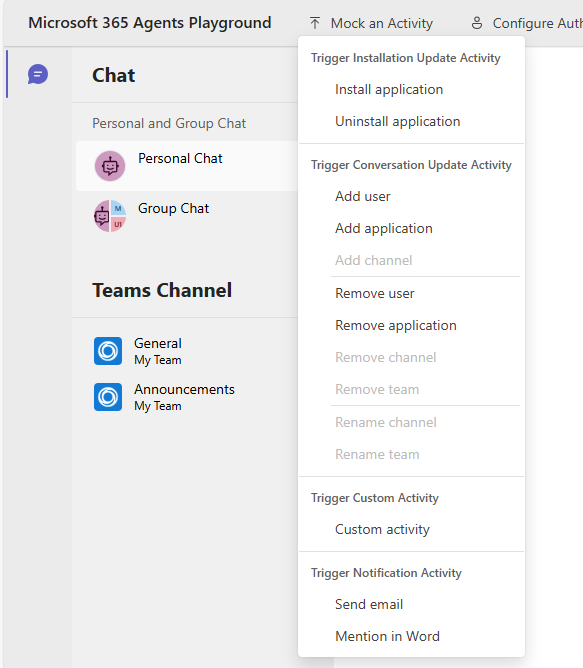
在测试通知活动之前,请确保:
- 配置所需的MCP工具服务器到您的
toolingManifest.json。 详细了解工具。 - 为你的代理人启用通知。 了解如何设置通知。
- 配置
文件,包含代理认证详情,如 中所述的配置代理操场以进行代理认证。
测试邮件通知
测试电子邮件通知处理:
- 启动你的代理程序和代理测试环境。
- 在Agents Playground中,选择 模拟活动>触发通知活动。
- 选择发送电子邮件。
- 在有效载荷对话框中,根据需要更新模拟邮件的详细信息,如发件人姓名和邮件正文内容。
- 选择“ 发送活动”。
- 在聊天对话和日志面板中查看结果。
代理会收到模拟邮件通知,并根据你的通知处理逻辑进行处理。 有关电子邮件通知负载结构的详细信息,请参见 电子邮件通知负载。
测试Word提及通知
若要测试Word文档中的提及通知:
- 启动你的代理程序和代理测试环境。
- 在Agents Playground中,选择 模拟活动>触发通知活动。
- 选择 在 Word 中提及。
- 在载荷对话框中,根据需要更新模拟评论详细信息,例如文档 ID 和评论文本。
- 选择“ 发送活动”。
- 在聊天对话和日志面板中查看结果。
代理收到模拟的Word提及通知,并根据预定的通知处理逻辑做出响应。 有关Word注释通知有效负载结构的详细信息,请参阅 Document 注释通知有效负载。
测试代理安装和卸载事件
当 Agents Playground 连接到代理时,它会自动发送一个包含InstallationUpdate并执行add操作的活动。 如果实现安装处理程序,则建立连接后,代理的欢迎消息会立即显示在聊天中。
要验证安装事件处理:
- 启动代理服务器。
- 打开代理工具尝试场。 操控台连接到您的代理并自动触发安装事件。
- 确认欢迎消息在聊天窗口中显示。

有关实现处理程序的详细信息,请参阅 Handle 代理安装和卸载事件。
查看可观测性日志
若要在本地开发期间查看可观测性日志,请为代理添加可观测性代码(请参阅可观测性获取代码示例),并配置环境变量,如可观测性变量中所述。 有关分步验证说明和预期的日志输出,请参阅 本地验证。配置后,实时跟踪将显示在控制台中,显示:
- 代理调用追踪
- 工具执行详细信息
- LLM 推理调用
- 输入和输出消息
- 令牌使用情况
- 响应时间
- 错误信息
这些日志帮助你调试问题,理解代理行为,优化性能。 在发布之前,使用 用于存储发布的验证 以确认所有必需的属性都存在。
后续步骤
在本地测试代理后,将其部署到Azure并将其发布到Microsoft 365。
若要在 Teams、Word 和 Outlook 等Microsoft 365应用程序中测试代理,请参阅 Agent 365 开发生命周期。
故障排除
本节提供你在本地测试代理时可能遇到的常见问题解决方案。
提示
Agent 365 故障排除指南包含了高层次的故障排除建议、最佳实践以及针对 Agent 365 开发生命周期各阶段的故障排除内容链接。
连接与环境问题
这些问题与网络连接、端口冲突和环境设置问题有关,这些问题可防止代理正确通信。
代理工作环境连接问题
症状:Agents Playground 无法连接到您的代理。
解决方法:
- 确认你的代理服务器是否在运行。
- 检查你的代理和代理Playground之间的端口号是否匹配。
- 确保没有防火墙规则阻止本地连接。
- 试着重启 Agent 和 Agents Playground。
过时的Agents Playground版本
症状:Agents Playground中出现意外错误或缺失功能。
解决方案:卸载并重新安装Agents Playground。
winget uninstall agentsplayground
winget install agentsplayground
端口冲突
症状:错误提示端口已在使用中。
解决方案;
- 停止你的代理的其他任何实例。
- 在你的配置中更改端口。
- 关闭所有使用该端口的进程。
# Windows PowerShell
Get-Process -Id (Get-NetTCPConnection -LocalPort <port>).OwningProcess | Stop-Process
无法添加 DeveloperMCPServer
症状:尝试在 Visual Studio Code 中添加 DeveloperMCPServer 时出错。
解决方案:关闭并重新打开 Visual Studio Code,然后再次尝试添加服务器。
认证与令牌问题
当代理无法使用Microsoft 365服务正确进行身份验证或凭据过期或配置错误时,会出现这些问题。
症状:
- 401 未经授权的错误
- “持有令牌过期”消息
- 代理身份验证失败
根本原因:
- 代币大约一小时后过期
- 错误的认证配置
- 凭据缺失或无效
解决方案:
关于承载令牌的过期
刷新你的令牌并更新环境变量。
# Get a new token
a365 develop get-token

# Update your .env file with the new token
对于每个服务器的持票者令牌失败
验证配置文件是否具有每个服务器的占位符条目(
BEARER_TOKEN_<SERVER_NAME>),然后重新运行a365 develop get-token以填充它们。 SDK 通过将mcpServerName中的ToolingManifest.json大写并用下划线替换连字符来生成变量名称(例如,mcp_MailTools→BEARER_TOKEN_MCP_MAILTOOLS)。代理身份验证错误(Python)
请检查您的
.env文件:# Should be (with underscore): AGENTAPPLICATION__USERAUTHORIZATION__HANDLERS__AGENTIC__SETTINGS__ALT_BLUEPRINT_NAME=SERVICE_CONNECTION # Not: AGENTAPPLICATION__USERAUTHORIZATION__HANDLERS__AGENTIC__SETTINGS__ALT_BLUEPRINT_NAME=ServiceConnection关于缺少凭证
考试前确认是否具备所需资质。
确保
.env或appsettings.json包含:- API 密钥与秘密
- 租户 ID
- 客户端 ID
- 蓝图ID(如果使用代理认证)
验证:
在Agents Playground中用一个简单的请求测试。 你应该会收到没有401错误的回复。
工具与通知问题
这些问题涉及工具调用、MCP服务器交互以及通知传递等问题。
未收到电子邮件
症状:代理指示已发送电子邮件,但你未收到它
解决方法:
- 检查你的垃圾邮件或垃圾文件夹。
- 邮件的送达可能会延迟几分钟。 等五分钟。
- 请确认收件人邮箱地址是否正确。
- 检查代理日志,检查发送邮件时的任何错误。
Word注释响应不起作用
已知的问题:通知服务当前无法直接响应Microsoft Word中的批注。 此功能正在开发中。
消息无法传达到客服
症状:你的代理应用没有收到发送给代理的 Teams 消息。
可能原因:
- 开发者门户未配置代理模板。
- Azure Web 应用问题(部署失败、应用未运行、配置错误)。
- Teams里的代理实例创建得不正确。
解决方法:
验证开发者门户配置:
确保你在开发者门户中完成了代理蓝图配置。 学习如何在开发者门户中配置代理蓝图。
检查 Azure Web 应用运行状况:
如果将代理部署到Azure,请验证 Web 应用是否正常运行:
- 转到 Azure 门户。
- 访问你的网页应用资源。
- 检查 概览>状态 (应显示“运行中”)。
- 在监控下检查日志流是否有运行时错误。
- 请查看 部署中心 日志以确认部署成功。
- 验证 配置>应用设置 包含所有必要的环境变量。
验证代理实例创建:
确保在Microsoft Teams中正确创建代理实例:
- 打开Microsoft Teams。
- 去 应用 里搜索你的经纪人。
- 请确认该代理是否出现在搜索结果中。
- 如果未找到,请验证是否已在 Microsoft 365 管理中心 - 代理中发布。
- 通过在代理中选择添加来创建新实例。
- 详细说明请参见 机载代理。
排查可观测性日志问题
如果代理的可观测性日志未按预期显示,请参阅可观测性指南中的 故障排除 。