代理流和工作流在Copilot Studio的可视化设计器中创建和编辑。 新工作流现在以公共预览版提供,使用重新设计的可视化设计器,而代理流则使用原始视觉设计器。 这两个视觉设计器都提供了一个画布,你可以在其中继续生成或编辑自动化。 添加和删除操作,检查错误以及发布流,无需离开设计器即可执行所有这些操作。 还可以调整代理流或工作流的显示方式,以便专注于特定区域。
重要
本文包含 Microsoft Copilot Studio 预览版文档,有可能会有变动。
预览功能不适合生产使用且功能可能受限。 这些功能在正式发布之前可用,以便你可以提前访问并提供 反馈。
如果您在构建可投入生产的代理,请参阅 Microsoft Copilot Studio 概述。


更改流的显示方式
根据代理流程或工作流的大小和复杂性,可能需要调整工作流的展示方式,以便更易于操作。 画布左下角的工具栏控制视图。

图例:
- 放大:增加画布上工作流的大小。
- 缩小视图:减小画布上工作流的大小。
- 拟合视图:调整视图大小以适应画布上的整个工作流。
- 整理:重新组织工作流和分支,以实现更清晰的端到端视图。
- 垂直布局:切换到工作流的垂直布局视图。

添加和删除操作
在要添加操作的卡片上,选择 “添加步骤”。 此时会打开 “添加 ”窗格。
在 “添加”下,开始键入希望流执行的操作或要添加的连接器,然后从列表中选择它。 根据您的选择,您可能需要提供其他信息来完成操作。
如果确定不需要某个操作,请选择操作右上角的 “删除” 图标。
检查流参数
查看代理流的版本历史记录
生成或修改代理流时,Microsoft Dataverse中记录版本历史记录。 若要了解代理流的演变方式,请查看其版本历史记录。 流程版本按日期分组,并带有最新版本、已发布版本和过去已发布版本的指示器。
流的历史记录基于已保存的版本,因此最好在流完成前保存草稿。
要使用版本历史面板,必须至少保存一次代理流。
在画布顶部的菜单中选择版本历史记录。
若要查看流的记录版本,请展开列表中的项。
若要在设计器中显示版本,请在列表中选择它。
检查错误
重要
如果流包含错误,则无法发布该流。 您必须更正所有错误,才能发布流程。
发布工作流
如果工作流没有错误,可以发布它。 若要发布流,请在区域顶部的菜单上,选择发布。
测试代理流或工作流
测试运行允许您在不离开设计器的情况下验证单个步骤或整个流程,可以使用真实的上游数据、自行模拟的值或以前运行的输出。
有两种方法可以运行测试:
| 要验证的内容 | 如何测试 | 在何处找到它 |
|---|---|---|
| 单个操作或 AI 步骤的单独执行 | 测试此节点 | 节点侧面板中的“测试”选项卡 |
| 完整流程,端到端过程 | 运行流测试 | 顶部命令栏中的“播放”按钮 |
这两个界面具有相同的理念:提供输入(真实或模拟),运行,然后检查输出。
在工作流中测试单个节点
打开工作流中的任何操作或节点,然后选择“播放”或“测试”按钮。 有三个部分:
运行/重置测试:按需运行步骤,或清除当前输入和输出。
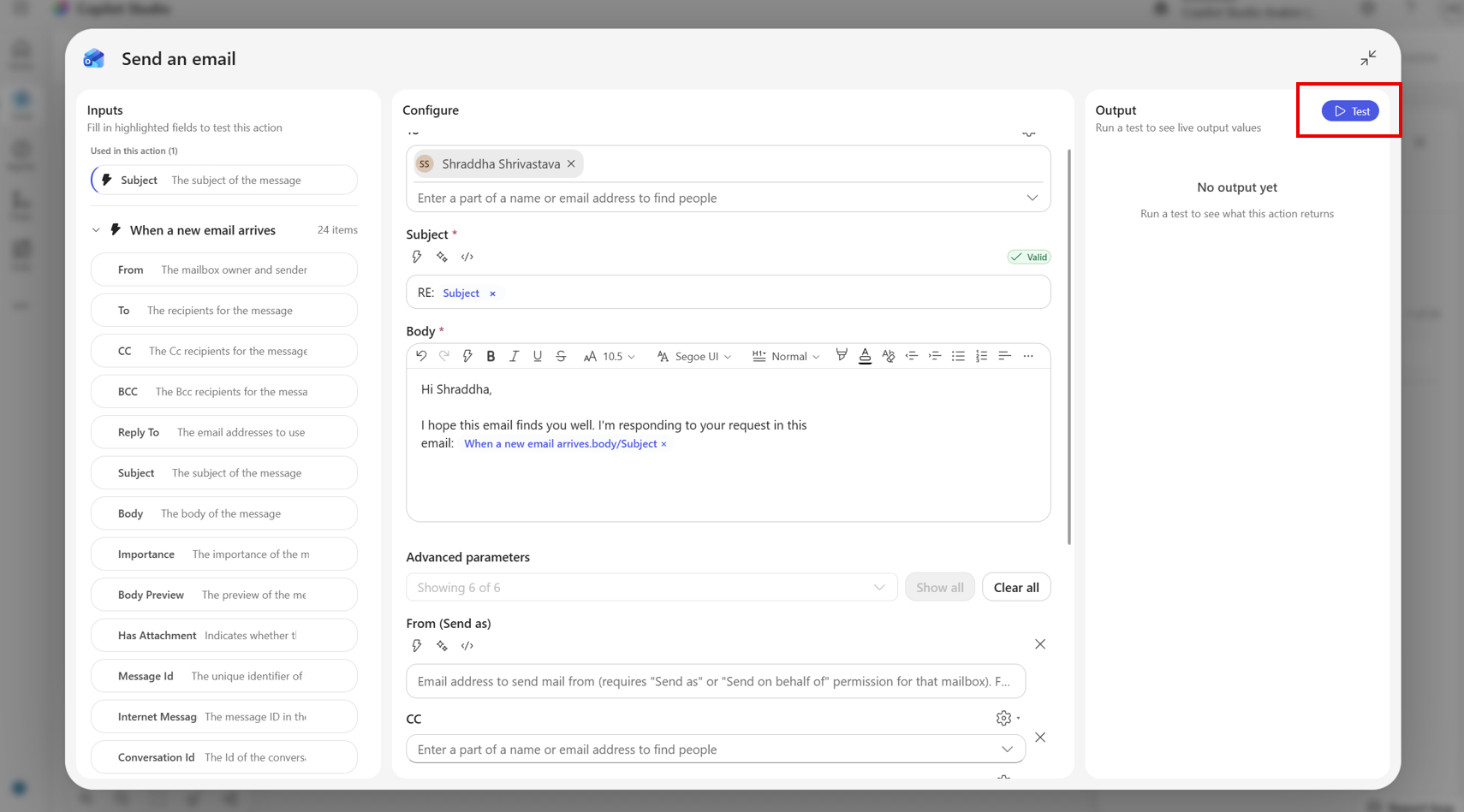
加载以往运行中的值:此流以往运行记录的下拉列表。 选择一个会把上游步骤的输出拉取,然后输入到下面的输入字段中。
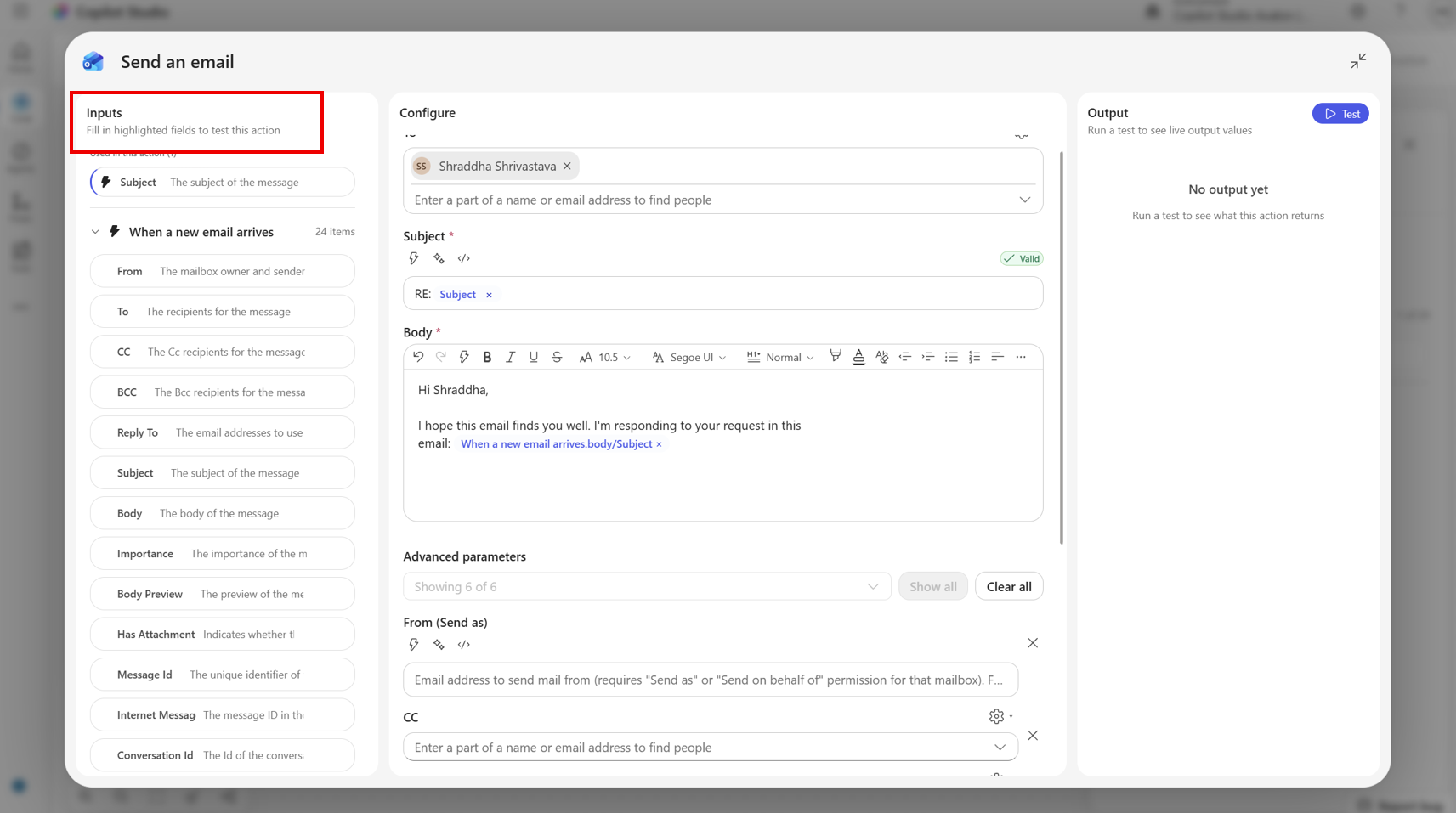
输入:每个上游步骤输出节点引用的一个可编辑字段。 每行右侧的徽章显示字段的预期类型(字符串、电子邮件、日期时间、数字等)。
输出:最新测试的实时结果,格式为节点类型(JSON、提示结果、连接器响应等)。
模拟输入
默认情况下,输入字段为空。 您可以:
- 直接在字段中键入任何值。 该字段接受右侧徽章中显示的类型。
- 如果步骤不依赖于该字段,请将字段留空。
提示
此处显示的内容是什么? “测试”选项卡自动列出此节点的表达式引用的上游步骤输出。 如果将新令牌添加到节点,则下次打开“测试”时,将显示相应的字段。
从上一次运行加载值
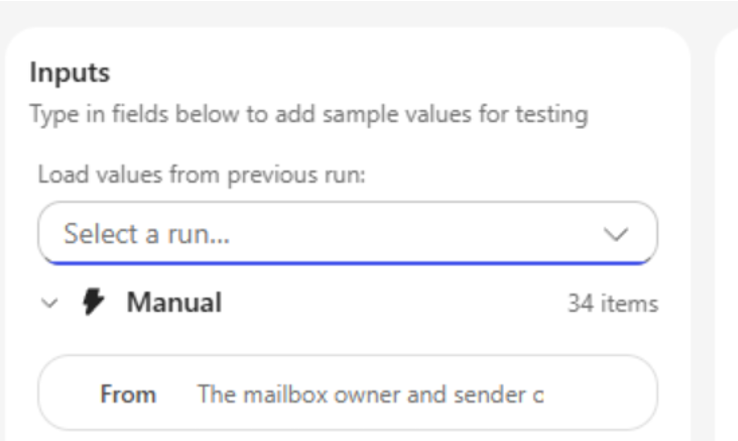
如果您的流曾经运行过,您可以重播真实数据,而不是手动输入数据。
在 上一个运行下拉列表中的“加载值 ”中,选择一个运行。 每个条目都标有运行日期/时间和状态(例如 4 月 24 日,09:12 — 成功)。
设计器提取该运行的步骤输出,并通过您的节点的输入模式投影这些输出。 匹配值将写入输入字段。
如果想要调整场景,请之后编辑任何字段。
下拉菜单显示最新的 10 次任何状态的运行。 如果某次运行不包括某个上游步骤的输出(因为跳过了该步骤或未执行路径),则仅会填充可用字段。 其余的字段保持原样。
如果流以前未运行,则会显示没有可用的以前运行,下拉列表将被隐藏。
运行测试
选择 “运行测试”。 按钮在呼叫处于运行状态时显示忙碌状态;“输出”部分显示一个微调器,然后显示结果或错误。
- 重置测试 会清除输入和最后一个输出。
- 测试针对连接器的 API 隔离运行节点。 测试不会触发流的其余部分。
测试整个流
在顶部命令栏中,选择播放按钮(测试)。 测试在实时运行环境中端到端运行您的流程。
在运行开始之前,设计器:
- 如果更改未保存(或者第一次更改),保存并发布流。
- 首次运行时安装新连接。
- 触发启动运行。 路径取决于触发器类型。
| 触发器类型 | 选择“测试”时会发生什么情况 |
|---|---|
| 手动/HTTP 请求 | 此时会打开一个对话框,供您输入触发器的具体输入参数,然后该流程将立即运行。 |
| 重复/滑动窗口/轮询 | 要么计划启动,第一个运行会自动进行;要么,如果已安装,流程将运行一次。 |
| 连接器事件(例如,电子邮件到达时) | 流已发布并等待。 您可以看到 “正在等待触发器...”。 在源系统中执行操作以触发运行。 |
| HTTP Webhook | 工作流已发布;像平常一样从外部系统触发它。 |
模拟输入(手动触发)
对于手动触发器,输入手动触发器参数对话框会根据您在触发器上定义的每个输入呈现一个字段。
- 文本/数字/电子邮件/日期:适当的输入控件。
- 布尔值(Boolean):切换按钮。
- 单选(枚举):下拉列表。
- 多选:多选下拉列表。
- 文件:文件选择器(内容作为运行的一部分被上传)。
- 对象/数组:可在其中粘贴 JSON 的多行文本区域。
选择 “运行 ”以使用这些输入启动流,或 取消 以消除而不运行。 必填字段用星号标记。 如果值缺失或无效,则会显示内联验证消息,并阻止运行,直到修复这些消息。
每次选择“测试”时都会显示该对话框。 值不会在运行之间保存,因此可以快速尝试不同的方案。
查看操作运行
运行完成后:
- 在运行时,命令栏会显示“取消”按钮。
- 在右侧的“活动”面板中,顶部列出了当前运行,并附有状态标识:正在运行、等待中、已成功、失败或已取消。 选择任意运行以在画布上打开它,并检查每个步骤的输入和输出。
选择过去的运行
“活动”面板同时也作为您的流程运行历史记录。
- 使用顶部的下拉列表按 全部/成功/失败/正在运行 进行筛选。
- 选择 刷新以重新获取列表。
- 请在底部选择 “加载更多” 以进一步翻页。
- 选择运行会将它加载到画布上,其中每个节点显示收到的输入,以及它为该运行生成的输出。 在节点级测试选项卡的下拉菜单中选择运行时,所用的数据与该选项卡使用的数据相同。
何时使用每种类型的测试
- 重复执行单个 AI 步骤或连接器操作?:测试此节点。 它更快,不发布,并允许你模拟关键的上游值。
- 验证端到端行为或触发逻辑?:运行流测试。 它会针对实际运行时进行整体图的测试。
- 重现生产问题?:从“活动”面板打开失败的运行,然后打开失败的节点,并使用之前运行中的“测试”选项卡中的 “加载”值 将确切的上游数据重播到操作中。