本文介绍如何使用 Azure Functions 为资产管理应用程序创建基本模拟 API。 API 提供一个操作以返回资产列表。 你还将了解如何使用 API 管理在 Power Platform 中创建自定义连接器。
此基本 API 提供模拟资产列表,并已准备好通过 API Management 使用自定义连接器与 Power Platform 集成。
先决条件
在 Azure 门户中创建新的 Azure 函数
转到 Azure 门户。
选择“ 创建资源>Web>函数应用”。
选择 消耗。
填写所需详细信息:
详细信息 说明 预订 选择订阅 资源组 新建一个或使用现有一个 函数应用名称 选择唯一名称 运行时堆栈 Node.js Region 选择靠近你的区域 选择 “查看 + 创建 ”,然后选择 “创建”。
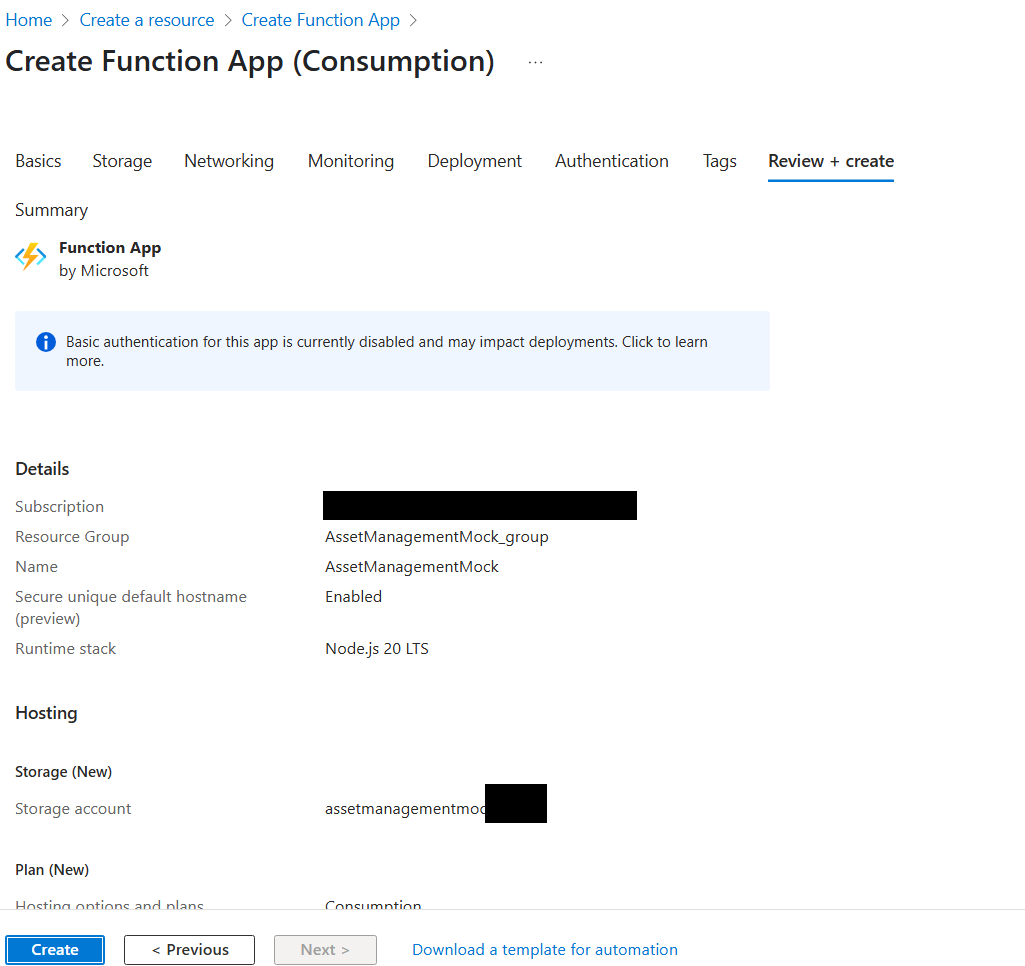
部署完成后,转到您的新的函数应用。
选择 “创建函数”。
如果系统询问,请选择: 开发环境:在门户中进行开发。
选择 HTTP 触发器 作为模板,为其
GetAssets命名,并将 授权级别 设置为 匿名 ,因为本基本示例中不需要身份验证。
选择 “创建” 以创建函数。
在 “代码 + 测试 ”选项卡中,将函数代码替换为下一部分中的模拟 API 代码。
选择“保存”。
实现模拟 API
编辑 GetAssets/index.js 以返回资产的模拟列表:
module.exports = async function (context, req) {
    context.res = {
        // status: 200, /* Defaults to 200 */
        body: [
            { id: 1, name: "Laptop", type: "Electronics", status: "Available" },
            { id: 2, name: "Projector", type: "Electronics", status: "In Use" },
            { id: 3, name: "Desk", type: "Furniture", status: "Available" },
            { id: 4, name: "Office Chair", type: "Furniture", status: "In Use" },
            { id: 5, name: "Monitor", type: "Electronics", status: "Available" },
            { id: 6, name: "Whiteboard", type: "Office Supply", status: "Available" },
            { id: 7, name: "Phone", type: "Electronics", status: "In Use" },
            { id: 8, name: "Tablet", type: "Electronics", status: "Available" },
            { id: 9, name: "Printer", type: "Electronics", status: "Maintenance" },
            { id: 10, name: "Filing Cabinet", type: "Furniture", status: "Available" }
        ]
    };
};
通过API 管理公开你的函数应用
在Azure门户中,搜索并选择API 管理服务。
选择 “+ 创建 ”以创建新的 API 管理实例。 开发人员层免费用于开发/测试。
填写所需的详细信息并部署实例。
部署后,打开 API 管理实例。
在左侧菜单中,选择 “API>+ 添加 API>函数应用”。

选择你的 Function App 和
GetAssets函数。
完成向导,将您的函数导入为API操作。
导入后,请转到 API 管理中的您的 API。
在顶部菜单中,选择适用于您的 API 的设置。
在 “安全性”下,将 “需要订阅” 设置为 “关闭”。 这消除了调用 API 时需要订阅密钥(API 密钥)。

保存所做的更改。
使用 API 管理在 Power Platform 中创建自定义连接器(从 Azure 门户)
在 API Management Services API 的左侧菜单中,选择 Power Platform。
选择“ 创建连接器”。
选择 API:

选择你的环境并显示名称,然后选择“ 创建”。 自定义连接器是在所选环境中创建的。
在 Power Apps 中,转到 自定义连接器 以查看、编辑和测试新连接器。

后续步骤
- 使用此自定义连接器和 Power Apps 代码应用的客户端库创建新的代码应用
- 根据需要为 API 添加更多操作。 不要忘记在执行此操作时更新具有新操作的连接器。
- 如果在超出开发/测试阶段时,请确保 API 的安全。