在本教程中,你创建了 Reporting Services 分页报表,该报表包含一个柱形图,其中将序列显示为一组按类别分组的垂直条。
柱形图对以下方面很有用:
- 显示一段时间内数据的更改。
- 比较多个序列的相对值。
- 显示移动平均线,以显示趋势。
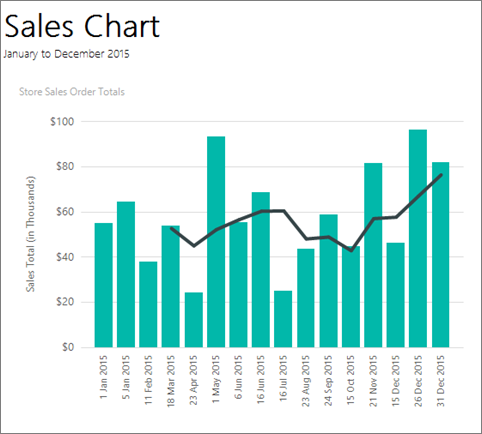
下图显示了你在此教程中创建的带有移动平均线的柱形图。
注意
在本教程中,将向导的多个步骤合并为一个过程。 有关如何浏览到 Report Server、选择数据源和创建数据集的分步说明,请参阅本系列中的第一个教程:教程:创建基本表报表(报表生成器)。
完成本教程的估计时间:15 分钟。
要求
有关要求的信息,请参阅教程先决条件(报表生成器)。
1. 使用图表向导创建图表报表
在本部分中,使用图表向导创建嵌入数据集、选择共享数据源并创建柱形图。
注意
在本教程中,由于查询包含了数据值,因此它不需要外部数据源。 因此这个查询会变得很长。 在业务环境中,查询不会包含数据。 本内容仅供学习使用。
创建图表报告
启动报表生成器可以通过您的计算机、报表服务 Web 门户或者 SharePoint 集成模式进行。
将打开“新建报表或数据集”对话框。
如果未出现“新建报表或数据集”对话框,请在“文件”菜单中选择“新建”。
在左窗格中,确认已选中 “新建报表” 。
在右窗格中,选择“图表向导”。
在“选择数据集”页上,选择“创建数据集”,然后选择“下一步”。
在“选择数据源的连接”页上,选择现有数据源。 或浏览至 Report Server,然后选择数据源。 然后选择下一步。 你可能需要输入用户名和密码。
注意
只要您具有足够的权限,则选择哪一个数据源并不重要。 你不会从数据源中获取数据。 有关详细信息,请参阅获取数据连接的备选方式(报表生成器)。
在“设计查询”页中,选择“编辑为文本”。
将以下查询粘贴到查询窗格中:
SELECT CAST('2015-01-01' AS date) AS SalesDate, CAST(54995.21 AS money) AS Sales
UNION SELECT CAST('2015-01-05' AS date) AS SalesDate, CAST(64499.04 AS money) AS Sales
UNION SELECT CAST('2015-02-11' AS date) AS SalesDate, CAST(37821.79 AS money) AS Sales
UNION SELECT CAST('2015-03-18' AS date) AS SalesDate, CAST(53633.08 AS money) AS Sales
UNION SELECT CAST('2015-04-23' AS date) AS SalesDate, CAST(24019.3 AS money) AS Sales
UNION SELECT CAST('2015-05-01' AS date) AS SalesDate, CAST(93245.5 AS money) AS Sales
UNION SELECT CAST('2015-06-06' AS date) AS SalesDate, CAST(55288.0 AS money) AS Sales
UNION SELECT CAST('2015-06-16' AS date) AS SalesDate, CAST(68733.5 AS money) AS Sales
UNION SELECT CAST('2015-07-16' AS date) AS SalesDate, CAST(24750.85 AS money) AS Sales
UNION SELECT CAST('2015-08-23' AS date) AS SalesDate, CAST(43452.3 AS money) AS Sales
UNION SELECT CAST('2015-09-24' AS date) AS SalesDate, CAST(58656. AS money) AS Sales
UNION SELECT CAST('2015-10-15' AS date) AS SalesDate, CAST(44583. AS money) AS Sales
UNION SELECT CAST('2015-11-21' AS date) AS SalesDate, CAST(81568. AS money) AS Sales
UNION SELECT CAST('2015-12-15' AS date) AS SalesDate, CAST(45973. AS money) AS Sales
UNION SELECT CAST('2015-12-26' AS date) AS SalesDate, CAST(96357. AS money) AS Sales
UNION SELECT CAST('2015-12-31' AS date) AS SalesDate, CAST(81946. AS money) AS Sales
(可选)选择“运行”按钮 (!),查看要用于图表的数据。
选择下一步。
2. 选择图表类型
可从几种预定义的图表类型中进行选择,完成向导后可修改图表。
添加柱形图
在“选择图表类型”页上,柱形图为默认图表类型。 选择下一步。
在“排列图表字段”页上,将 SalesDate 字段拖到“类别”中 。 “类别”显示在水平轴上。
将 Sales 字段拖到“值”中。 “值”框显示 Sum(Sales),因为销售的总值之和是按每个日期进行汇总的。 值显示在垂直轴上。
选择下一步。
选择完成。
图表已添加到设计界面中。 新的柱形图只显示代表性数据。 图例标有 Sales Date A 直至 Sales Date F 等,只为大致给出报表的外观。

选择图表以显示图表控制点。 拖动该图表的右下角以扩大该图表。 报表设计界面的大小将扩大以适应图表。
选择“运行” 以预览报表。

图表不会在水平轴上显示每个类别的标签。 默认情况下,仅包括适合放在轴旁的标签。
3. 设置水平轴上的日期格式
默认情况下,水平轴采用常用格式显示值,将自动调整为适合图表的大小。
切换到报表设计视图。
右键单击水平轴>,选择水平轴属性。
在“数字”选项卡中的“类别”下选择“日期”。
在“类型”框中,选择“2000 年 1 月 31 日” 。
选择“确定”。
在“主文件夹”选项卡上,选择“运行”以预览报表。
日期会以您选择的日期格式显示。 图表仍不会在水平轴上显示每个类别的标签。

通过旋转标签和指定间隔,可以自定义标签显示方式。
4. 将水平轴上的轴标签旋转
切换到报表设计视图。
右键单击水平轴标题,然后选择“显示轴标题”以删除标题。 因为水平轴显示日期,所以不需要标题。
右键单击水平轴上的>水平轴属性。
在“标签”选项卡的“更改轴标签自动调整选项”下,选择“禁用自动调整” 。
在“标签旋转角度”中,选择 -90 。
选择“确定”。
水平轴的示例文本将旋转 90 度。

选择“运行” 以预览报表。
在图表中,标签是旋转的。

5. 移动图例
系统会根据类别和序列数据自动创建图例。 您可以将图例移动到柱形图的图表区域下方。
切换到报表设计视图。
右键单击图表上的图例>图例属性。
在“布局和位置”下,选择其他位置。 例如,选择底部中间选项。
如果将图例置于图表的顶部或底部,则图例的布局将会从垂直改为水平。 可以在“布局”框中选择不同的布局。
选择“确定”。
(可选)因为本教程中只有一个类别,所以图表不需要图例。 若要删除图例,请在“图例”上右键单击,然后选择“删除图例”。
选择“运行” 以预览报表。
6. 设置图表的标题
切换到报表设计视图。
选择图表顶部的词语“图表标题”,然后输入 Store Sales Order Totals。
选择“运行” 以预览报表。
7. 设置垂直轴的格式和标签
默认情况下,垂直轴采用常用格式显示值,将自动调整为适合图表的大小。
切换到报表设计视图。
选择图表左侧垂直轴上的标签以选择它们。
在“主文件夹”选项卡上 >“数字”组中,选择“货币”按钮。 轴标签将更改以显示货币格式。
选择“减少小数位数”按钮两次,以显示四舍五入到最接近的美元。
右键单击垂直轴>,然后单击垂直轴属性。
在“数字”选项卡中,“类别”框中已选择“货币”,并且“小数位数”已经设置为 0(零)。
检查Show Values in。 已选中“千位”。
选择“确定”。
右键单击垂直轴>显示轴标题。
右键单击垂直轴标题,选择“轴标题属性”
。 将“标题文本”字段中的文本替换为“销售总额(单位: 千)”。 还可以指定与如何设置标题格式相关的多种选项。
选择“确定”。
选择“运行” 以预览报表。

8.在水平 (x) 轴上显示所有标签
你会注意到 x 轴上仅显示了部分标签。 在本部分中,您可以在“属性”窗格中设置属性以显示所有属性。
切换到报表设计视图。
选择图表,然后选择水平轴标签。
在“属性”窗格中,将 LabelInterval 设置为“1”。

该图表在设计视图中呈现一致的效果。
选择“运行” 以预览报表。

现在,图表显示其所有标签。
9. 添加带已计算序列的移动平均线
移动平均值是序列中数据的平均值,它是根据一段时间内的数据计算的。 移动平均线可以确定趋势。
切换到报表设计视图。
双击图表以显示“图表数据”窗格。
右键单击“值”区域中的 [Sum(Sales)] 字段,然后选择“添加计算序列” 。

在“公式”中,验证是否已选中“移动平均线” 。
在“设置公式参数”中,为“期间”选择“4”。
在“边框”选项卡的“线条宽度”中,选择“3点”。
选择“确定”。
选择“运行” 以预览报表。
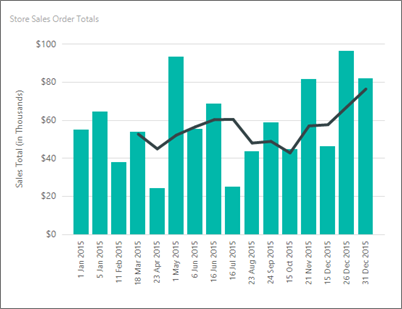
图表显示一条线,展示按日期计算的销售总额的移动平均线,平均每四天计算一次。 有关详细信息,请参阅向分页报表中的图表添加移动平均值(报表生成器)。
10. 添加报表标题
切换到报表设计视图。
在 design surface 上,选择“点击添加标题”。
输入 Sales Chart。 按 Enter,然后输入 January to December 2015,内容如下所示:
销售图表
2015 年 1 月至 12 月
选择销售图表,然后转到开始选项卡的>字体部分,选择>粗体。
选择2015年1月至12月,然后在主页选项卡的字体部分中,将字号设置为10。
(可选)可能需要使“标题”文本框更高一些,以容纳两行文本。 当您选择底边中间时,拖动双向箭头下拉。 并且可能需要拖动图表的顶部,使标题不重叠。
此标题将出现在报表的顶部。 未定义报表页眉时,报表体顶部的项就等同于报表标头。
选择“运行” 以预览报表。
11. 保存报表
切换到报表设计视图。
从“报表生成器”按钮,选择“另存为”。
可将其保存到计算机或报表服务器中。
在“名称”中,输入 Sales Order Column Chart。
选择“保存”。