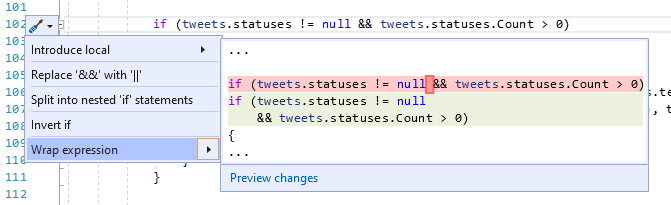
Visual Studio提供了基于 IntelliSense 的完成和格式重构,可帮助你更高效地编写和组织代码。
DateTime 和 TimeSpan 完成
适用于: C#
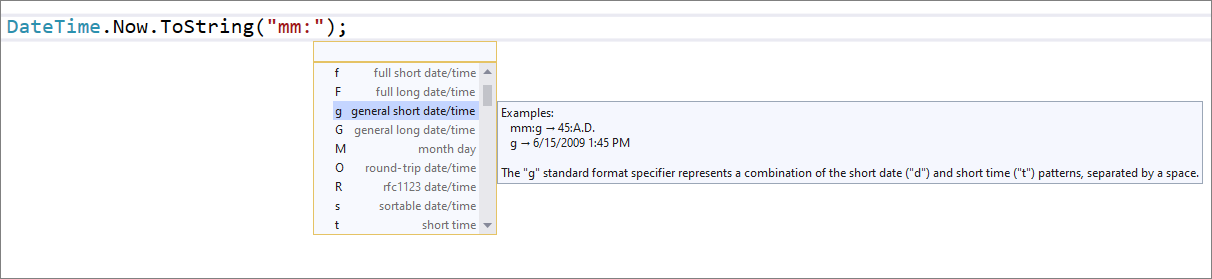
此功能使用 IntelliSense 菜单来帮助编写 DateTime 和 TimeSpan 字符串文本和格式字符串。 IntelliSense 提供基本完成和每个字符的含义说明。
将光标置于 DateTime 或 TimeSpan 格式字符串中。
按 Ctrl+空格 键触发 IntelliSense 菜单。
选择要添加的字符。
通过 IntelliSense 完成正则表达式
applies to: C#,Visual Basic
此功能使用 IntelliSense 菜单来帮助编写正则表达式。 IntelliSense 提供基本完成和每个正则表达式字符的含义的说明。
将光标置于正则表达式字符串中。
按 Ctrl+空格 键触发 IntelliSense 菜单。
选择要添加到正则表达式字符串中的字符。

未导入类型和扩展方法的 IntelliSense 完成
applies to: C#,Visual Basic
IntelliSense 为未使用 using 指令导入的类型和扩展方法提供完成建议,并在提交建议时自动添加 using 该指令。
开始输入项目中具有依赖项的类型或扩展方法的名称后,IntelliSense 会显示建议。 在列表中,未导入的命名空间中的项以其包含的命名空间作为后缀显示。
小窍门
可以通过选择完成列表旁边的 Expander ,按需显示/隐藏未导入的命名空间中的项。 (或使用 Alt+键盘快捷方式 。
若要更改默认行为,请打开 Tools>Options 窗格并展开 All Settings>languages>C#(或 Visual Basic) >IntelliSense 节。 选中或清除 未导入的命名空间中的“显示项 ”复选框。
小窍门
可以通过选择完成列表旁边的 Expander ,按需显示/隐藏未导入的命名空间中的项。 (或使用 Alt+键盘快捷方式 。
若要更改默认行为,请打开
Tools Options 对话框并展开Text Editor <C# (或Visual Basic )IntelliSense 节。 选中或清除 未导入命名空间中的“显示项 ”复选框,然后选择“ 确定”。选择建议并提交未导入的项。
指令
using会自动添加到文件中。
包装和对齐调用链
applies to: C#,Visual Basic
此重构包装并对齐方法调用链,以提高可读性。
将光标置于任何调用链中。
按 (Ctrl.) 触发“快速操作和重构”菜单。
选择 “包装调用链 ”或 “包装”并对齐调用链 以接受重构。

包装、缩进和对齐参数或参数
applies to: C#,Visual Basic
此重构包装、缩进,并在方法声明或调用中对齐参数或参数,以提高可读性。
将光标置于参数列表中。
按 (Ctrl.) 触发“快速操作和重构”菜单。

选择 “包装每个参数 ”以接受重构。
包装二进制表达式
applies to: C#,Visual Basic
此重构包装二进制表达式以提高可读性。
将光标置于二进制表达式中。
按 (Ctrl.) 触发“快速操作和重构”菜单。
选择 Wrap 表达式 以接受重构。