你幾乎可以在 Visual Studio 中開啟任何類型的目錄式專案程式碼,不需要解決方案或專案檔案。 這表示你可以在 GitHub 上複製一個倉庫,直接打開到 Visual Studio,開始開發,而不必建立解決方案或專案。 如果需要,你可以透過簡單的 JSON 檔案指定自訂建置任務和啟動參數。
當你在 Visual Studio 中打開程式碼檔案後,方案總管 會顯示該資料夾中的所有檔案。 你可以點擊任何檔案開始編輯。 在背景中,Visual Studio 開始索引檔案,以啟用 IntelliSense、導航與重構功能。 當你編輯、建立、移動或刪除檔案時,Visual Studio 會自動追蹤變更並持續更新其 IntelliSense 索引。 程式碼會以語法著色呈現,且在許多情況下包含基本的 IntelliSense 語句補全功能。
Note
如果你想找專門針對 VS Code 的資訊,請造訪 Getting Start with with Visual Studio Code 頁面。
打開任何代碼
你可以用以下方式在 Visual Studio 中開啟程式碼:
在Visual Studio選單列中,選擇 File>Open>Folder,然後瀏覽到程式碼所在位置。
在包含程式碼的資料夾的上下文(右鍵)選單中,選擇 Open in Visual Studio 指令。
在開始視窗中選擇 「開啟資料夾 」連結。
Important
並非所有程式碼都能透過Visual Studio開始視窗中的 Open Folder 連結開啟。 例如,如果你的程式碼檔案是作為解決方案的一部分儲存的——換句話說,就是在.sln檔案中——你必須使用這裡列出的其他選項之一來開啟你的程式碼。
如果你是鍵盤使用者,請按Ctrl+Shift+Alt+OVisual Studio。
從複製的 GitHub 倉庫開啟程式碼。
要開啟多個資料夾
從 Visual Studio 2022 版本 17.9 預覽 1 開始,你可以指定多個資料夾在 Visual Studio 中開啟。 在程式碼庫裡,打開多個資料夾特別有用,因為裡面有很多不相關程式碼,而開發者只需要部分資料夾就能完成一些工作。
- 在Visual Studio選單列中,選擇 File>Open>Workspace,然後瀏覽到
.code-workspace檔案位置。 -
.code-workspace檔案本身預期為 .JSON 架構,看起來如下:
{
    "folders" : [
        {
            "path" : "some\\child\\foo",
            "name" : "The Foo"
        },
        {
            "path" : "..\\..\\some\\unrelated\\bar"
        },
        {
            "path" : "C:\\a\\full\\path\\baz"
        },
        {
            "path" : "${env.ANY_ENV_VARIABLE}\\foobar"
        }
    ]
}
每個 "path" 值可以是任何相對路徑或根路徑。 根路徑必須在同一磁碟代號上。 環境變數可與語法 ${env.ANY_ENV_VARIABLE}一起使用。
"name" 屬性可用來為方案總管中資料夾建立視覺別名。
從克隆的 GitHub 倉庫開啟程式碼
以下範例展示了如何複製一個 GitHub 倉庫,然後在 Visual Studio 中開啟其程式碼。 要依照這個程序操作,你必須在系統上安裝 GitHub 帳號和 Git for Windows。 更多資訊請參見 建立一個GitHub帳號以搭配 Visual Studio 以及 Git for Windows。
去你想複製的 GitHub 倉庫。
選擇 Clone 或 Download 按鈕,然後在下拉選單中選擇 Copy to Clipboard 按鈕,以複製 GitHub 倉庫的安全網址。

在 Visual Studio 中使用 Git。
自 2019 Visual Studio版本 16.8起,我們推出了全新且簡化的 Git 介面,讓你能在 GitHub 上與檔案互動。 欲了解更多,請造訪 Visual Studio 版本控制文件。
在 Visual Studio 中使用 Team Explorer
你仍然可以在 Visual Studio 2022,以及 Visual Studio 2019 的 16.8 版及更新版本中使用 Team Explorer。 不過,你可能會覺得使用新的 Git 體驗會比較簡單。 如需詳細資訊,請參閱 Visual Studio 如何運用 Git 讓版本控制變得更輕鬆。
Note
Team Explorer 中的舊有工作項目體驗已被棄用。 未來工作項目不再在 Visual Studio 內開啟,而是在網頁入口開啟,體驗更現代且一致。 此變更與 Visual Studio 2019 及 2022 年引入的更新相符,確保所有工作項目功能都能透過網頁體驗使用。 欲了解更多資訊,請參閱Visual Studio中的
在Visual Studio中,選擇 Team Explorer 標籤以開啟 Team Explorer。 如果沒看到這個分頁,就從 「檢視>團隊檔案總管」打開它。
在 Team Explorer 的 Local Git Repositories 區塊中,選擇 Clone 指令,然後將GitHub頁面的網址貼上文字框。

選擇 複製 按鈕將專案檔案複製到本地的 Git 儲存庫。 依資料庫大小,這個過程可能需要數分鐘。
當倉庫被複製到你的系統後,在 團隊檔案總管中,選擇新複製倉庫的情境(右鍵)選單中的 「開啟 」指令。

選擇 Show Folder View 指令即可查看 方案總管 中的檔案。

你現在可以在複製的倉庫中瀏覽資料夾和檔案,並在 Visual Studio 的程式碼編輯器中查看和搜尋程式碼,並具備語法著色及其他功能。
執行並除錯程式碼
你可以在 Visual Studio 中除錯程式碼,不需要專案或解決方案! 要除錯某些語言,你可能需要在程式碼庫中指定有效的 啟動檔 ,例如腳本、執行檔或專案。 工具列Start按鈕旁的下拉選單框會列出Visual Studio偵測到的所有啟動項目,以及你特別指定的項目。 Visual Studio 在你除錯程式碼時會先執行這段程式碼。
在 Visual Studio 中設定程式碼執行方式會依程式碼類型和建置工具而有所不同。
使用 MSBuild 的程式碼庫
基於 MSBuild 的程式碼庫可以有多種建置配置,這些配置會出現 在開始 按鈕的下拉選單中。 選擇你想用作啟動項目的檔案,然後選擇 開始 按鈕開始除錯。
Note
對於 C# 和 Visual Basic 程式碼庫,你必須安裝 .NET Desktop Development 工作負載。 對於 C++ 程式碼庫,你必須安裝 使用 C++ 的桌面開發 工作負載。
使用自訂建置工具的程式碼庫
如果你的程式碼庫使用自訂建置工具,那你必須告訴Visual Studio如何用定義在 .json 檔案中的 build tasks來建立你的程式碼。 更多資訊請參閱 自訂建置與除錯任務。
包含 Python 或 JavaScript 程式碼的程式碼庫
如果你的程式碼庫包含 Python 或 JavaScript 程式碼,你不需要設定任何 .json 檔案,但你必須安裝相應的工作負載。 你也必須設定啟動腳本:
安裝
Node.js development 或Python development 工作負載時,選擇 Tools Get Tools and Features ,或關閉 Visual Studio 並執行 Visual Studio 安裝程式。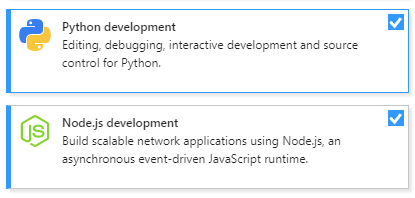
在 方案總管 中,於 JavaScript 或 Python 檔案的滑鼠右鍵選單或內容功能表上,選擇 Set as Startup Item 命令。
選擇 開始 按鈕開始除錯。
包含 C++ 程式碼的程式碼庫
關於如何在 Visual Studio 中無需解決方案或專案即可開啟 C++ 程式碼的資訊,請參見 Open Folder 專案中的 C++。
包含 Visual Studio 專案的程式碼庫
如果你的程式碼資料夾中有 Visual Studio 專案,你可以將該專案指定為啟動項目。

開始按鈕的文字會改變,顯示專案是啟動項目。
![在 [開始] 按鈕上的專案](media/customize-start-button-project.png?view=visualstudio)