Nota
L'accesso a questa pagina richiede l'autorizzazione. È possibile provare ad accedere o modificare le directory.
L'accesso a questa pagina richiede l'autorizzazione. È possibile provare a modificare le directory.
A colpo d'occhio
Obiettivo: Visualizzare le richieste in Chrome DevTools
Tempo: 5 minuti
Plugins:DevToolsPlugin
Prerequisiti:Configurare il proxy di sviluppo
Per impostazione predefinita, Dev Proxy visualizza i messaggi nel prompt dei comandi. Se si usa Dev Proxy con un'applicazione che emette molte richieste, è difficile trovare i messaggi a cui si è interessati. Inoltre, è possibile esaminare le richieste e le risposte intercettate dal proxy di sviluppo.
Per semplificare la ricerca dei messaggi a cui si è interessati, usare il plug-in DevToolsPlugin per visualizzare i messaggi di Dev Proxy in Chrome DevTools.
Consiglio
Dev Proxy supporta l'uso di Chrome DevTools con Microsoft Edge, Microsoft Edge Dev e Google Chrome.
Il DevToolsPlugin espone i messaggi del proxy di sviluppo e le informazioni sulle richieste e le risposte intercettate in Chrome DevTools.
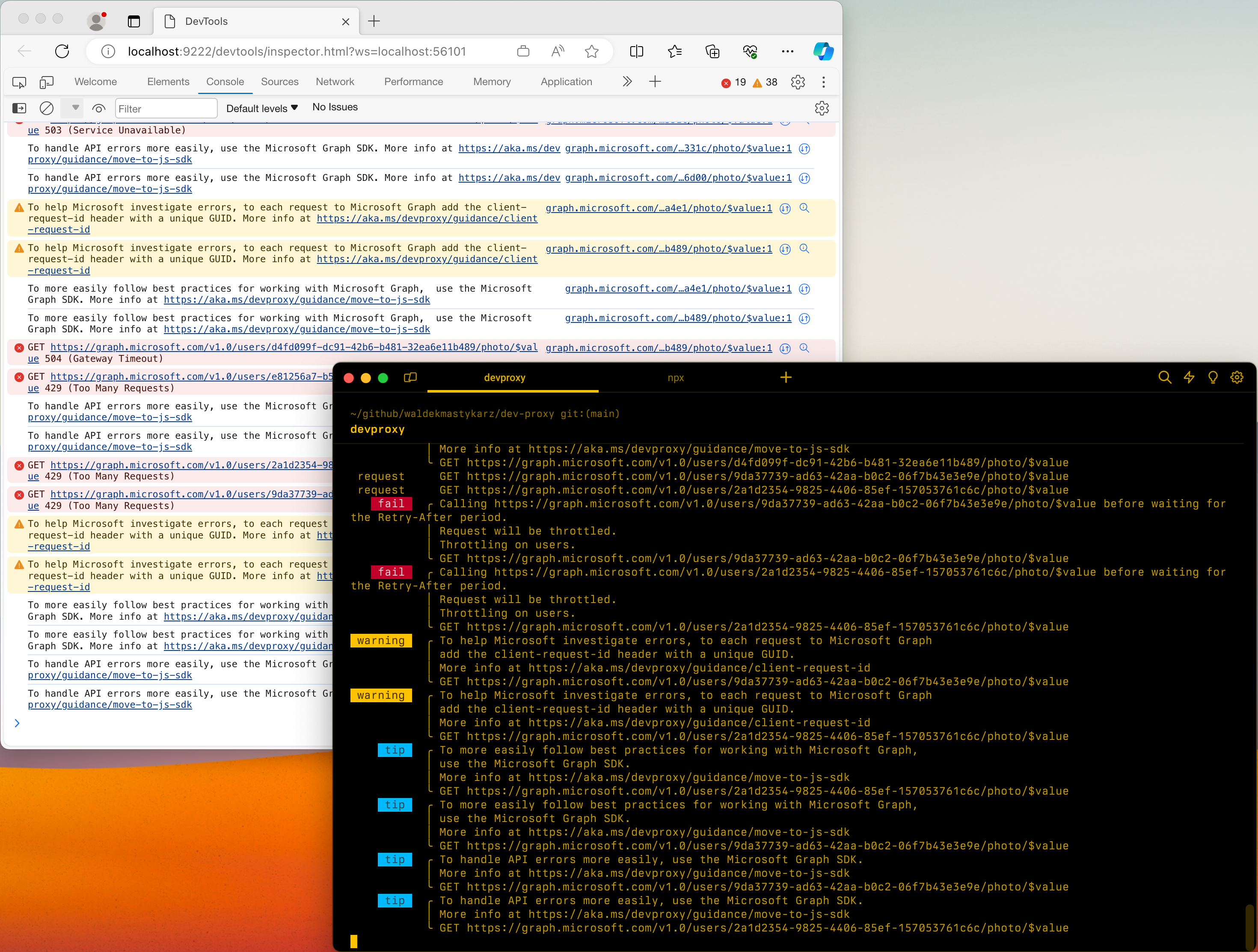
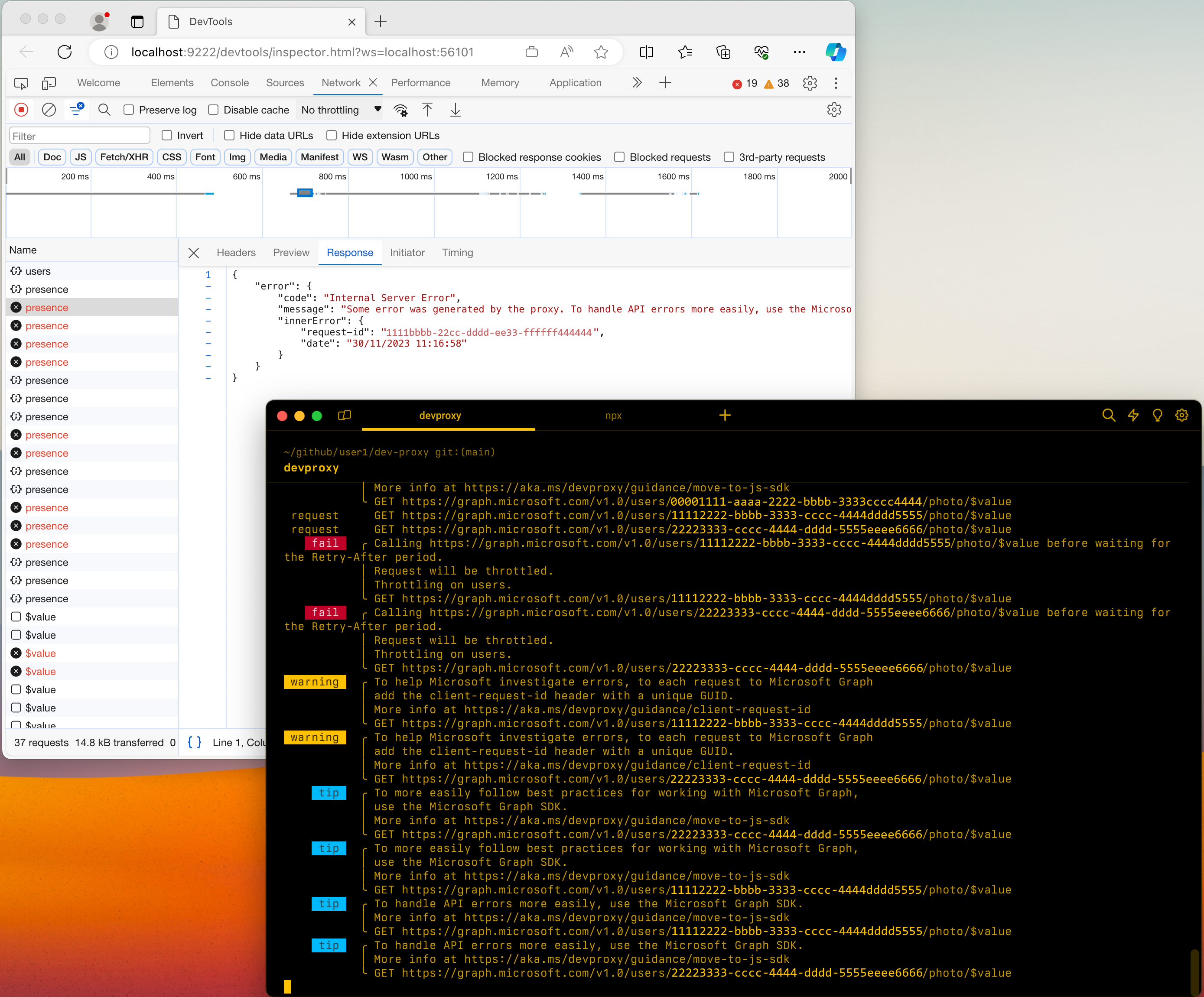
Per usare Chrome DevTools con Dev Proxy:
Aprire il file devproxyrc.json archiviato nella directory di installazione di Dev Proxy. È anche possibile usare il comando
devproxy config open.Abilitare il plug-in
DevToolsPlugine aggiungere ladevToolssezione di configurazione. I valori supportatipreferredBrowsersono:Edge,EdgeDev,Chrome.Il file completo
devproxyrc.jsonè simile al seguente:File: devproxyrc.json
{
  "$schema": "https://raw.githubusercontent.com/dotnet/dev-proxy/main/schemas/v4.0.0/rc.schema.json",
  "plugins": [
    {
      "name": "DevToolsPlugin",
      "enabled": true,
      "pluginPath": "~appFolder/plugins/DevProxy.Plugins.dll",
      "configSection": "devTools"
    }
  ],
  "devTools": {
    "$schema": "https://raw.githubusercontent.com/dotnet/dev-proxy/main/schemas/v4.0.0/devtoolsplugin.schema.json",
    "preferredBrowser": "Edge"
  }
}
Salvare il file
devproxyrc.jsone avviare Dev Proxy.
Esaminare le richieste quando Dev Proxy viene eseguito in un contenitore
Quando si esegue Dev Proxy in un contenitore, un contenitore di sviluppo o GitHub Codespaces, il plug-in non può avviare un browser nel computer. Configura invece il plug-in per l'ascolto su una porta fissa e registra l'URL di Dev Tools, quindi apri l'URL nel browser del tuo computer.
devToolsNella sezione di configurazione impostare suportuna porta fissa elaunchBrowsersufalse:File: devproxyrc.json
{
  "$schema": "https://raw.githubusercontent.com/dotnet/dev-proxy/main/schemas/v4.0.0/rc.schema.json",
  "plugins": [
    {
      "name": "DevToolsPlugin",
      "enabled": true,
      "pluginPath": "~appFolder/plugins/DevProxy.Plugins.dll",
      "configSection": "devTools"
    }
  ],
  "devTools": {
    "$schema": "https://raw.githubusercontent.com/dotnet/dev-proxy/main/schemas/v4.0.0/devtoolsplugin.schema.json",
    "port": 19229,
    "launchBrowser": false
  }
}
Esporre o inoltrare la porta alla stessa porta sul computer. L'URL di Dev Tools contiene il numero di porta, quindi la porta nel computer deve corrispondere alla porta nella configurazione.
Se si usa l'immagine Docker di Dev Proxy, pubblicare la porta all'avvio del contenitore:
docker run --rm -it -p 8000:8000 -p 8897:8897 -p 19229:19229 -v ${PWD}:/config ghcr.io/dotnet/dev-proxy:latestL'immagine Docker avvia Dev Proxy con
--ip-address 0.0.0.0, quindi il plug-in ascolta su tutte le interfacce. Se si esegue Dev Proxy nel proprio contenitore e si pubblica la porta, avviare anche Dev Proxy con--ip-address 0.0.0.0.Se si usa Dev Proxy con Aspire, pubblicare la porta nella risorsa contenitore Dev Proxy:
var devProxy = builder.AddDevProxyContainer("devproxy")
    .WithConfigFile("./devproxy.json")
    .WithCertFolder(".devproxy/cert")
    .WithConfigFolder(".devproxy/config")
    // publish the DevToolsPlugin port to the same port on the host
    .WithHttpEndpoint(port: 19229, targetPort: 19229, name: "devtools");
Se si usa un contenitore di sviluppo o GitHub Codespaces in Visual Studio Code, inoltrare la porta al computer.
Avviare il proxy di sviluppo. Dev Proxy registra l'URL di Dev Tools, ad esempio:
DevToolsPlugin available at devtools://devtools/bundled/inspector.html?ws=127.0.0.1:19229/<token>. Open this URL in Microsoft Edge or Google Chrome to inspect requests.Copiare l'URL e aprirlo in Microsoft Edge o Google Chrome nel computer.
Note
Dev Proxy genera un nuovo token ogni volta che viene avviato. Dopo aver riavviato Dev Proxy, copiare il nuovo URL dal log.
Vedere anche
Collabora con noi su GitHub
L'origine di questo contenuto è disponibile in GitHub, in cui è anche possibile creare ed esaminare i problemi e le richieste pull. Per ulteriori informazioni, vedere la guida per i collaboratori.
