Nota
L'accesso a questa pagina richiede l'autorizzazione. È possibile provare ad accedere o modificare le directory.
L'accesso a questa pagina richiede l'autorizzazione. È possibile provare a modificare le directory.
Espone i messaggi del proxy di sviluppo e informazioni sulle richieste intercettate e le risposte in Chrome DevTools. Supporta sia le richieste HTTP che la comunicazione STDIO.
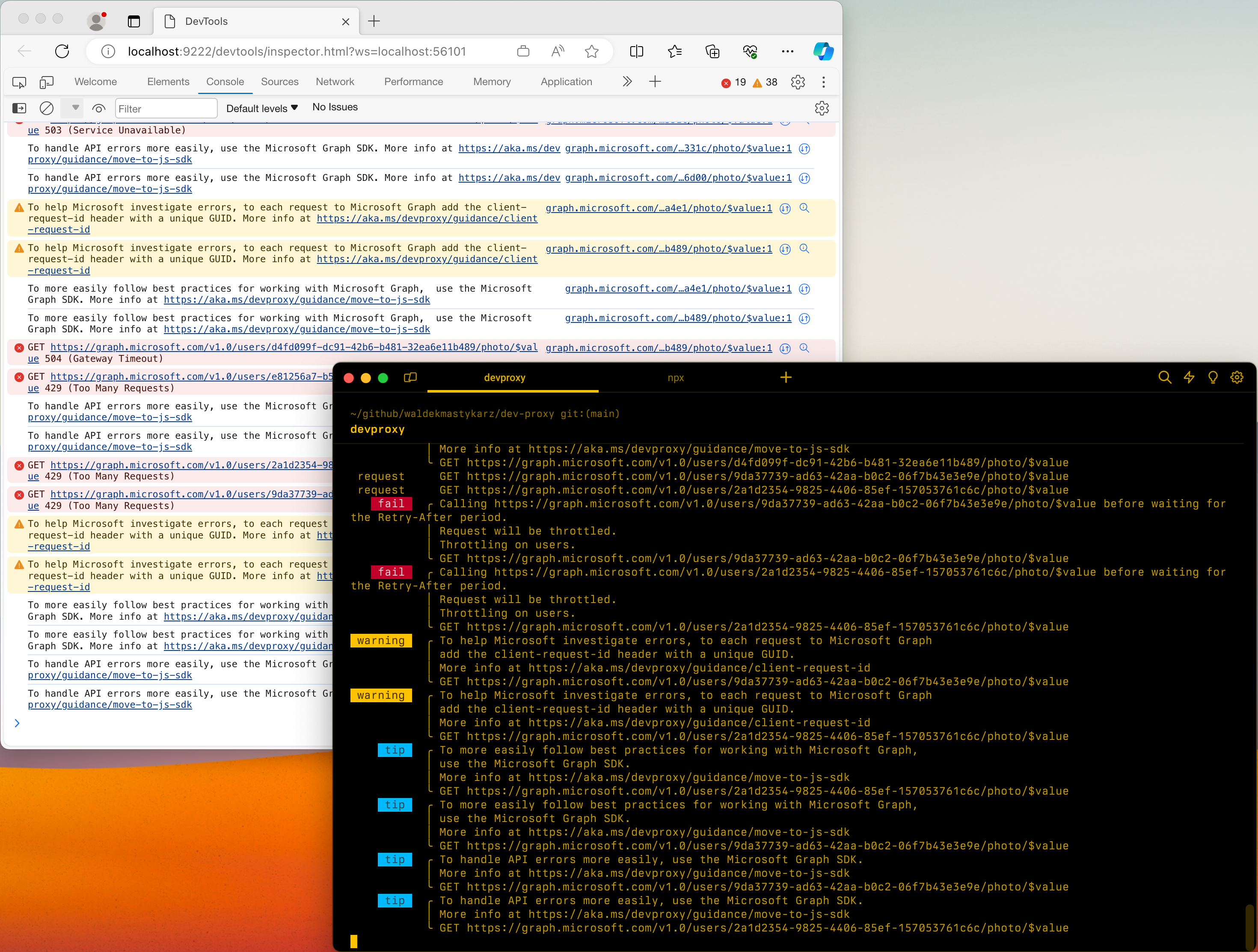
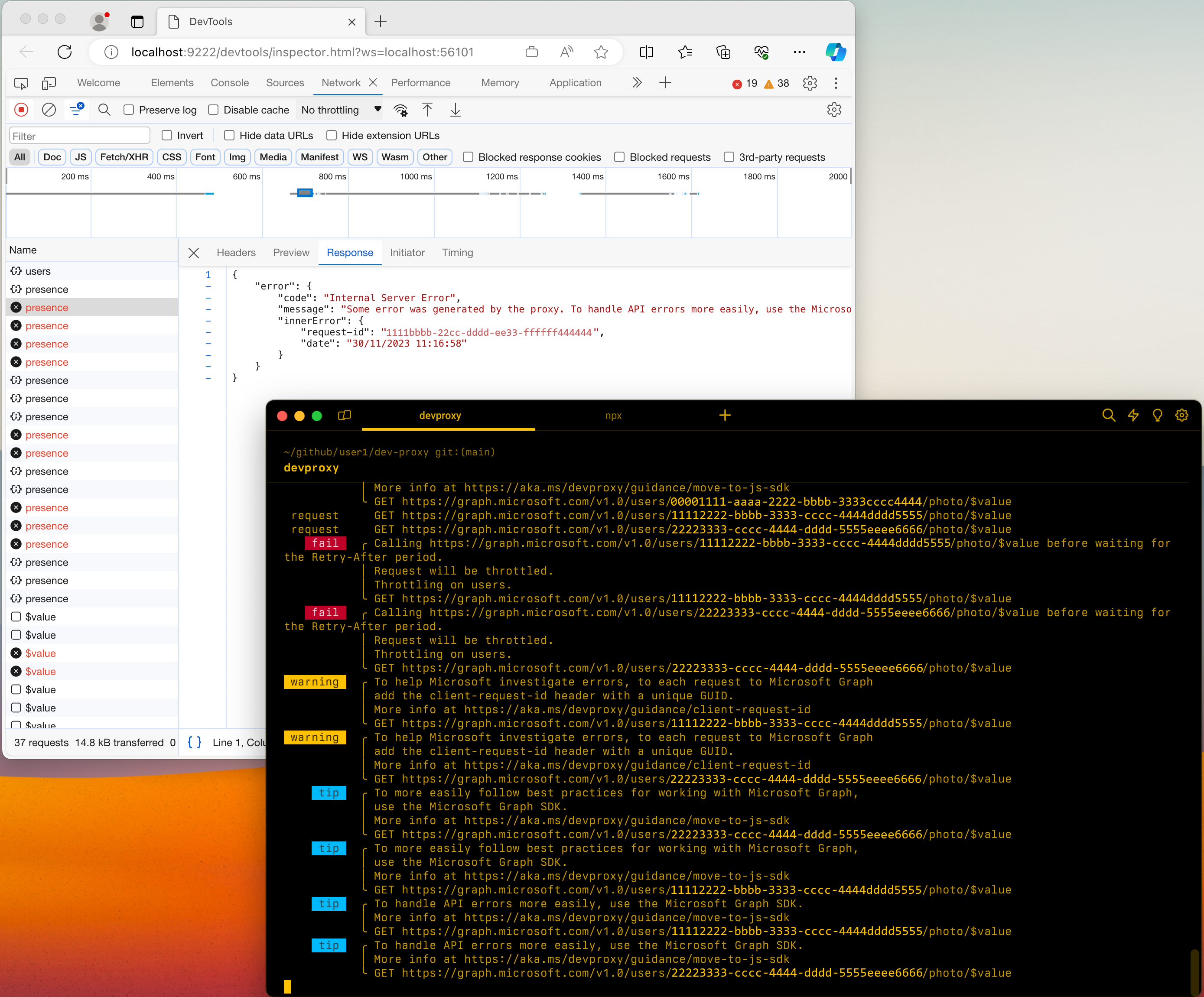
Esempio di configurazione
{
  "$schema": "https://raw.githubusercontent.com/dotnet/dev-proxy/main/schemas/v4.0.0/rc.schema.json",
  "plugins": [
    {
      "name": "DevToolsPlugin",
      "enabled": true,
      "pluginPath": "~appFolder/plugins/DevProxy.Plugins.dll",
      "configSection": "devTools"
    }
  ],
  "devTools": {
    "$schema": "https://raw.githubusercontent.com/dotnet/dev-proxy/main/schemas/v4.0.0/devtoolsplugin.schema.json",
    "preferredBrowser": "Edge"
  }
}
Proprietà di configurazione
| Proprietà | Descrizione | Predefinito |
|---|---|---|
preferredBrowser |
Quale browser usare per avviare Dev Tools. Valori supportati: Edge, EdgeDev, Chrome |
Edge |
port |
Porta su cui il plug-in è in ascolto delle connessioni DevTools.
0 seleziona una porta disponibile casuale. Usare una porta fissa quando è necessario pubblicarla, ad esempio quando si esegue Dev Proxy in un contenitore |
0 |
launchBrowser |
Indica se avviare il browser con Dev Tools. Quando false, il plug-in non avvia un browser e registra invece l'URL di Dev Tools, che si apre in Microsoft Edge o Google Chrome manualmente |
true |
Opzioni della riga di comando
Nessuno
Osservazioni:
Il plug-in è in ascolto delle connessioni di Dev Tools sull'indirizzo IP usato da Dev Proxy, impostato usando l'opzione --ip-address . Quando lo si imposta su 0.0.0.0 o ::, il plug-in è in ascolto su tutte le interfacce e l'URL di Dev Tools punta a 127.0.0.1. In Windows, l'ascolto su tutte le interfacce richiede diritti di amministratore o ACL URL. Se il plug-in non è in ascolto su tutte le interfacce, rimane 127.0.0.1 in ascolto, quindi è possibile connettere Dev Tools solo dallo stesso computer.
Per proteggere il traffico intercettato, il plug-in accetta solo connessioni di Dev Tools che:
- usare l'URL avviato o i log del proxy di sviluppo. L'URL contiene un token casuale generato da Dev Proxy ogni volta che viene avviato.
- provengono dal front-end devTools di Chrome, ,
devtools://devtoolshttp://localhost:9222ohttp://127.0.0.1:9222.
Il plug-in rifiuta altre connessioni con 403 Forbidden e registra un avviso.
Per usare il plug-in quando Dev Proxy viene eseguito in un contenitore, un contenitore di sviluppo o GitHub Codespaces, impostare su port una porta fissa, impostare su falselaunchBrowser e pubblicare o inoltrare la porta al computer. Per altre informazioni, vedere Controllare le richieste quando il proxy di sviluppo viene eseguito in un contenitore.
Problemi noti
Strumenti di sviluppo non aperti in Microsoft Edge in Windows
È possibile usare Dev Proxy in Windows e configurarlo per l'uso di Microsoft Edge per visualizzare Dev Tools. Dopo aver avviato Dev Proxy, viene avviato il controllo, ma Dev Tools non viene aperto o aperto vuoto.
Per risolvere il problema:
- Aprire Microsoft Edge
- Passare a Impostazioni
- Aprire Sistema e prestazioni
- Disabilitare boost di avvio
- Chiudere tutte le finestre e i processi di Microsoft Edge
- Avviare il proxy di sviluppo
Supporto di STDIO
Quando si usa DevToolsPlugin con il stdio comando , è possibile esaminare la comunicazione STDIN/STDOUT/STDERR in Chrome DevTools:
- I messaggi vengono visualizzati con
stdio://command-nameURL - Le richieste mostrano come
STDINmetodo - Le risposte mostrano come
STDOUT(200 stato) oSTDERR(500 stato) - I corpi dei messaggi vengono formattati come JSON quando applicabile
- Le informazioni sulla tempistica sono disponibili per ogni coppia richiesta/risposta
Esempio di configurazione per STDIO
{
  "$schema": "https://raw.githubusercontent.com/dotnet/dev-proxy/main/schemas/v4.0.0/rc.schema.json",
  "plugins": [
    {
      "name": "DevToolsPlugin",
      "enabled": true,
      "pluginPath": "~appFolder/plugins/DevProxy.Plugins.dll",
      "configSection": "devTools"
    }
  ],
  "devTools": {
    "$schema": "https://raw.githubusercontent.com/dotnet/dev-proxy/main/schemas/v4.0.0/devtoolsplugin.schema.json",
    "preferredBrowser": "Edge"
  }
}
Poi eseguire:
devproxy stdio npx -y @modelcontextprotocol/server-filesystem
Passo successivo
Collabora con noi su GitHub
L'origine di questo contenuto è disponibile in GitHub, in cui è anche possibile creare ed esaminare i problemi e le richieste pull. Per ulteriori informazioni, vedere la guida per i collaboratori.
