Nota
L'accesso a questa pagina richiede l'autorizzazione. È possibile provare ad accedere o modificare le directory.
L'accesso a questa pagina richiede l'autorizzazione. È possibile provare a modificare le directory.
Note
Questo articolo descrive le caratteristiche utilizzate negli agenti o nei flussi di agenti alimentati dall'imbracatura standard.
In Copilot Studio, un argomento definisce l'andamento di una conversazione tra agenti.
Per creare argomenti, puoi descrivere ciò che desideri e chiedere all'intelligenza artificiale di creare l'argomento per te oppure creare argomenti da zero.
Per altre informazioni, vedere Quote e limiti.
Selezione dell'argomento giusto per rispondere a un utente
Per determinare come rispondere agli utenti, gli agenti alimentati dal harness standard utilizzano l'orchestrazione generativa o l'orchestrazione classica.
Con l'orchestrazione generativa, un agente risponde alle query dell'utente o reagisce ai trigger di eventi selezionandola combinazione più appropriata di argomenti, strumenti e Knowledge Base. Ogni argomento ha una descrizione che informa l'agente del suo scopo. Ulteriori informazioni sulle descrizioni della creazione di contenuti.
Negli agenti configurati per utilizzare l'orchestrazione classica, ogni argomento dispone di un set di frasi trigger, ovvero frasi, parole chiave e domande che un cliente potrebbe utilizzare per le query correlate a un problema specifico. Questi agenti utilizzano la comprensione del linguaggio naturale, il messaggio del cliente e le frasi trigger dell'argomento per trovare l'argomento migliore. Non è necessario che l'input del cliente corrisponda esattamente a una frase trigger dell'argomento per attivare l'argomento. Ad esempio, un argomento sugli orari dei negozi potrebbe avere come trigger la frase "controlla gli orari dei negozi" Se un cliente inserisce "vedi orari di apertura del negozio", questa frase attiva l'argomento degli orari del negozio. Scopri di più su Progettare frasi di attivazione efficaci.
Argomenti in Copilot Studio
In Copilot Studio un argomento rappresenta una parte di una conversazione tra un utente e un agente. Definisci gli argomenti in un'area di disegno. Un argomento contiene uno o più nodi, che insieme determinano i percorsi conversazionali che l'argomento può seguire. Ogni nodo esegue un'azione, come inviare un messaggio o porre una domanda.
Un agente ha due tipi di argomenti: argomenti di sistema e argomenti personalizzati . Ogni nuovo agente inizia con un set di argomenti di sistema e personalizzati predefiniti.
Gli argomenti di sistema supportano comportamenti essenziali, come una richiesta di parlare con una persona o di interrompere la conversazione.
- Non puoi creare argomenti di sistema.
- Non è possibile eliminare gli argomenti di sistema, ma puoi disattivarli.
- Puoi apportare modifiche agli argomenti di sistema. Tuttavia, è consigliabile attendere finché non ti sentirai a tuo agio nel creare esperienze complete per gli agenti, prima di iniziare a modificare gli argomenti del sistema.
Per altre informazioni, vedere Usare gli argomenti di sistema.
Gli argomenti personalizzati predefiniti coprono comportamenti comuni, come salutare un cliente, terminare una conversazione o riavviare una conversazione.
- Puoi apportare modifiche agli argomenti personalizzati predefiniti o rimuoverli completamente dal tuo agente.
- Tutti gli argomenti che crei sono argomenti personalizzati.
Tipi di nodo
Sono disponibili i tipi di nodo descritti di seguito.
| Tipo di nodo | Description |
|---|---|
| Nodo Messaggio | Invia un messaggio al cliente. |
| nodo Domanda | Fai una domanda al cliente. |
| nodo Adaptive Card | Mostra una scheda interattiva con uno o più pulsanti di risposta o campi di input. |
| nodo Condizione | Ramifica la conversazione in base a una condizione. |
| Nodi di gestione delle variabili | Impostare un valore, analizzare un valore o cancellare le variabili (compresa la possibilità di cancellare la cronologia delle conversazioni utilizzata dall'agente). |
| Gestione degli argomenti | Reindirizza la conversazione, trasferisci l'utente o termina l'argomento o la conversazione. |
| Nodi strumento | Chiamare un flusso come Power Automate o Excel Online oppure usare un connettore o un altro tipo di strumento. |
| Advanced | Invia risposte generative, richieste HTTP, eventi e altro ancora. |
Tip
Rinominare i nodi per renderli più facili da identificare. Seleziona il campo nome del nodo per aggiornare direttamente il nome, oppure seleziona i tre punti (...) del nodo e seleziona Rinomina dal menu. Puoi inoltre rinominare i nodi nell'editor del codice.
Non è possibile rinominare i nodi Trigger e i nodi Vai al passaggio.
I nomi dei nodi possono avere una lunghezza massima di 500 caratteri.
Creare un argomento
Vai alla pagina Argomenti dell'agente. Per una migliore visibilità, chiudere il pannello di test.
Seleziona Aggiungi un argomento, poi seleziona Da vuoto. Viene visualizzato un nodo Trigger in un'area altrimenti vuota di creazione dell'argomento.
Selezionare i tre puntini (...) del nodo Trigger e quindi selezionare Proprietà. Viene visualizzato il riquadro Proprietà dell'intento riconosciuto.
Nelle proprietà On Recognized Intent, configura il trigger per il tuo argomento.
Seleziona Dettagli sulla barra degli strumenti per aprire il riquadro Dettagli argomento.
Aggiungi dettagli per l'argomento:
- Immettere un nome per identificare l'argomento, ad esempio "Ore negozio". Nella pagina Argomenti sono elencati tutti gli argomenti definiti nell'agente in base a questo nome.
- Se lo desideri, inserisci un nome visualizzato da mostrare al cliente quando l'agente non riesce a determinare quale argomento corrisponde al messaggio del cliente.
- Se lo desideri, usa il campo Descrizione per descrivere lo scopo dell'argomento per te stesso e gli altri creatori di agenti del tuo team. I clienti non vedono mai le descrizioni dell'argomento.
Per salvare l'argomento, seleziona Salva nella barra dei menu in alto.
Importante
Evita di utilizzare i punti (.) nei nomi dei tuoi argomenti. Non è possibile esportare una soluzione che contiene un agente con punti nel nome di uno dei suoi argomenti.

Modificare un argomento
Quando crei un argomento, un nodo Trigger appare automaticamente nell'area del contenuto. Puoi quindi aggiungere diversi tipi di nodi per ottenere il percorso di conversazione desiderato per il tuo argomento.
Per aggiungere un nodo dopo un altro nodo o tra due nodi sul quadro di progettazione dell'argomento:
Selezionare l'icona
 Aggiungi nodo sotto il nodo dopo il quale si vuole aggiungere un nuovo nodo.
Seleziona il tipo di nodo desiderato dall'elenco visualizzato.
Eliminare un nodo
Seleziona i tre punti (...) del nodo che vuoi eliminare, poi seleziona Elimina.
Controlli per la modifica dei nodi nel canvas
Usare i controlli sulla barra degli strumenti per tagliare, copiare, incollare ed eliminare il nodo selezionato o i nodi adiacenti selezionati.
La barra degli strumenti include anche un controllo per annullare le modifiche. Selezionare l'icona  Annulla e selezionare:
- Annulla per annullare la modifica più recente
- Ripristina all'ultimo salvataggio per riportare tutte le azioni all'ultimo salvataggio
- Ripeti per rifare l'azione precedente
Incolla i nodi
Dopo aver usato gli strumenti Taglia o Copia per posizionare uno o più nodi negli Appunti, è possibile incollarli sulla tela in due modi:
Se selezioni un nodo e poi selezioni Incolla, inserisci i nodi presenti negli appunti dopo il nodo selezionato.
Se selezioni "+" per vedere il menu Aggiungi nodo e poi selezioni Incolla, inserisci il nodo negli appunti in quella posizione.
Aggiungere parametri di input e output per un argomento
Gli argomenti possono avere parametri di input e output. Quando un argomento reindirizza a un altro argomento, puoi utilizzare questi parametri per passare informazioni tra gli argomenti.
Se il tuo agente utilizza l'orchestrazione generativa, può compilare automaticamente gli input dell'argomento dal contesto della conversazione, oppure dopo aver generato domande per raccogliere valori dagli utenti. Questo comportamento è simile a come funziona il riempimento generativo degli slot per gli strumenti. Per altre informazioni, vedere Gestire gli input e gli output degli argomenti.
Modifica gli argomenti usando l'editor di codice
L'editor di codice mostra l'argomento in YAML, un linguaggio di markup di facile lettura e comprensione. Usa l'editor di codice per copiare e incollare argomenti da altri agenti—anche quelli creati da altri autori.
Importante
La progettazione di un argomento interamente nell'editor di codice e l'operazione di Incolla di argomenti complessi non sono completamente supportati.
In questo esempio, copi e incolli YAML nell'editor di codice per aggiungere rapidamente un argomento che chiede al cliente informazioni sulla spedizione.
Nella pagina Argomenti selezionare Aggiungi un argomento>Da vuoto.
Nell'angolo in alto a destra della tela di authoring, seleziona Altro, poi seleziona Apri editor di codice.
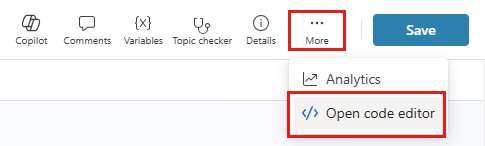
Seleziona ed elimina il contenuto dell'editor di codice. Quindi, copia e incolla il seguente codice YAML:
kind: AdaptiveDialog
beginDialog:
  kind: OnRecognizedIntent
  id: main
  intent:
    displayName: Lesson 3 - A topic with a condition, variables and a prebuilt entity
    triggerQueries:
      - Buy items
      - Buy online
      - Buy product
      - Purchase item
      - Order product

  actions:
    - kind: SendMessage
      id: Sjghab
      message: I am happy to help you place your order.

    - kind: Question
      id: eRH3BJ
      alwaysPrompt: false
      variable: init:Topic.State
      prompt: To what state will you be shipping?
      entity: StatePrebuiltEntity

    - kind: ConditionGroup
      id: sEzulE
      conditions:
        - id: pbR5LO
          condition: =Topic.State = "California" || Topic.State = "Washington" || Topic.State     = "Oregon"

      elseActions:
        - kind: SendMessage
          id: X7BFUC
          message: There will be an additional shipping charge of $27.50.

        - kind: Question
          id: 6lyBi8
          alwaysPrompt: false
          variable: init:Topic.ShippingRateAccepted
          prompt: Is that acceptable?
          entity: BooleanPrebuiltEntity

        - kind: ConditionGroup
          id: 9BR57P
          conditions:
            - id: BW47C4
              condition: =Topic.ShippingRateAccepted = true

          elseActions:
            - kind: SendMessage
              id: LMwySU
              message: Thank you and please come again.
Seleziona Salva, quindi seleziona Chiudi editore di codice. Si noti la logica condizionale che segue alcuni nodi Domanda .


Test e pubblicazione
Metti alla prova il tuo agente quando apporti modifiche ai tuoi argomenti, per assicurarti che tutto funzioni come previsto.
Una volta che sei soddisfatto, pubblica il tuo agente nei canali desiderati.