Nota
L'accesso a questa pagina richiede l'autorizzazione. È possibile provare ad accedere o modificare le directory.
L'accesso a questa pagina richiede l'autorizzazione. È possibile provare a modificare le directory.
L'integrazione di GitHub Copilot con l'estensione MSSQL per Visual Studio Code offre lo sviluppo DI SQL assistito dall'intelligenza artificiale. È possibile usarlo per scrivere e ottimizzare il codice del database, generare e modificare schemi, comprendere la logica esistente e usare modelli di sviluppo di database code-first e data-first.
Questa integrazione è progettata per gli sviluppatori, con particolare attenzione agli utenti seguenti:
Sviluppatore di applicazioni moderne: Crea applicazioni ricche di funzionalità e scalabili con framework come Node.js, Python, .NET e Go.
Sviluppatore AI / cloud-native: Specializzato in applicazioni containerizzate, serverless e basate su microservizi, spesso integrando funzionalità basate sull'AI.
Solutions architect: progetta sistemi end-to-end che allineano le soluzioni di database con obiettivi architettonici più ampi.
Sviluppatore di database: Si concentra su Transact-SQL (T-SQL), concetti specifici per database e ottimizzazione dei flussi di lavoro del database.
Che cos'è l'estensione MSSQL per Visual Studio Code?
L'estensione MSSQL per Visual Studio Code supporta database SQL in Fabric, database SQL di Azure, Istanza gestita di SQL di Azure e SQL Server.
Per maggiori informazioni sull'estensione, vedi MSSQL extension for Visual Studio Code.
Che cos'è GitHub Copilot per l'estensione MSSQL per Visual Studio Code?
GitHub Copilot per l'estensione MSSQL fornisce assistenza per l'intelligenza artificiale per lo sviluppo SQL in Visual Studio Code. Può essere utile per:
- Esplorare, progettare e modificare gli schemi di database usando approcci code-first e data-first.
- Suggerire sintassi, relazioni e vincoli SQL in base al contesto dello schema.
- Scrivere, ottimizzare e risolvere i problemi relativi alle query SQL.
- Indaga sulle prestazioni catturate del Query Store, la cronologia delle esecuzioni, le attese e i piani tramite gli strumenti dell'agente (anteprima).
- Generare dati fittizi e script di seeding per test e sviluppo.
- Generare automaticamente migrazioni ORM (Object Relational Mapping) o script di modifica T-SQL.
- Illustrare la logica di business nelle stored procedure, viste e funzioni.
- Identificare i problemi di sicurezza, ad esempio rischi sql injection o autorizzazioni eccessive.
- Fornire spiegazioni in linguaggio naturale del codice T-SQL.
- Descrivere gli schemi e le relazioni esistenti del database.
- Eseguire lo scaffolding dei livelli di accesso ai dati e altri componenti back-end in base allo schema del database.
Piattaforme SQL Server supportate
GitHub Copilot per l'estensione MSSQL funziona con tutte queste piattaforme DI SQL Server:
SQL Server
- SQL Server 2019 (15.x)
- SQL Server 2022 (16.x)
- SQL Server 2025 (17.x)
- SQL Server in esecuzione in qualsiasi piattaforma:
- Windows
- Linux
- Contenitori (implementazioni locali e Kubernetes)
Azure SQL
- Database SQL di Microsoft Azure
- Istanza SQL gestita di Azure
- SQL Server in Macchine virtuali di Azure
Microsoft Fabric
- Database SQL su Fabric
- Data warehouse di Fabric
- Fabric Lakehouse (endpoint di analisi SQL)
Destinatari
GitHub Copilot per l'estensione MSSQL è progettato per gli sviluppatori che lavorano con applicazioni e database SQL in Visual Studio Code.
| Persona | Descrizione |
|---|---|
| Sviluppatore moderno di applicazioni | Creare applicazioni usando framework come React, Angular, .NET, Django e Node.js. GitHub Copilot supporta la generazione dello schema, la creazione di query e i modelli di integrazione dalla codebase. |
| Sviluppatore AI / cloud-native | Creare soluzioni serverless, containerizzate e basate su microservizi. GitHub Copilot genera query T-SQL, gestisce le modifiche dello schema e assiste i modelli di accesso ai dati per le architetture native del cloud, inclusi scenari di ricerca vettoriale e recupero ibrido. |
| Architetto delle soluzioni | Progettare sistemi incentrati sui dati in servizi e ambienti. GitHub Copilot consente di visualizzare, convalidare e creare prototipi di interazioni di database. |
| Ingegnere di database | Gestire l'evoluzione dello schema, scrivere query T-SQL e ottimizzare le prestazioni. GitHub Copilot offre suggerimenti, spiega il codice e identifica le potenziali ottimizzazioni. |
Scegliere una modalità per l'attività
GitHub Copilot offre diverse modalità di interazione. Usare questa tabella per selezionare quella corretta.
| Attività | Modalità Richiesta | Modalità di modifica | Modalità agente | Modalità pianificazione |
|---|---|---|---|---|
| Spiegare una procedura archiviata | Raccomandato | No | Yes | No |
| Genera una query per uno schema | Raccomandato | No | Yes | No |
| Effettuare il refactoring di una query tra più file | No | Raccomandato | Yes | No |
| Aggiungere colonne di controllo a ogni tabella e aggiornare le procedure correlate | No | Yes | Raccomandato | Yes |
| Progettare un modello di dati completo da un documento sui requisiti di un prodotto | No | No | Yes | Raccomandato |
| Connettersi, cambiare database, eseguire query in chat | Comandi Slash | No | Raccomandato | No |
| Analizza le prestazioni registrate in Query Store | No | No | Consigliato | No |
| Progettare uno schema visivamente con l'assistenza per l'intelligenza artificiale | Scenari di Schema Designer | No | No | No |
Per una spiegazione più approfondita di ogni modalità, vedere Come funziona GitHub Copilot con l'estensione MSSQL.
Superfici di interazione
Ogni superficie ha una consapevolezza dello schema diversa. Sapere quale superficie usare quando sono necessari suggerimenti in grado di riconoscere lo schema.
| Surface | Fornito da | Riconoscimento dello schema? | Articolo |
|---|---|---|---|
Partecipante alla chat (@mssql) |
Estensione MSSQL | Sì (database collegato) |
Chat con @mssql (modalità chiedi) |
| Strumenti in modalità agente | L'estensione MSSQL fornisce strumenti | Sì (tramite chiamate agli strumenti) | Modalità agente |
| Chat della dashboard delle prestazioni delle query (anteprima) | La dashboard passa agli strumenti dell'agente | Sì (tramite chiamate agli strumenti) | Indagine sulle prestazioni del Query Store |
| Modalità pianificazione | Visual Studio Code | Sì (tramite il contesto @mssql) |
Modalità di pianificazione |
| Comandi slash | Estensione MSSQL | Yes | Comandi slash |
| Completamenti in linea (testo fantasma) | modello di GitHub Copilot direttamente | No | Completamenti in linea |
| Area di disegno della progettazione schema | GitHub Copilot integrato | Yes | Scenari di Schema Designer |
| Area di disegno di Generatore API dati | GitHub Copilot integrato | Yes | Data API builder |
I completamenti inline (testo fantasma nei .sql file) non visualizzano lo schema del database connesso. Per i suggerimenti SQL basati sullo schema, usa il @mssql partecipante della chat. Per il motivo dell'architettura, vedere Funzionamento GitHub Copilot con l'estensione MSSQL.
Funzionalità
| Caratteristica / Funzionalità | Condizione | Descrizione |
|---|---|---|
Chat con @mssql (modalità chiedi) |
GA | Conversazioni in linguaggio naturale con il partecipante della @mssql chat. Suggerimenti con riconoscimento dello schema basati sul database connesso e sui file attivi. |
| modalità agente | GA | Flussi di lavoro in più passaggi in cui GitHub Copilot orchestra gli strumenti di estensione MSSQL (connessione, elenco di database, esecuzione di query). I requisiti di approvazione dipendono dallo strumento. |
| Strumenti di performance del Query Store | Anteprima | Diagnostica le prestazioni delle query registrate, ispeziona la cronologia e le attese di esecuzione, riassume i piani e apri la Query Performance Dashboard. |
| Modalità piano | GA | Ragiona su un modello di dati prima di scrivere il DDL SQL. Abbina i documenti dei requisiti di prodotto per una progettazione guidata dalle specifiche. |
| comandi slash | GA | Richieste strutturate per attività comuni: connettersi, elencare i database, eseguire query, visualizzare lo schema. Più veloce della digitazione di un prompt completo in linguaggio naturale. |
| Completamenti in linea | GA | Testo fantasma durante la digitazione. Utile per i modelli SQL comuni. Non riesce a vedere lo schema del database. |
| Istruzioni personalizzate | GA | Insegna a GitHub Copilot le convenzioni Transact-SQL (T-SQL) del tuo team. Si applica ad ask, edit, agent e ai completamenti in linea. |
| Generatore di query intelligente | GA | Generare query ORM (Object-Relational Mapping) e SQL dal linguaggio naturale con riconoscimento dello schema. |
| Generazione di codice | GA | Genera stored procedure, tabelle e codice di accesso ai dati ORM a partire dallo schema. |
| Assistente per l'ottimizzazione delle query | GA; Query Store workflow in anteprima | Suggerimenti sulle prestazioni, strategie di indicizzazione, analisi del piano di esecuzione e indagini basate su evidenze del Query Store. |
| Guida alla logica aziendale | GA | Spiegazioni in linguaggio naturale delle stored procedure, delle viste e delle funzioni definite dall'utente. |
| Analizzatore di sicurezza | GA | Rilevare modelli di inserimento SQL, ruoli eccessivamente permissivi e dati sensibili non crittografati. |
| Aiuto per localizzazione e formattazione | GA | Regole di confronto, Unicode e modelli di query specifici dell'area geografica. |
| Generatore di dati di test | GA | Generare dati e INSERT istruzioni di inizializzazione realistici. |
| Schema Designer con GitHub Copilot | GA | Intelligenza artificiale integrata nell'area di progettazione di Schema Designer visuale. Creare, evolvere ed esaminare gli schemi con gli aggiornamenti dei diagrammi in tempo reale. |
| Data API builder con GitHub Copilot | GA | Configurare endpoint REST, GraphQL e MCP (Model Context Protocol) usando il linguaggio naturale. |
| Esploratore dello schema (basato su chat) | GA | Esplorazione, creazione e reverse engineering degli schemi basati su richiesta tramite @mssql chat. |
| Integrazioni di mappatura oggetto-relazionale | GA | Informazioni di riferimento su Entity Framework, Prisma, Sequelize, SQLAlchemy, Django ORM, TypeORM, Drizzle e Dapper. |
Prerequisiti
Installare Visual Studio Code
- Scaricare Visual Studio Code.
- Completare l'installazione seguendo la procedura guidata.
Installa l'estensione MSSQL per Visual Studio Code
Per iniziare a sviluppare SQL in Visual Studio Code, installa l'estensione MSSQL:
Aprire Visual Studio Code.
Selezionare l'icona Estensioni nella barra delle attività (CMD+MAIUSC+X in macOS o CTRL+MAIUSC+X in Windows e Linux).
Nella barra di ricerca digitare
mssql.Trovare SQL Server (mssql) nei risultati e selezionarlo.
Selezionare il pulsante Installa .


Suggerimento
Se non si ha familiarità con l'estensione MSSQL per Visual Studio Code, vedere l'estensione MSSQL per Visual Studio Code.
Configurare GitHub Copilot in Visual Studio Code
Assicurarsi di avere un account GitHub. Se non ne hai uno, iscriviti gratuitamente a GitHub.
Assicurarsi di avere una sottoscrizione di GitHub Copilot attiva. È possibile avviare una versione di valutazione gratuita o acquistare una sottoscrizione in GitHub Copilot.
In Visual Studio Code aprire la visualizzazione Estensioni (CMD+MAIUSC+X in macOS o CTRL+MAIUSC+X in Windows e Linux).
Cercare e installare le estensioni GitHub Copilot e GitHub Copilot Chat .
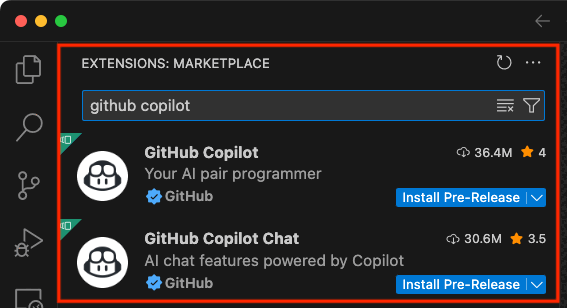
Dopo l'installazione, accedere all'account GitHub. Utilizzare la palette comandi di Visual Studio Code
GitHub Copilot: Sign ino accedere utilizzando l'icona di GitHub Copilot dalla barra di stato in fondo alla finestra.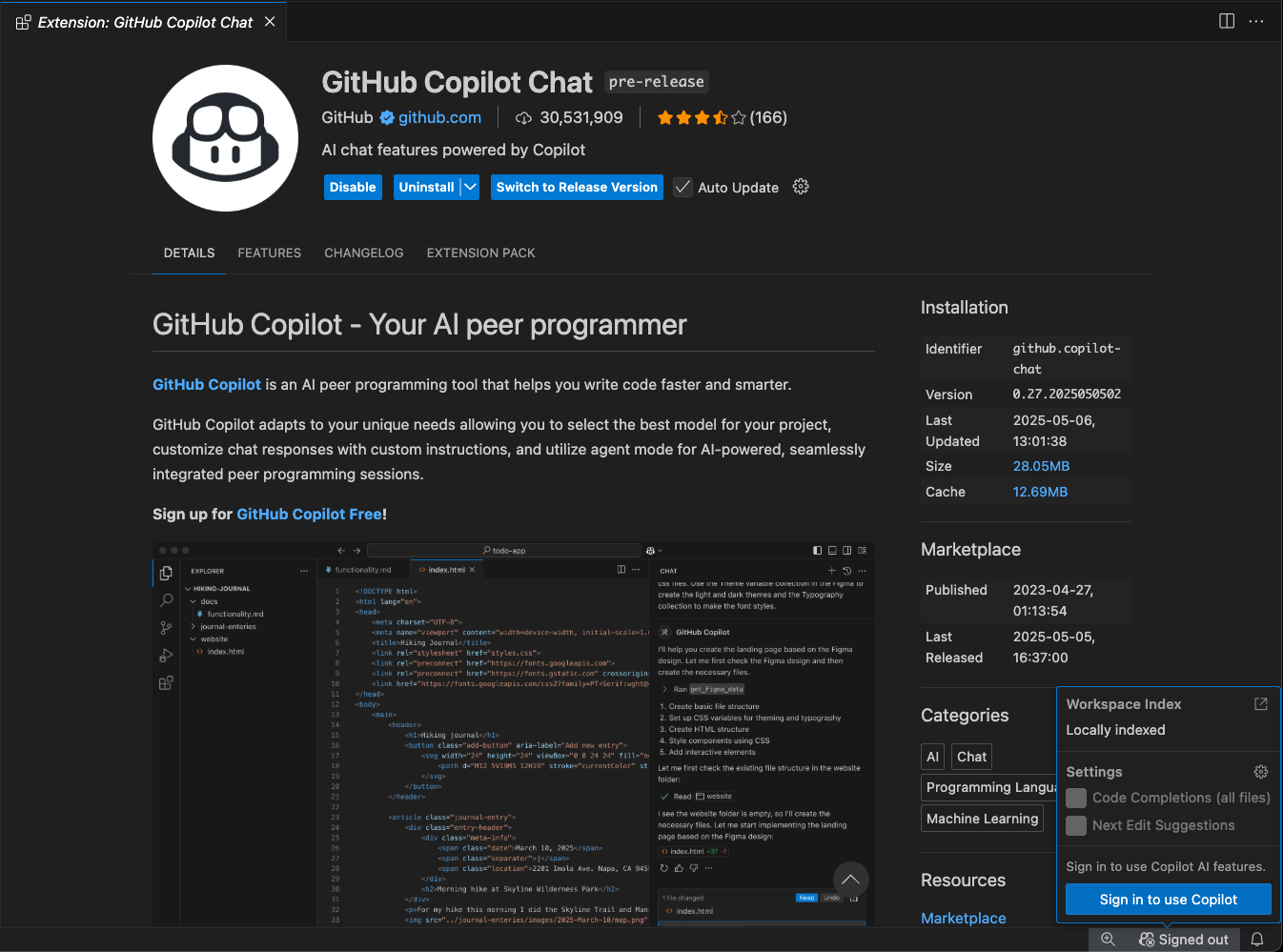
Dopo l'accesso, potrebbe essere necessario autorizzare l'estensione GitHub Copilot ad accedere all'account GitHub. Seguire le istruzioni per completare il processo di autorizzazione.
Quando si esegue l'accesso, GitHub Copilot è attivo e pronto per facilitare la scrittura di codice nell'editor.
Per altre informazioni, vedere la guida introduttiva ufficiale per GitHub Copilot in Visual Studio Code.
Connettersi a un database
Per iniziare a usare GitHub Copilot per l'estensione MSSQL, connettersi a un database SQL Server o SQL di Azure supportato dalla visualizzazione Connessioni in Visual Studio Code.
Annotazioni
Per istruzioni dettagliate su come creare un nuovo profilo di connessione e connettersi a un database, vedere Connettersi a un database con l'estensione MSSQL per Visual Studio Code.
Iniziare a chattare con il database
È possibile iniziare a usare GitHub Copilot avviando una sessione di chat con il database:
Passare alla visualizzazione Connessioni nell'estensione MSSQL.
Fare clic con il pulsante destro del mouse su un database connesso.
Selezionare Chatta con questo database dal menu di scelta rapida.
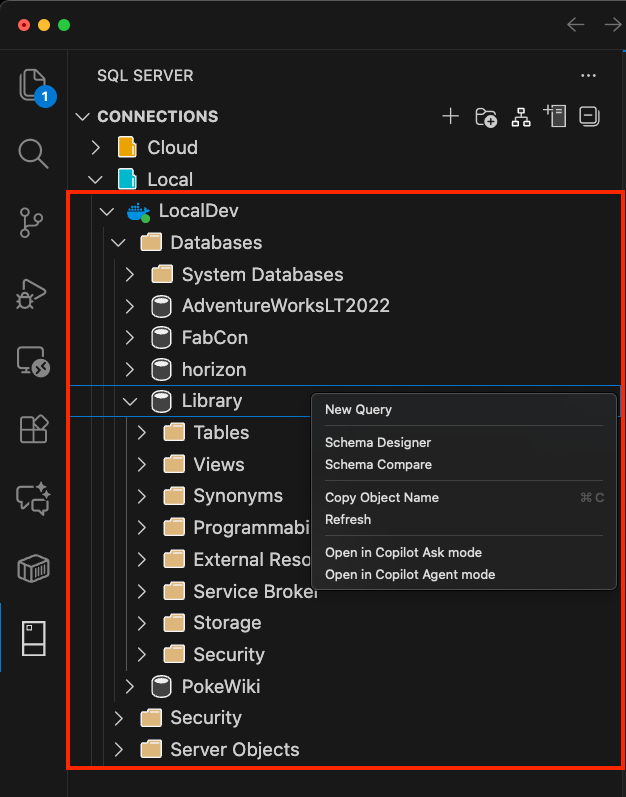
Dopo aver selezionato questa opzione, è necessario concedere all'estensione MSSQL l'accesso ai modelli linguistici forniti da GitHub Copilot Chat.
Questo accesso è necessario per abilitare conversazioni contestuali sul database.

Dopo aver approvato l'accesso, viene visualizzata una finestra di chat di GitHub Copilot nel contesto del database selezionato. È ora possibile porre domande, generare Transact-SQL ed esplorare le informazioni dettagliate sullo schema usando il linguaggio naturale.
Inizia con Dashboard Prestazioni query (anteprima)
Per un'indagine sulle prestazioni, apri la Dashboard delle prestazioni delle query, seleziona un intervallo temporale e seleziona una query. Seleziona Chat dal menu delle azioni della riga della query (...) o dalla pagina dei dettagli della query.
La dashboard apre GitHub Copilot Chat in modalità agente e invia un prompt che identifica il server, il database, il profilo di connessione salvato, l'ID della query e l'intervallo di tempo selezionato. Fa esplicitamente riferimento a #mssql_query_store_analyze_query per recuperare statistiche di query, cronologia di esecuzione, attese e riepiloghi dei piani. Non serve una @mssql menzione né un file di piano allegato manualmente.
Le letture diagnostiche del Query Store non richiedono conferma né modificano il tuo database. Forzare o annullare l'imposizione di un piano di esecuzione è un'azione separata che richiede revisione e conferma. Per prerequisiti e prompt di esempio, vedi Investigate Query Store performance.
Gestire il contesto del database
GitHub Copilot usa la connessione al database corrente per fornire suggerimenti con riconoscimento dello schema. Il @mssql partecipante della chat rileva automaticamente lo stato della connessione e ne adatta il comportamento di conseguenza.
Connettersi a un database
Quando si avvia una sessione in modalità Ask con @mssql senza una connessione di database attiva, il partecipante della chat rileva questa condizione e fornisce indicazioni utili per stabilire una connessione:

È possibile connettersi a un database in diversi modi:
Usa l'interfaccia chat di GitHub Copilot: quando richiesto dal partecipante
@mssql, seleziona il pulsante Open SQL editor e connetti per avviare la finestra di dialogo di connessione.Usa l'estensione MSSQL: Usa il comando Connetti dalla vista Connessioni dell'estensione MSSQL per creare o selezionare un profilo di connessione.
Usa i comandi slash: digita
@mssql /connectnella chat di GitHub Copilot per aprire rapidamente la finestra di dialogo di connessione. Per altri comandi barra relativi alla connessione, vedere Comandi barra di gestione connessioni.Usa la modalità Agente: se stai usando la modalità agente Copilot di GitHub, puoi connetterti direttamente tramite prompt in linguaggio naturale senza richiedere una connessione prestabilita. Per altre informazioni su come la modalità agente gestisce le connessioni, vedere Funzionamento della logica di connessione.

Messaggio di benvenuto e contesto del database
Dopo la connessione, il partecipante della @mssql chat visualizza un messaggio di benvenuto con i dettagli della connessione corrente:

Viene visualizzato il messaggio di benvenuto:
- Il server connesso
- Nome attuale del tuo database
- Funzionalità disponibili e opzioni di assistenza
Cambiare contesto di database
Per passare a un database diverso durante il funzionamento, utilizzare una delle opzioni seguenti:
Pulsante Cambia database: Usa il pulsante Cambia database nella barra laterale dell'estensione MSSQL.
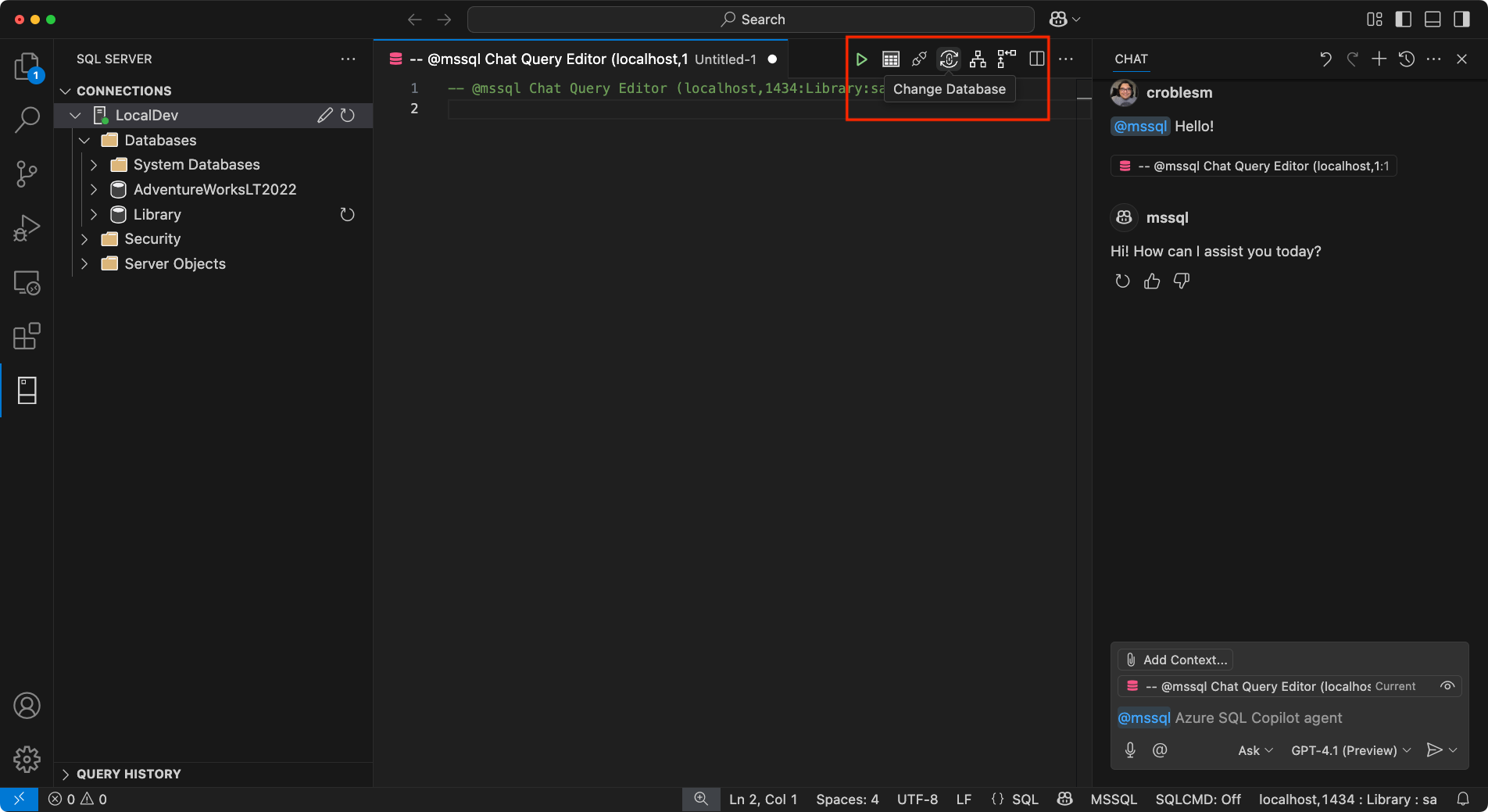
Barra di stato: seleziona il pannello della barra di stato che visualizza la connessione corrente (server, database, utente). Questa azione apre un elenco a discesa in cui è possibile selezionare un database diverso dai profili configurati.
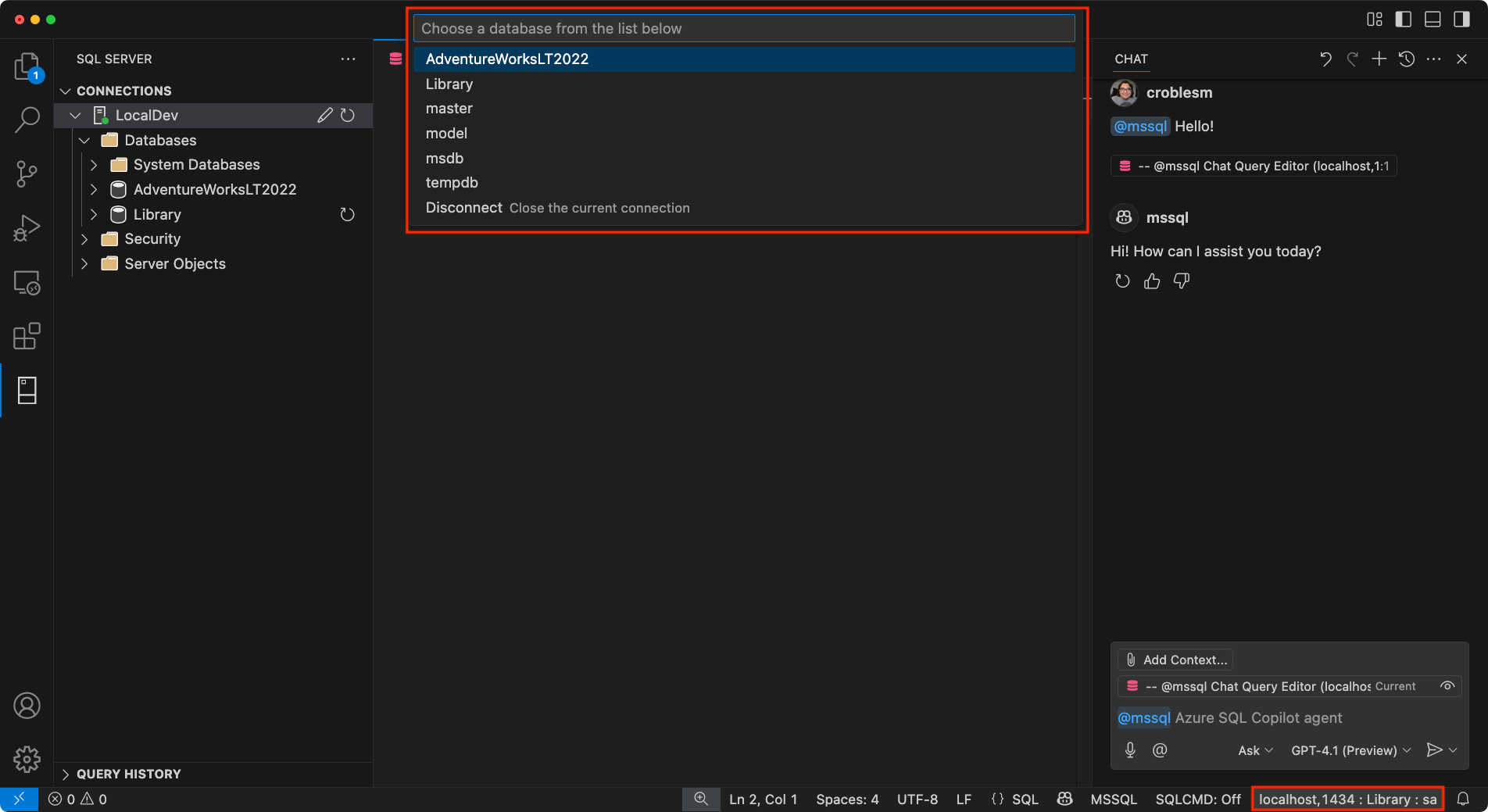
Importante
GitHub Copilot richiede una connessione al database attiva per fornire suggerimenti significativi e con riconoscimento dello schema. Senza una connessione, il partecipante guida l'utente
@mssqla stabilire una prima di procedere con le attività correlate al database.Comandi Slash: Digita
@mssql /changeDatabasenella chat di GitHub Copilot per passare rapidamente a un database diverso. Per ulteriori informazioni, consultare comandi slash di gestione connessione.Strumenti Modalità Agente: Usa prompt in linguaggio naturale con Modalità Agente per cambiare database. Per altre informazioni, vedere Gestione delle connessioni in modalità agente.
Annotazioni
Quando si usa la modalità di agente Copilot GitHub, è possibile connettersi ai database senza richiedere una connessione già stabilita. La modalità agente usa gli strumenti forniti dall'estensione MSSQL per gestire le connessioni tramite prompt in linguaggio naturale o variabili di chat come
#mssql_connect. Per informazioni dettagliate, vedere Funzionamento della logica di connessione.
GitHub Copilot rileva lo stato della connessione e fornisce assistenza in grado di riconoscere il contesto se ci si connette per la prima volta o si passa da un ambiente all'altro.
Condividere la propria esperienza
Per ottimizzare e migliorare GitHub Copilot per l'estensione MSSQL, usare il modello di problema GitHub seguente per inviare commenti e suggerimenti: Commenti e suggerimenti su GitHub Copilot
Quando si inviano commenti e suggerimenti, è consigliabile includere:
Scenari testati: Facci sapere su quali aree ti sei concentrato, ad esempio creazione di schema, generazione di query, sicurezza, localizzazione.
Cosa ha funzionato bene: descrivi eventuali esperienze che ti sono sembrate fluide, utili o che hanno superato le tue aspettative.
Problemi o bug: Includere eventuali problemi, incoerenze o comportamenti confusi. Screenshot o registrazioni dello schermo sono particolarmente utili.
Suggerimenti per il miglioramento: condividi idee per migliorare l'usabilità, ampliare la copertura o potenziare le risposte di GitHub Copilot.
Contenuti correlati
- Avvio rapido: Usa i comandi slash di GitHub Copilot
- Guida rapida: Usa GitHub agente Copilot mode
-
Avvio rapido: Chatta con il
@mssqlpartecipante (modalità ask) - Avvio rapido: Genera codice
- Avvio rapido: Usa l'esploratore e il designer dello schema
- Avvio rapido: Usa il smart query builder
- Avvio rapido: Assistente ottimizzatore di query
- Avvio rapido: Usa la spiegazione della logica di business
- Avvio rapido: Analizzatore di sicurezza
- Quickstart: Aiuto per localizzazione e formattazione
- Avvio rapido: Generare dati per test e mocking
- Integrazione GitHub Copilot in Schema Designer
- Data API builder
- Limitazioni e problemi noti