自動化と AI ワークフローを効果的に実行し、高品質を維持するためには、人間の入力、レビュー、アクションが不可欠です。 エージェント フローとワークフローの 要求情報 (RFI) アクションは、自動化されたプロセスに人間の監視を組み込むための合理化された方法を提供します。
要求情報アクションとは
要求情報は、エージェントフローとワークフローにおけるアクションであり、次のことを可能にします。
- 実行を一時停止する
- 次のステップに進む前に、指定された人間のレビュー担当者から入力を収集する
- 後続のステップで人間のレビュー担当者からの入力を使用する
アクセス要求情報
要求情報アクションは、エージェント フローとワークフローで使用できます。 エージェント フローとウォーフローは、スタンドアロンで使用したり、Copilot Studio エージェントと統合したりできるCopilot Studioに組み込まれた自動化です。 エージェント フローとワークフローの概要について詳しく知るには、エージェント フローとワークフローの概要をご覧ください。
要求情報の一般的なユース ケース
要求情報アクションは、さまざまな業界の重要なビジネス ニーズに対応します。 このアクションを使用できるシナリオは多数あります。 次に例をいくつか示します。
保険金請求処理: 自動要求レビューで不足しているドキュメントが特定された場合、または損害評価の詳細が必要な場合、RFI アクションでは、修理見積もり、写真ドキュメント、オンサイト検査結果などの特定の情報をフィールド調整ツールに要求できます。
金融サービスのコンプライアンス: ローンの申請または口座レビュー中に、ワークフローを一時停止して、収入の確認、信用評価、規制の承認など、コンプライアンス責任者に対してより多くの検証ドキュメントを要求できます。
サプライチェーンの品質管理: 製造プロセスは、自動化されたシステムが潜在的な欠陥を検出するとき、またはサプライヤーの認定に人による検証が必要な場合に、品質保証チームに検査レポートを要求できます。
法的文書のレビュー: 契約承認ワークフローは、一時停止して、専門的な判断を必要とする特定の条項、リスク評価、またはコンプライアンス要件に関する法律弁護士の入力を要求できます。
IT セキュリティ インシデント対応: セキュリティ ワークフローは、脅威検出システムが専門家の分析を必要とする疑わしいアクティビティを特定するときに、サイバーセキュリティ アナリストに調査の詳細を自動的に要求できます。
エージェント フローまたはワークフローで要求情報を設定する
エージェント フローまたはワークフローで要求情報アクションを設定してテストするには、いくつかの手順があります。
エージェント フローまたはワークフローに要求情報を追加する
このアクションの既存のエージェント フローまたはワークフローがない場合は、まず新しいエージェント フローまたはワークフローを作成します。
copilotstudio.microsoft.comで Copilot Studio にログインします。左側のナビゲーションから [フロー ] を選択して、[ ワークフロー] ページにアクセスします。
[新しいエージェント フロー] または [新しいワークフロー] を選択します。
フローまたはワークフローにトリガーを追加します。
既にエージェント フローまたはワークフローがあり、このアクションを追加する場合は、フロー デザイナーで既存のエージェント フローまたはワークフローを開き、次の手順に進みます。
フロー デザイナーで、 情報の要求 アクションを追加する場所に、新しい情報要求アクションを追加します。
- エージェント フローで、アクションを追加する新しいアクションを挿入を選択し、[ヒューマン レビュー] で [情報の要求] を選択します。
- ワークフローで、アクション を追加するステップの追加 を選択し、 ヒューマン レビューを検索して、[ 情報の要求] を選択します。
キャンバスで、[ 情報の要求 ] ノードを選択して構成ウィンドウを開き、次の必須フィールドを構成します。
- タイトル: 要求と共に送信される電子メールの件名行。 例: 「ID: ABC123 の請求に関する情報が不足しています」
- メッセージ: 情報の要求に付随するメッセージまたはメモ。 例: 「このリクエストはあなたに送られています。その理由は... ご都合がつき次第、この情報を提供してください。」
- 割り当て対象: 要求を受け取った個人のメール アドレス。 複数のメールを入力できますが、最初に返信したユーザーからの返信が使用されます。
Important
- 最初に応答したユーザーからの応答がフローで使用されます。 後続の応答は処理されません。
- 現在、すべての要求は Outlook 経由でのみ送信されます。 今後、より多くのプラットフォームが追加される可能性があります。
- テナントの外部のユーザーに要求を送信することはできません。
ワークフローの場合は、接続を構成する必要もあります。
入力の追加 を選択します。
利用可能な入力タイプから 1 つを選択して、最初の入力を追加します。
現在、5 種類の入力タイプがサポートされています:
- テキスト (文字列)
- はい/いいえ (ブール値)
- 電子メール (電子メール アドレス)
- 数値 (整数)
- 日付 (日付)
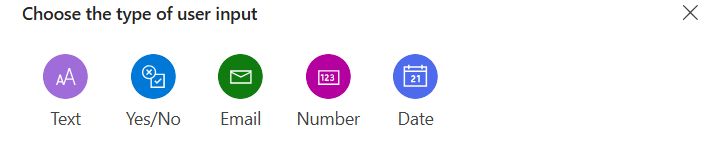
入力項目は、複数選択、単一選択、必須フィールドのオプションはあるため柔軟性を備えています。 入力の詳細については、「入力 の詳細」を参照してください。
入力に説明的な名前を付けます。
必要に応じて入力の追加を選択し、入力項目を追加します。
エージェント フローで完全に構成された要求情報アクションの例を次に示します。
ワークフローの場合、これは非常によく似ています。
他のアクションで要求情報のパラメーターを使用する
情報アクションの要求で指定する各入力は、後続のアクションで使用可能なパラメーターを生成します。
たとえば、前に示した構成では、 Date、 Summary、 Damage amt.などのすべてのパラメーターが、後続のアクションへの入力として渡すことができる動的コンテンツとして使用できるようになります。
以下の例では、情報要求アクションのリクエストから取得したパラメーターを、後続の AI 承認アクションで使用します:

実行時に、人間が要求に応答すると、パラメーターには送信からの値が自動的に設定されます。
エージェント フローまたはワークフローでの要求情報の実行とテスト
これで、エージェント フローまたはワークフローに情報アクションの要求が追加されました。 次に、テストします。 以下は、情報提供要求アクションが強調表示されたクレーム承認フローの一部です。 このフローは、デモンストレーションの目的で使用します。

要求情報アクションを使用してエージェント フローまたはワークフローの実行をテストするには、次の手順に従います。
エージェント フローを保存して公開します。
[ テスト ] を選択してフローの実行をテストします。
フローが実行されます。 フローは、要求情報アクションに到達すると、実行を一時停止し、Outlook経由で電子メールで割り当てられた人間に要求を送信します。
次の図は、エージェント フロー デザイナーの要求構成とレビュー担当者が受信した電子メールの関係を示しています。 最初の画像のエージェント フロー デザイナーで指定された入力は、2 番目の画像に示すように、電子メールで要求されている入力に対応していることに注意してください。


Outlook 内で、校閲者はこれらの各フィールドへの応答を入力し、[送信] を選択します。
レビュー担当者が応答を送信した後、フローは実行を再開し、残りのアクションを続行します。 前述の通り、応答データはフロー全体を通じて後続のアクションで使用できます。
Note
要求は Outlook 経由で送信されるため、エージェント フローが構築された環境の外部にいるユーザーに要求を送信できます。
ワークフローの場合は、ワークフロー全体を実行せずに、情報 の要求 ノードを単独でテストすることもできます。 これを行う方法の詳細については、「 ワークフロー内の単一ノードをテストする」を参照してください。
入力の詳細
入力の構成には柔軟性があります。 入力の柔軟性を高めることができるいくつかの方法を次に示します。
いくつかの入力を省略可能にする (すべての入力の種類): 情報の要求を送信する場合は、特定のフィールドを省略可能にすることができます。 デザイナーで入力の横にある3つの点(...)を選択し、「 フィールドをオプションにする」を選択してください。 このリクエストが送信されると、入力が担当者にとって任意となります。

プレースホルダー テキスト (すべての入力の種類): 担当者が要求を受け取ったときに表示されるプレースホルダー テキストをカスタマイズできます。 フィールドの入力方法に関する追加情報やヒントを提供するために使用できます。
デザイナーでこれを行うには、入力の名前フィールドの横にあるフィールドを選択し、プレースホルダー テキストをカスタマイズします。 担当者がリクエストを受信すると、各フィールドに対応するプレースホルダ テキストが表示されます。 たとえば、次の画像では、"評価を実施した日付を入力してください" と表示されます。


単一選択オプション (テキスト入力): テキスト入力の場合は、割り当てユーザーに定義済みのオプションを指定できます。 これらのオプションは単一選択として構成でき、割り当て先はリストから 1 つのオプションを選択する必要があります。
デザイナーでこれを行うには、選択したテキスト入力の横にある 3 つのドット (...) を選択し、[エージェント フロー のオプションのドロップダウン リストの追加 ] または [ワークフローの 追加] ドロップダウンを選択します 。

担当者が選択するオプションを追加します。

要求が送信されると、割り当て先はリストからいずれかのオプションを選択できます。
複数選択オプション (テキスト入力): テキスト入力の場合は、割り当てユーザーが複数の選択肢を選択できるようにする定義済みのオプションを指定することもできます。 複数選択を使用すると、担当者は利用可能なリストから複数のオプションを選択できます。
デザイナーでこれを行うには、選択したテキスト入力の横にある 3 つのドット (...) を選択し、[エージェント フローの オプションの複数選択リストを追加 する] または [ワークフローに 複数選択を追加] を選択 します。

既知の問題
場合によっては、要求情報アクションは、フロー内のパラメーターを参照するときに、二重中かっこ ({{ }}) でラップされた出力を返す場合があります。 これを回避するには、入力名がスペースなしで構成されていることを確認します。