ナレッジ ソースとしてのSharePointは、エージェントとSharePoint URL またはSharePoint リストをペアリングすることによって機能します。 この記事では、
Note
ナレッジの追加 ダイアログには、2 つのSharePointオプションがあります。 [ファイルのアップロード] セクションの SharePoint オプションは、個々の SharePoint ファイルまたはフォルダーをアップロードするために使用され、ファイル同期機能を有効にします。 この記事では、Copilot Studio でのSharePointの完全なサポートを提供するSharePoint オプションについて説明します。
制限とサポートされている SharePoint 機能の一覧については、「 SharePoint Web アプリの制限」を参照してください。
個々の SharePoint ファイルまたはフォルダーを追加するには、「 SharePoint ファイルとフォルダーを追加する」を参照してください。
SharePointをナレッジ ソースとして使用するエージェントの応答は、conversation トランスクリプトには含まれません。
SharePointナレッジ ソースに基づくエージェントの場合、Turn on Work IQ は、より優れた知識取得と応答品質を提供します。 この機能は最先端の内部検索ツールを用いており、エージェントはより大量のコンテキストをより正確に取得できます。 しかし、システムの複雑さが増すため、特定のユーザーやクエリではわずかな遅延増加が起こる可能性があります。
エージェントを公開すると、エージェントで構成された認証設定を使用して、エージェントとチャットしているユーザーに代わって、生成型回答を使用した通話が行われます。 既定では、Copilot Studio と Microsoft Teams で作成されたエージェントは、Microsoft Teams、Power Apps、Microsoft 365 Copilotなどの環境で機能する Authenticate と Microsoft 認証オプションを使用して構成されます。
Note
Microsoft Teamsチャット内のSharePointデータと共に生成的な回答を使用することができ、手動認証は必要ありません。 以前に公開されたエージェントに対してこのメソッドを使用するには、Microsoft で Authenticate を使用するようにエージェントを再構成し、もう一度 Microsoft Teams に発行します。 この変更が有効になるまでに数時間かかる場合があります。 ユーザーが会話の途中で変更が有効になっていないように見える場合は、チャットで「最初からやり直す」と入力すると、最新バージョンの エージェント で会話を強制的に再開できます。 これらの変更は、ユーザーと エージェント 間の Teams の 1 対 1 のチャットで利用できるようになりました。 グループ チャットやチャネル メッセージではまだ利用できません。
エージェントに手動認証を使用する場合は、 高度な認証シナリオを参照してください。
SharePointサイトをナレッジソースとして追加する
ユーザーが質問をしたときに、エージェント に回答に使用するトピックがない場合、エージェント は URL とすべてのサブパスを検索します。 たとえば、contoso.sharepoint.com/sites などの URL には、contoso.sharepoint.com/sites/policies などのサブパスも含まれます。 生成的な回答は、このコンテンツをターゲットを絞った回答に要約します。
ナレッジ ソースとして SharePoint サイトを追加するには、次の手順に従います。
エージェント アプリを開きます。
概要ページ、ナレッジページ、または生成回答ノードのプロパティ ページから、ナレッジの追加を選択します。
Featured セクションで、SharePoint を選択します。
![SharePoint オプションが強調表示されている [ナレッジの追加] ダイアログのスクリーンショット](media/knowledge/add-sharepoint-knowledge.png)
SharePoint URL を指定します。 複数の URL は手動で改行して区切ります (Shift + Enter を使用)。 静的 URL の代わりに 変数を使用 するには、URL フィールドの横にある変数ピッカー アイコンを選択し、 カスタム、 システム、または 環境変数 を選択します。
名前と説明を追加します。 説明が生成オーケストレーションを支援するので、特に生成 AI が有効になっている場合は、説明をできるだけ詳細にする必要があります。
[ エージェントに追加] を 選択して、ナレッジ ソースの追加を完了します。
![SharePoint オプションが強調表示されている [ナレッジの追加] ダイアログのスクリーンショット](media/knowledge/add-sharepoint-knowledge.png#lightbox)
SharePoint リストをナレッジ ソースとして追加する
SharePoint リストは、表形式のデータを格納し、情報にすばやく簡単にアクセスできるようにする一般的な方法です。 エージェントは、これらのリストをナレッジ ソースとして使用できます。 SharePoint リストをナレッジ ソースとして追加すると、ソースへのリアルタイム接続が作成されるため、最新のデータがクエリと推論に使用されます。 ユーザーは SharePoint 資格情報を使用して認証されます。これにより、エージェントが応答を提供する前に、データにアクセスするアクセス許可が付与されます。
エージェント アプリを開きます。
概要ページ、ナレッジページ、または生成回答ノードのプロパティ ページから、ナレッジの追加を選択します。
Featured セクションで、SharePoint を選択します。
[ アイテムの参照 ] を選択して目的のリストを検索するか、特定の SharePoint サイトの URL を入力します。
![SharePoint オプションを選択した後の [ナレッジの追加] ダイアログのスクリーンショットで、[アイテムの参照] と [URL を入力] オプションが強調表示されています。](media/knowledge/sharepoint-browse-url-selection-dialog.png)
[アイテムの 参照] を選択すると、ダイアログに [ マイ リスト] と [ 最近のリスト] が自動的に表示されます。 My Lists には、SharePoint Lists アプリで作成されたリストのみが表示されます。 その他のリストはすべて、[ 最近使ったリスト] に表示されます。 必要なリストが表示されない場合は、SharePoint開いてリストにアクセスすると、リストが Recent Lists に表示されます。
![「知識の追加」ダイアログのスクリーンショット。SharePoint オプションを選択した後、作成者が [アイテムの参照] オプションを選択し、リストを選択しました。](media/knowledge/sharepoint-browse-items.png)
一度に最大 15 個のリストを選択できます。 各リストは、個々の項目としてエージェントのナレッジ ソースに追加されます。 エージェントにリストを追加するには、次の手順をもう一度使用し、他のリストを選択します。
Note
共有アクセスでSharePointリストを使用するが、Recent Listsに表示されない場合は、リストの URL を URL 選択に貼り付けます。
目的のリストを選択したら、[選択内容の確認] を選択 します。
名前と説明を追加します。 説明が生成オーケストレーションを支援するので、特に生成 AI が有効になっている場合は、説明をできるだけ詳細にする必要があります。
[ エージェントに追加] を 選択して、ナレッジ ソースの追加を完了します。
![SharePoint オプションを選択した後の [ナレッジの追加] ダイアログのスクリーンショットで、[アイテムの参照] と [URL を入力] オプションが強調表示されています。](media/knowledge/sharepoint-browse-url-selection-dialog.png#lightbox)
![「知識の追加」ダイアログのスクリーンショット。SharePoint オプションを選択した後、作成者が [アイテムの参照] オプションを選択し、リストを選択しました。](media/knowledge/sharepoint-browse-items.png#lightbox)
高度な認証シナリオ
既定では、Copilot Studio は、Microsoft Teams、Power Apps、またはMicrosoft 365 Copilotを介してエージェントに接続するときに、Microsoft 認証を使用してユーザーを認証し、SharePoint ソースにアクセスするようにエージェントを事前構成します。 ただし、認証を手動で構成する必要がある場合は、SharePointデータ ソースを操作するための生成応答に次の手順が必要です。
Important
Restricted SharePoint Search が有効になっている場合、SharePointの使用はブロックされます。
SHAREPOINT ソースからの生成回答は、SSO 対応アプリの guest ユーザーに提供できません。
エージェント を認証するには、認証 を参照してください。
必要なMicrosoft Entra IDアプリケーションの登録を作成する方法については、「
Microsoft Entra ID 。 この登録を作成するときには、あなたまたは管理者が Microsoft Entra ID アプリ登録時にSites.Read.AllスコープとFiles.Read.Allスコープを指定する必要があります。認証なしを選択すると、エージェントがSharePointから情報を取得しないことを指定します。
認証を構成する際には、スコープによってユーザーのアクセスが制御されます。 Copilot Studio の既存の
Sites.Read.AllとFiles.Read.Allの値の近くにあるスコープ フィールドに、profileとopenidを指定します。 これらのスコープでは、エージェントを使用する際にユーザーにアクセス許可が増えるわけではありませんが、生成応答用に構成されたSharePoint サイトからの許容されるコンテンツは許可されます。SharePointでは、次の認証サービス プロバイダーで Authenticate の手動設定がサポートされます。
- Microsoft Entra ID
- フェデレーション資格情報を使用した Microsoft Entra ID バージョン2
- 証明書を使用した Microsoft Entra ID V2
- Microsoft Entra ID V2のクライアント シークレットを使用する
SharePointでは、Generic OAuth を使用した手動認証はサポートされていません。
この構成は生成型の回答にのみ適用され、Power Platform コネクタには適用されません。
SharePoint ソースをフィルター処理する
作成者は、検索クエリ パラメーターを指定することで、エージェントの SharePoint ナレッジ ソースのパフォーマンスを向上させることができます。 これらのクエリパラメータは、知識ソース内で何を検索するかを定義します。 例えば、過去6ヶ月以内に修正された項目のみを検索したいと指定できます。 この種類のフィルターは、次のように構成されます。
| Attribute | Operator | Value |
|---|---|---|
Modified on |
on or after |
X date |
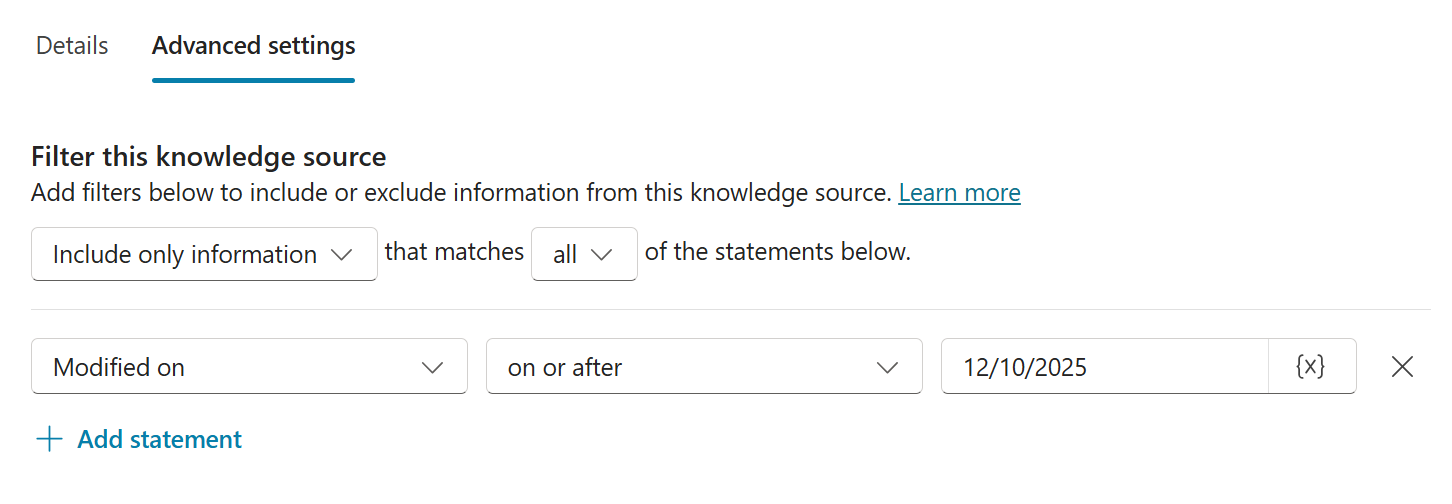
フィルター条件を作成する
SharePointナレッジ ソースを追加したら、検索条件を設定できます。
Knowledge ページで、SharePoint ソースを選択します。
「…」(3 つのドット)のSharePointソースを選択し、「編集」を選択します。
詳細設定 を選択します。
SharePointナレッジ ソースの情報を含めたり除外したりするためのフィルターを作成します。 フィルターは、次のいずれかの選択項目に基づいて行うことができます。
- タイトル
- 著者
- 更新者
- 変更日
条件の値を次のいずれかの値に設定できます。
- 静的な値
- エージェントとの会話中にユーザーが提供する変数入力。その後、カスタム グローバル変数として保存されます。
- システム変数
フィルターの構成が完了したら、[ 保存] を 選択します。
検索を改善するためのその他の設定
SharePoint ソースをフィルター処理する場合は、次の設定をオフにする必要があります。
- Web 検索
- エージェントレベルでは、Generative AI設定の一般知識の使用オプションを設定します。
- トピック レベルでは、生成応答ノードで AI が独自の一般的な知識 (プレビュー) を使用できるようにする
これらの設定をオフにすると、フィルター処理された SharePoint ナレッジ ソースで結果が見つからない場合、エージェントは "応答なし" で応答します。
変数を URL として使用する
パブリック Web サイトまたはナレッジ ソース URL SharePoint変数を使用して、エージェントが使用するコンテンツの範囲を動的に制御します。
さまざまなシナリオで複数のナレッジ ソースを作成する代わりに、1 つのナレッジ ソースを定義し、URL に変数を挿入します。 実行時に、Copilot Studioは変数を処理し、結果の URL を基礎として使用します。
変数のサポート
パブリック Web サイトまたはナレッジ ソース URL SharePoint追加または編集するときに、URL フィールドに変数を挿入できます。
次の場合に変数を使用します。
ベース URL へのパスの追加
https://www.contoso.com/{variable}URL 全体を置き換える
{variable}
実行時に、変数は文字列値に解決されます。 ナレッジ ソースのスコープは、解決済みの URL に基づいています。
Note
変数を使用すると、接地に使用する URL が変更されます。 パブリック Web サイトの URL 構造の要件や深さの制限は変更されません。
変数を作成して設定する
パブリック Web サイトまたは SharePoint ナレッジ ソースで変数を使用するには:
グローバル スコープを持つ文字列変数を作成します。
次のいずれかのオプションを使用して変数の値を設定します。
{x} (変数の挿入) を選択して、URL フィールドに変数を挿入します。
エージェントをテストして、変数が予想される URL に解決されたことを確認します。
例: 製品別のスコープ
ユーザーのクエリに基づいて、さまざまな製品領域にナレッジの範囲を指定できます。
トピック入力を使用して、製品名を
Productという名前の変数としてキャプチャします。[トリガー] ノードの後に [変数値の設定] ノードを追加し、
ProductTableという名前の新しい変数を作成します。Power Fx 数式を使用して、製品名を定義し、URL パスにマップします。
 Table(
     { Product: "Copilot", Path: "microsoft-365-copilot" },
     { Product: "Teams", Path: "microsoft-teams" },
     { Product: "Surface", Path: "surface" }
 )
別の 変数値の設定 ノードを追加し、それを使用して、
GlobalProductURLという名前の新しい文字列型グローバル変数を作成します。「変換先」設定で「数式」を選択し、次のように入力変数
ProductTopic.Productの値に基づいてPower Fx関数を使用してテーブルを参照します。LookUp(Topic.ProductTable, Product = Topic.Product, Path)ナレッジ ソース URL で変数を使用します。
https://www.microsoft.com/en-us/{GlobalProductURL}
エージェントは、実行時に Web サイトのスコープ付きセクションのみを照会します。
一般的なシナリオ
パブリック Web サイトのナレッジ ソースで次の変数を使用します。
製品ベースのルーティング: クエリを特定の製品ドキュメントにスコープ指定します。
地域または言語のフィルター処理:
User.Languageをローカライズされた URL (en-us、it-itなど) にマップします。環境固有の URL: 開発サイト、テスト サイト、運用サイトを切り替えます。
考慮事項
- パブリック Web サイトのナレッジ ソースは、Bing検索を使用し、インデックス付きコンテンツに依存します。
- 変数を使用する場合でも、URL 深度の制限が適用されます。
- 変数は、ターゲット URL のみを変更します。 コンテンツのインデックス作成または取得方法には影響しません。
Important
変数は、パブリック Web サイトのナレッジ ソースの要件を満たす有効なパブリック URL に解決する必要があります。 無効な URL またはサポートされていない URL は、結果を返さない可能性があります。