人工输入、审核和操作对于确保自动化和 AI 工作流有效运行以及维护高质量至关重要。 代理流和工作流中的 请求信息 (RFI)操作提供了一种简化的方法,可将人工监督纳入自动化流程。
请求信息操作是什么?
请求信息是代理流和工作流中的一项操作,可让你:
- 暂停执行
- 在继续执行后续步骤之前,先从指定的人工审阅者收集输入
- 在后续步骤中使用人工审阅者的输入
访问请求信息
请求信息操作在代理流和工作流中可用。 代理流和工作流是Copilot Studio中构建的自动化,可以单独使用或与Copilot Studio代理集成。 详细了解 代理流和工作流中的代理流概述。
请求信息的常见用例
请求信息操作解决了各个行业的关键业务需求。 有很多场景可以使用此操作。 以下是一些示例:
保险索赔处理: 当自动索赔审核系统识别出缺失文档或需要损坏评估详细信息时,RFI动作可以请求现场理赔员提供特定信息,例如维修估算、照片资料或现场检查结果。
金融服务合规性: 在贷款申请或帐户评审期间,工作流可以暂停,以便向合规人员请求更多验证文档,例如收入验证、信用评估或监管审批。
供应链质量控制: 当自动化系统检测到潜在缺陷或供应商认证需要人工验证时,制造流程可以请求质量保证团队的检查报告。
法律文档审查: 合同审批工作流可以暂停,以请求法律顾问输入特定条款、风险评估或需要专业判断的合规性要求。
IT 安全事件响应: 当威胁检测系统识别需要专家分析的可疑活动时,安全工作流可以自动请求网络安全分析师的更多调查详细信息。
在代理流或工作流中设置请求信息
可通过几个步骤在代理流或工作流中设置和测试请求信息操作。
在代理流或工作流中添加请求信息
如果没有此操作的现有代理流或工作流,请首先创建新的代理流或工作流:
登录 Copilot Studio,网址为
copilotstudio.microsoft.com。从左侧导航中选择 “流 ”以访问 “工作流 ”页。
选择 “新建代理流 ”或“ 新建工作流”。
将触发器添加到流或工作流。
如果已有代理流或工作流并且想要添加此操作,请在流设计器中打开现有的代理流或工作流,并继续执行以下步骤:
在流设计器中,在要添加信息操作请求的位置添加新 的信息请求 操作:
- 在代理流中,选择插入新操作以添加所需的操作,然后在人工评审下选择信息请求。
- 在工作流中,选择 “添加 要添加操作的步骤”,搜索 “人工评审”,然后选择“ 请求信息”。
在画布上,选择 信息请求 节点以打开配置窗格并配置以下必填字段:
- 标题: 随请求一起发送的电子邮件的主题行。 示例:“ID 为 ABC123 的索赔缺少信息”
- 消息: 请求信息时附带的消息或备注。 示例:“此请求正在发送给您,因为…请在方便时尽早提供此信息。”
- 分配给: 接收请求的个人的电子邮件地址。 虽然可以输入多个电子邮件地址,但将使用最先回复的人的答复。
重要
- 第一个做出回应的人的响应将在流程中使用。 不处理后续响应。
- 所有请求当前仅通过 Outlook 发送。 将来可能会添加更多平台。
- 无法将请求发送给您租户外部的用户。
对于工作流,还需要配置连接。
选择添加输入。
通过选择可用输入类型之一来添加第一个输入。
目前支持五种输入类型:
- 文本 (字符串)
- 是/否(布尔值)
- 电子邮件 (电子邮件地址)
- 数字 (整数)
- 日期(date)

输入选项提供了灵活性,包括多选、单选和必填字段。 有关输入的详细信息,请参阅 有关输入的详细信息。
为输入提供描述性名称。
选择添加输入根据需要添加更多输入。
下面是代理流中完全配置的请求信息操作的示例:

对于工作流,这看起来非常相似。
在其他操作中使用请求信息中的参数
在信息请求操作中指定的每个输入都会生成一个可在后续操作中使用的参数。
例如,在前面所示的配置中,所有参数(例如Date,SummaryDamage amt.和其他人)都可用作动态内容,这些内容可以作为输入传递到后续作中。
在下面的示例中,我们使用信息请求操作中的参数用于后续的 AI 审批操作。

在运行时,当人类响应请求时,参数会自动填充其提交中的值。
在代理流或工作流中运行和测试请求信息
现在,你已向代理流或工作流添加了信息操作请求。 现在是时候测试它了。 下面是索赔审批流的片段,突出显示信息请求操作。 我们将此流用于演示目的。

若要测试使用请求信息操作运行代理流或工作流,请执行以下步骤:
保存并发布代理流。
选择 “测试 ”以测试运行流。
流运行。 当流到达请求信息操作时,它会暂停执行,并通过Outlook通过电子邮件将请求发送给分配的用户。
下图显示了代理流设计器中的请求配置与审阅者收到的电子邮件之间的关系。 请注意,第一个图像中智能体流设计器中指定的输入,对应于电子邮件中请求的输入,如第二个图像所示。


在 Outlook 中,审阅者输入对这些字段的响应,然后选择“ 提交”。
审阅者提交响应后,流程将恢复并继续执行剩余操作。 如前所述,响应数据可在整个流中的后续操作中使用。
注释
由于请求是通过 Outlook 发送的,因此可将请求发送到在生成代理流的环境之外的用户。
对于工作流,还可以自行测试 请求信息 节点,而无需运行整个工作流。 详细了解如何在工作流中测试单个节点。
有关输入的详细信息
你可以灵活地配置输入。 下面是一些使输入更加灵活的方法:
使某些输入可选(所有输入类型): 发送信息请求时,可能需要使某些字段可选。 在设计器中,选择你添加的输入旁边的三个点(...),然后选择 将字段设为可选。 发送此请求时,该输入对于被分配者是可选的。
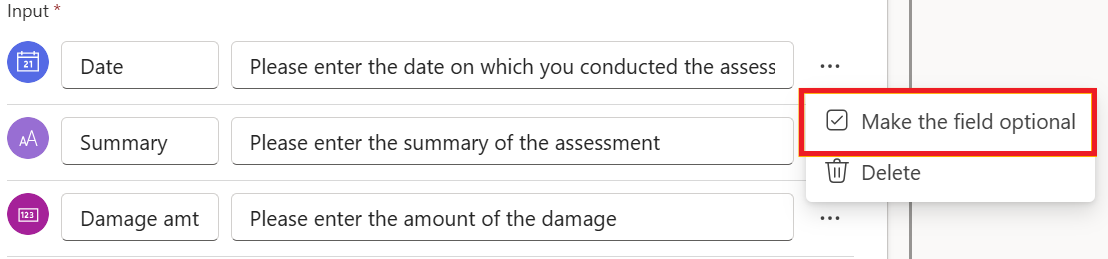
占位符文本(所有输入类型): 可以自定义被分配者在收到请求时看到的占位符文本。 使用此方法提供有关字段应如何完成的其他信息或提示。
要在设计器中执行此操作,选择输入的名称字段旁边的字段并自定义占位符文本。 当被分配者收到请求时,他们将在每个字段中看到相应的占位符文本。 例如,在下图中,他们将看到:“请输入你进行评估的日期。


单选选项(文本输入): 对于文本输入,可以向任务接受者提供预定义的选项。 可以将这些选项配置为单选,要求被分配者从列表中选择一个选项。
若要在设计器中执行此操作,请选择所选文本输入旁边的三个点(...),然后选择 “为代理流添加选项”下拉列表 或为工作流 添加下拉列表 。

添加您希望被分配者从中进行选择的选项。

发送请求时,被分配者可以从列表中选择其中一个选项。
多选选项(文本输入): 对于文本输入,还可以提供预定义的选项,允许被分配者选择多个选项。 多选允许被分配者从可用列表中选择多个选项。
若要在设计器中执行此操作,请选择所选文本输入旁边的三个点(...),然后选择“为代理流 添加多选”选项列表 ,或为工作流 添加多选 选项。

已知问题
有时,在流中引用参数时,请求信息操作可能会返回用双大括号({{ }})包装的输出。 为了避免这种情况,请确保配置输入名称时没有空格。